clarkie
-
Items
26.346 -
Registratiedatum
-
Laatst bezocht
Inhoudstype
Profielen
Forums
Store
Alles dat geplaatst werd door clarkie
-

Windows Vista Update error code 80073712
clarkie reageerde op arthur575's topic in Archief Windows Vista
In deze link vindt je een aantal tips waar in dat topic de voorlaatste de juiste was. En hier nog enkele tips. -
card reader werkt niet altijd + cd reader start niet meer automatisch
clarkie reageerde op Mr_Bert's topic in Archief Multimedia
Dan gaan we verder met vraag 2... Je hebt niet vermeld met welke brandsoftware je werkt. Indien je dat uitvoert met Windows media Player kan je in deze link lezen hoe dat moet. -
Kan geen PDF openen in google chrome
clarkie reageerde op Surferke's topic in Archief Andere software
Kunnen de tips in deze link je probleem oplossen? -
Afdruk van een pdf bestand groter afgedrukt
clarkie reageerde op bernard's topic in Archief Andere software
afvalkalender Loon 2015.pdf Is het voor jouw zo leesbaar? -
Afdruk van een pdf bestand groter afgedrukt
clarkie reageerde op bernard's topic in Archief Andere software
Kan je die pdf als bijlage plaatsen in je volgend bericht. -
Inhoud GPS-scherm op PC-scherm zien.
clarkie reageerde op beetjegeluk's topic in Archief Windows Algemeen
Als je bedoelt dat je de beelden van op je GPS live ( rechtsreeks) op je laptop wil zien in de auto...... ik vrees er voor. -
'eindpunttoewijzer heeft geen eindpunten meer beschikbaar'.
clarkie reageerde op HarrieH's topic in Archief Windows 8.1
Dit mag je uitvoeren: Download Windows Repair all in One. Even naar onder scrollen en klikken op - Direct Download Dubbelklik na het downloaden op het bestand tweaking.com_windows_repair_aio_setup.exe om de installatie te starten Gebruikers van Vista, Windows 7 en Windows 8: rechtsklik -> uitvoeren als Administrator. Na de installatie kan je aangeven om het programma te starten. Als het venster van Windows repair geopend is ga je naar step5: Backup. Daar klik je bij System Restore op Create. Bij Registery Backup klik je vervolgens op Backup. Bij het klikken op Backup zie je de vooruitgang. Erna klik je op Next. In het venster dat je dan ziet klik je open repairs. Zet de vinkjes zoals in de afbeelding. Zet ook een vinkje aan de rechterkant bij Restart/Shutdown system when finished en selecteer vervolgens Restart System. Schakel je antivirusprogramma uit (zie Antivirus (tijdelijk) uitschakelen) en klik op Start Repairs. -
Echter blijft bericht 6 onbeantwoord.
-
Windows Vista Update error code 80073712
clarkie reageerde op arthur575's topic in Archief Windows Vista
Download Windows Repair all in One. Even naar onder scrollen en klikken op - Direct Download Dubbelklik na het downloaden op het bestand tweaking.com_windows_repair_aio_setup.exe om de installatie te starten Gebruikers van Vista, Windows 7 en Windows 8: rechtsklik -> uitvoeren als Administrator. Na de installatie kan je aangeven om het programma te starten. Als het venster van Windows repair geopend is ga je naar step5: Backup. Daar klik je bij System Restore op Create. Bij Registery Backup klik je vervolgens op Backup. Bij het klikken op Backup zie je de vooruitgang. Erna klik je op Next. In het venster dat je dan ziet klik je open repairs. Zet de vinkjes zoals in de afbeelding. Zet ook een vinkje aan de rechterkant bij Restart/Shutdown system when finished en selecteer vervolgens Restart System. Schakel je antivirusprogramma uit (zie Antivirus (tijdelijk) uitschakelen) en klik op Start Repairs. -
Misschien behoren jullie ook tot deze groep (klik erop).
-
'eindpunttoewijzer heeft geen eindpunten meer beschikbaar'.
clarkie reageerde op HarrieH's topic in Archief Windows 8.1
De experts zijn verwittigd, zodra ze online komen helpen ze je verder. Ik wil hier ook nog even vermelden dat software zoals advanced systemcare niet direct tot mijn favorieten behoord zulke software zorgt wel eens voor problemen in plaats van problemen op te lossen. -
Als ik het goed voor heb is er door jouw nog een topic geopend over dezelfde computer, namelijk hier. Misschien dat de problemen iets met elkaar te maken hebben? Gebruik je de zelfde schermresolutie als op de andere pc waar wel alles ok is?
-
'eindpunttoewijzer heeft geen eindpunten meer beschikbaar'.
clarkie reageerde op HarrieH's topic in Archief Windows 8.1
We zullen eerst al een controle uitvoeren op eventuele aanwezigheid van malware. Download RSIT van de onderstaande locaties en sla deze op het bureaublad op. Hoe je controleert of je met een 32- of 64-bitversie van Windows werkt kan je hier bekijken. RSIT 32 bit (RSIT.exe) RSIT 64 bit (RSITx64.exe) Dubbelklik op RSIT.exe om de tool te starten. Windows Vista, 7 en 8 gebruikers dienen de tool als "administrator" uit te voeren door middel van de rechtermuisknop en kiezen voor Als Administrator uitvoeren. Vervolgens wordt de "Disclaimer of warranty" getoond, klik vervolgens op "Continue" Wanneer de tool gereed is worden er twee kladblok bestanden geopend genaamd "Log.txt" en "Info.txt" . RSIT Logbestanden plaatsen Voeg het logbestand met de naam "Log.txt" als bijlage toe aan het volgende bericht. (Dit logbestand kunt u tevens terug vinden in de map ""C:\\rsit") Het logbestand met de naam "Info.txt" wat geminimaliseerd is hoeft u niet te plaatsen. (Dit logbestand wordt enkel de eerst keer bij het uitvoeren aangemaakt). Hoe u een bijlage kunt toevoegen aan het bericht leest u hier. De handleiding voor het gebruik van RSIT kan je HIER bekijken en we hebben ook nog een instructievideo. -
card reader werkt niet altijd + cd reader start niet meer automatisch
clarkie reageerde op Mr_Bert's topic in Archief Multimedia
Voer de onderstaande zaken uit. Ga naar Start -> Alle programma's -> Bureauaccessoires. Klik met rechts op het icoon van de opdrachtprompt en kies voor uitvoeren als administrator om het opdrachtprompt te openen. Typ sfc /scannow en druk enter. (let op de spatie voor de / ) Alle windows systeembestanden worden nu gecontroleerd op fouten en indien nodig vervangen door een correcte versie. Hou de windows installatie cd/dvd bij de hand (als je er een hebt) want er kan om gevraagd worden. Na de scan krijg je een overzicht van de resultaten en een verwijzing naar een CBS logbestand. Wanneer u de melding krijgt: "Er zijn geen schendingen van de integriteit gevonden", voert u onderstaande niet uit. Krijgt u wel foutmeldingen, dan kan u onderstaande uitvoeren zodat we in een logje naar je problemen kunnen zien: Typ nu findstr /c:"[sR]" %windir%\Logs\CBS\CBS.log > "%userprofile%\Desktop\sfcdetails.txt" en druk enter. Let op de spatie voor de / en %windir% en voor en na de >. Nu zou je op je bureaublad het bestandje sfcdetails.txt moeten zien. Voeg dit bestandje toe aan een volgend bericht. Hoe je een bijlage toevoegt aan een bericht, kan je lezen in deze handleiding. Download Windows Repair all in One. Even naar onder scrollen en klikken op - Direct Download Dubbelklik na het downloaden op het bestand tweaking.com_windows_repair_aio_setup.exe om de installatie te starten Gebruikers van Vista, Windows 7 en Windows 8: rechtsklik -> uitvoeren als Administrator. Na de installatie kan je aangeven om het programma te starten. Als het venster van Windows repair geopend is ga je naar step5: Backup. Daar klik je bij System Restore op Create. Bij Registery Backup klik je vervolgens op Backup. Bij het klikken op Backup zie je de vooruitgang. Erna klik je op Next. In het venster dat je dan ziet klik je open repairs. Zet de vinkjes zoals in de afbeelding. Zet ook een vinkje aan de rechterkant bij Restart/Shutdown system when finished en selecteer vervolgens Restart System. Schakel je antivirusprogramma uit (zie Antivirus (tijdelijk) uitschakelen) en klik op Start Repairs. -
Gebruik je de 64 bit versie van Google Chrome? Dan moet je ook de 64 bit versie van Java downloaden. https://www.java.com/nl/download/faq/java_win64bit.xml
-
Volgens mij heb je die pdf met de App lezer geopend en niet met Adobe reader. Update: ik zie dat je probleem opgelost is. Dan plaatsen we op dit topic een slotje.

-
Welke Windows versie staat op je PC?
-
Sorry maar ik kan nog altijd niet volgen. Is Windows op een gewone harde schijf geïnstalleerd? Wat staat er dan op die SSD en waarom wil je die formatteren? Want in principe installeer je Windows op de SSD. Maak ook eens een printscreen van schijfbeheer en plaats die afbeelding in je volgend bericht. Hoe je een printscreen kan maken in Windows 8 lees je hier, hoe je die in je volgend bericht moet plaatsen hier.
-
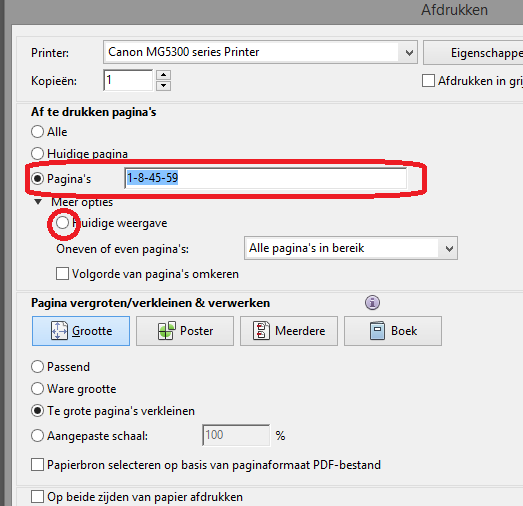
In het venster afdrukken... te bereiken via bestand-> afdrukken...kan je ingeven welk paginanummer of paginanummers je wil afdrukken. Of als je de pagina wil afdrukken die je momenteel aan het lezen bent kies je huidige weergave.
-
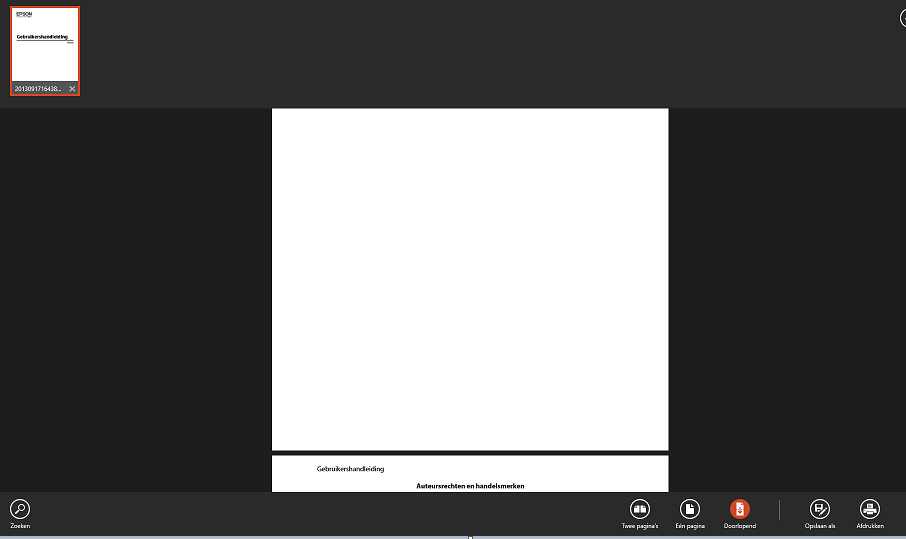
Als de handleiding een pdf bestand is zou het moeten openen in adobe reader. Is dat bij jouw ook zo? Dan ga je in adobe reader naar bestand> afdrukken. Lukt bovenstaande niet bij jouw?
-
Staat die handleiding op een cd of ....? Is Adobe Reader aanwezig op die laptop? Geef ook het merk, model en eventueel modelnummer ban die e reader door als je wil.
-
Fijn te lezen dat je probleem opgelost is. Dan gaat hier een slotje op.
-
Hier is toch wat meer info nodig. Wat bedoel je met "hij" is geïnstalleerd maar vind hem niet terug in schijfbeheer? Is" hij"... Windows 8? Als je hem (Windows 8?) niet terug vind in schijfbeheer..... welke Windows versie is dan opgestart? Gebruik je meerdere Windows versies op 1 computer?
-
windows explorer opladen muziekbestanden verloopt irritant traag
clarkie reageerde op jleo's topic in Archief Windows 7
Best eerst een controle uitvoeren of er toch malware op je computer staat. Download RSIT van de onderstaande locaties en sla deze op het bureaublad op. Hoe je controleert of je met een 32- of 64-bitversie van Windows werkt kan je hier bekijken. RSIT 32 bit (RSIT.exe) RSIT 64 bit (RSITx64.exe) Dubbelklik op RSIT.exe om de tool te starten. Windows Vista, 7 en 8 gebruikers dienen de tool als "administrator" uit te voeren door middel van de rechtermuisknop en kiezen voor Als Administrator uitvoeren. Vervolgens wordt de "Disclaimer of warranty" getoond, klik vervolgens op "Continue" Wanneer de tool gereed is worden er twee kladblok bestanden geopend genaamd "Log.txt" en "Info.txt" . RSIT Logbestanden plaatsen Voeg het logbestand met de naam "Log.txt" als bijlage toe aan het volgende bericht. (Dit logbestand kunt u tevens terug vinden in de map ""C:\\rsit") Het logbestand met de naam "Info.txt" wat geminimaliseerd is hoeft u niet te plaatsen. (Dit logbestand wordt enkel de eerst keer bij het uitvoeren aangemaakt). Hoe u een bijlage kunt toevoegen aan het bericht leest u hier. De handleiding voor het gebruik van RSIT kan je HIER bekijken en we hebben ook nog een instructievideo. -
Dan zal je de 64 bit versie nodig hebben, ga naar deze link.