clarkie
-
Items
26.346 -
Registratiedatum
-
Laatst bezocht
Inhoudstype
Profielen
Forums
Store
Alles dat geplaatst werd door clarkie
-

card reader werkt niet altijd + cd reader start niet meer automatisch
clarkie reageerde op Mr_Bert's topic in Archief Multimedia
We gaan toch eens controleren of malware voor problemen zorgt, voer onderstaande uit. Download RSIT van de onderstaande locaties en sla deze op het bureaublad op. Hoe je controleert of je met een 32- of 64-bitversie van Windows werkt kan je hier bekijken. RSIT 32 bit (RSIT.exe) RSIT 64 bit (RSITx64.exe) Dubbelklik op RSIT.exe om de tool te starten. Windows Vista, 7 en 8 gebruikers dienen de tool als "administrator" uit te voeren door middel van de rechtermuisknop en kiezen voor Als Administrator uitvoeren. Vervolgens wordt de "Disclaimer of warranty" getoond, klik vervolgens op "Continue" Wanneer de tool gereed is worden er twee kladblok bestanden geopend genaamd "Log.txt" en "Info.txt" . RSIT Logbestanden plaatsen Voeg het logbestand met de naam "Log.txt" als bijlage toe aan het volgende bericht. (Dit logbestand kunt u tevens terug vinden in de map ""C:\\rsit") Het logbestand met de naam "Info.txt" wat geminimaliseerd is hoeft u niet te plaatsen. (Dit logbestand wordt enkel de eerst keer bij het uitvoeren aangemaakt). Hoe u een bijlage kunt toevoegen aan het bericht leest u hier. De handleiding voor het gebruik van RSIT kan je HIER bekijken en we hebben ook nog een instructievideo. -
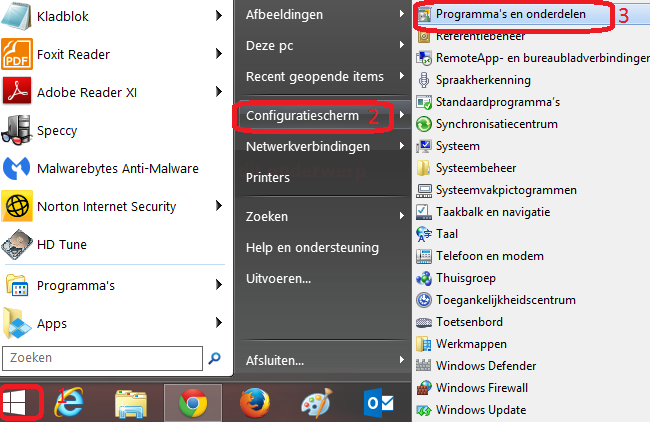
Je dient onderstaande weg te volgen.

-
4 toetsenbordinvoeren, maar 1 taal?
clarkie reageerde op thepjpollie's topic in Archief Andere software
Het kunnen zoeken naar een oplossing voor problemen hangt o.a. samen met het verkrijgen van de juiste info. Speccy is 1 van de middelen waarmee naar oorzaken/oplossingen kan gezocht worden. De Windows installatie dateert van juli 2014, heb je dat probleem vanaf die installatie of pas later? Kan je het probleem dan zo koppelen aan het installeren van bepaalde software? Ook is AutoKMS aanwezig en je zal zelf wel weten waar dat voor gebruikt wordt neem ik aan? Is dat misschien de veroorzaker? -
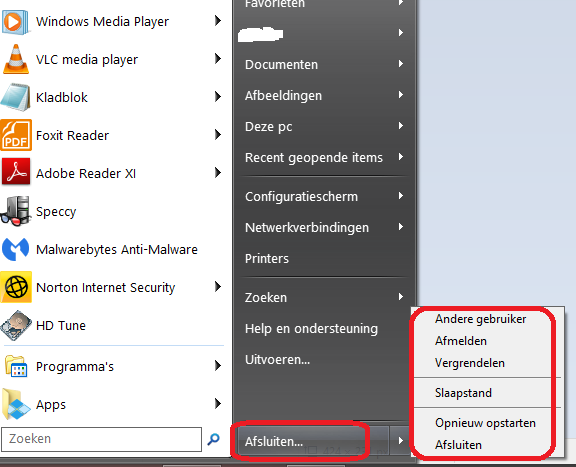
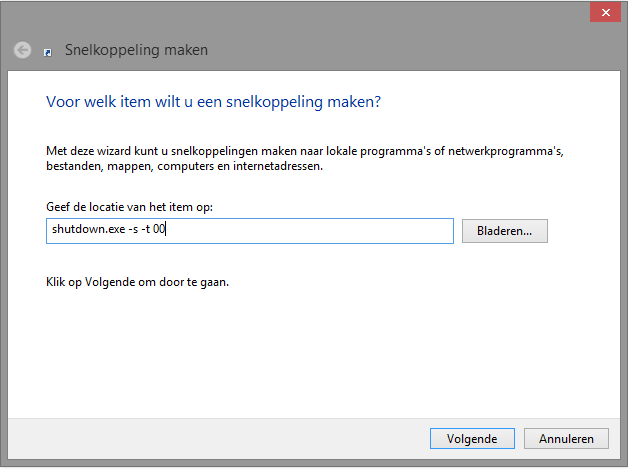
De snelkoppeling die je maakt zoals in bericht 12 beschreven via shutdown.exe -s -t 00 dient enkel om de computer onmiddellijk af te sluiten. Je kan wel de 00 vervangen door een ander cijfer, verander je 00 in bijvoorbeeld 15 krijg je een vertraging van 15 seconden. Je krijgt dan ook een melding dat de computer uitgeschakeld wordt. De tekst gewoon kopiëren en plakken gaat perfect. Wil je ook een extra snelkoppeling voor de slaapstand dien je rundll32.exe powrprof.dll,SetSuspendState 0,1,10 in te geven in het tweede venster. Herstarten kan ook dan dien je shutdown.exe /r /t 0 te gebruiken. Via het sluiten van de laptop kan je inderdaad ook in slaapstand gaan afhankelijk van je instellingen, zie ook deze link. En je kan inderdaad de snelkoppelingen ook gewoon weer verwijderen zonder verdere gevolgen. Persoonlijk vind ik de oplossing voorgesteld in bericht 4 nog altijd het beste, je krijgt dan terug zo'n menu als in Windows 7, zie afbeelding.
-
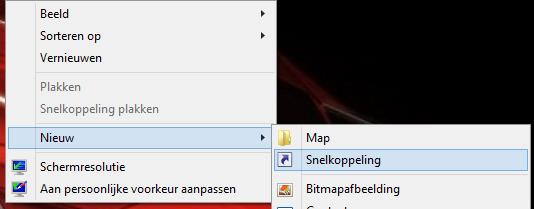
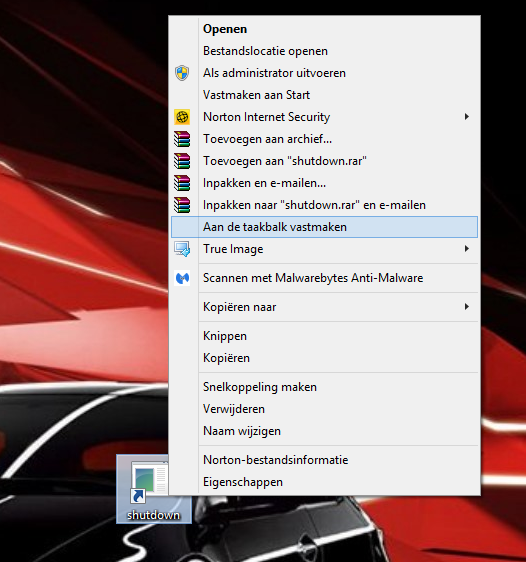
Ik heb je topic heropend omdat er nog een mogelijkheid is en je kan dat ook op de taakbalk plaatsen. Klik met de rechtermuisknop op een lege plaats van het bureaublad en kies voor nieuw-> snelkoppeling. In het venster dat dan verschijnt geef je shutdown.exe -s -t 00 in. (Je kan het vanaf hier ook kopiëren , hoef je het niet over te typen) Klik op volgende. In het volgende venster kan je de naam (shutdown) nog veranderen naar bijvoorbeeld afsluiten, klik op voltooien. Nu staat er een snelkoppeling op je bureaublad, dubbelklik er op en de computer sluit af. Wil je die snelkoppeling aan je taakbalk toevoegen klik dan met de rechtermuisknop op die snelkoppeling en kies dan aan de taakbalk vastmaken. Klik je nu op de taakbalk op die knop (afsluiten) dan sluit de PC automatisch af.
-
card reader werkt niet altijd + cd reader start niet meer automatisch
clarkie reageerde op Mr_Bert's topic in Archief Multimedia
Dat lees je in deze link. Neen, dat doe je best niet. Is via start-> configuratiescherm-> programma's en onderdelen geen software te verwijderen van de videokaart? Dan ga je naar start-> configuratiescherm-> apparaatbeheer->beeldschermadapters. Klik met de rechtermuisknop op je videokaart en kies installatie ongedaan maken. Herstart dan de computer. Installeer dan de driver uit bericht 23. Hoe noemen die bestanden? Of beter... maak er een printscreen van en plaats die afbeelding in je volgend bericht. -
4 toetsenbordinvoeren, maar 1 taal?
clarkie reageerde op thepjpollie's topic in Archief Andere software
Download en installeer Speccy. Speccy is er ook in Nederlandstalige versie, bij de installatie (of update) kan je de taal wijzigen van Engels naar Nederlands ... als je op het driehoekje klikt, krijg je een uitrolmenu waarin je Nederlands kan selecteren. Wanneer, tijdens het installeren van Speccy, de optie aangeboden wordt om Google Chrome of Google Toolbar "gratis" mee te installeren dien je de vinkjes weg te halen, tenzij dit een bewuste keuze is. Start nu het programma en er zal een overzicht gemaakt worden van je hardware. Als dit gereed is selecteer je bovenaan "Bestand - Publiceer Snapshot" en vervolgens bevestig je die keuze met " Ja ". In het venster dat nu opent krijg je een link te zien, kopieer nu die link en plak die in je volgende bericht. Zo krijgen we een gedetailleerd overzicht van je hardware. Meer info over deze procedure lees je HIER. -
Als je de toetsen combinatie Windows en X gebruikt krijg je links beneden in de hoek een snelmenu daar is bij mij ook de mogelijkheid om af te sluiten (Windows 8.1). Ik weet niet of dat bij Windows 8 ook zo is, kijk eens.
-
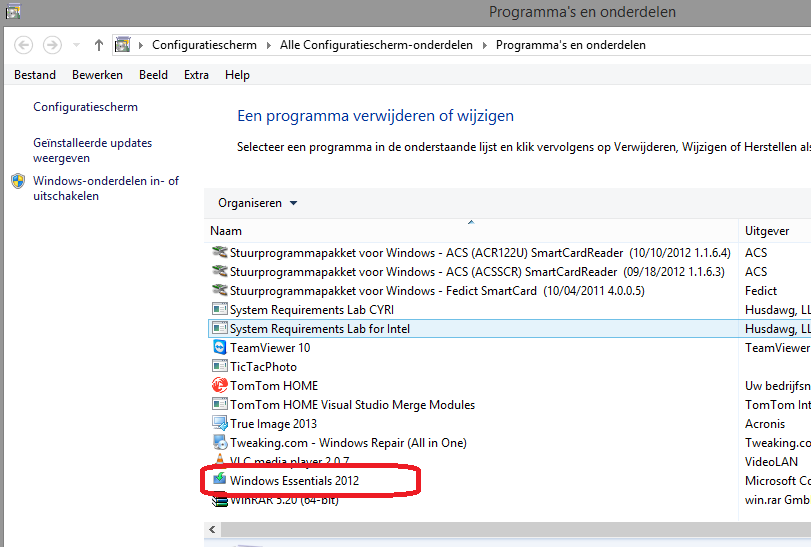
Probeer Windows Live mail eens te herstellen. Sluit alle openstaande programma's af. Ga naar start-> configuratiescherm-> programma's en onderdelen. In het venster dat je dan krijgt scrol je naar Windows Essentials en klik er met de rechtermuisknop op. Kies dan verwijderen/wijzigen. Dan klik je op alle Windows Essentials- programma's herstellen. Herstart erna je computer.
-
Ik weet niet of je daar veel aan kan veranderen.
-
4 toetsenbordinvoeren, maar 1 taal?
clarkie reageerde op thepjpollie's topic in Archief Andere software
Gebruik je meerdere accounts op die computer? -
windows explorer opladen muziekbestanden verloopt irritant traag
clarkie reageerde op jleo's topic in Archief Windows 7
Blijkbaar is men je topic uit het oog verloren, de experts zijn verwittigd. -
Moet je toch eens uitleggen hoe die Updates automatisch uitgevoerd worden. Dus jouw office versie 2003 gaat via automatische Updates naar een Office 2010?
-
moeten mijn drivers geupdated worden zoja hoe aub
clarkie reageerde op darrn's topic in Archief Windows 8.1
Je geeft het al zelf aan je hebt problemen en dat is normaal. Windows is geinstalleerd op een ander systeem met dus andere hardware. Om goed te werken dient Windows voledig opnieuw geinstalleerd te worden. Ook gaat Windows zich melden wat betreft de activatiecode die niet meer overeenstemd met de hardware. -
Dan plaatsen we hier een slotje op.
-
moeten mijn drivers geupdated worden zoja hoe aub
clarkie reageerde op darrn's topic in Archief Windows 8.1
Ik heb je tweede bericht met enkel enkele vraagtekens erin verwijderd, je kan niet verwachten dat je op een forum dadelijk antwoord krijgt. Alle medewerkers helpen leden verder op vrijwillige basis in hun vrije tijd dus. Dat betekent ook dat van de vraagsteller ook wel eens wat geduld wordt gevraagd. Wat je vraag betreft... Je hebt een harde schijf gekregen waar reeds Windows 8.1 op geïnstalleerd of hoe moet ik het begrijpen? En je hebt die bovendien in een andere laptop ingebouwd? Indien de harde schijf reeds voorzien is van een Windows 8 besturingssysteem die op een andere computer gewerkt heeft- dus met andere hardware erin- zal je die zo niet kunnen gebruiken op je toshiba. De harde schijf zal geformatteerd moeten worden en het besturingssysteem opnieuw geïnstalleerd worden. -
Je zou een systeemherstel kunnen proberen uitvoeren met een Windows 8.1 64bit installatieschijf. Hoe je die schijf moet downloaden en aanmaken lees je in deze link. Hoe je systeemherstel moet uitvoeren lees je hier.
-
Wat heb je juist geprobeerd, ook de kabels verwisselen? Update: neem ook deze link eens door en vooral tip 4.
-
Windows Vista Update error code 80073712
clarkie reageerde op arthur575's topic in Archief Windows Vista
Van zodra 1 van de experts online is zal deze je zeker verder helpen aangaande je vraag/probleem. -
card reader werkt niet altijd + cd reader start niet meer automatisch
clarkie reageerde op Mr_Bert's topic in Archief Multimedia
Wat me opvalt: Je voert totaal geen Windows Update uit en service pack 1 is dus ook niet aanwezig.Een bepaalde reden voor? Je gebruikt Kaspersky Internet Security maar Windows Defender is ook ingeschakeld. Best schakel je Windows Defender uit om conflicten te vermijden. Ga ook naar start-> configuratiescherm-> programma's en onderdelen. Verwijder daar de software van je aanwezige Nvidia Geforce GT 330M. Herstart je computer en installeer dan deze driver voor je videokaart (Dell site) opnieuw. -
leesbevestiging bij beantwoorden mail(2013)
clarkie reageerde op STYLUS3530's topic in Archief Microsoft Office
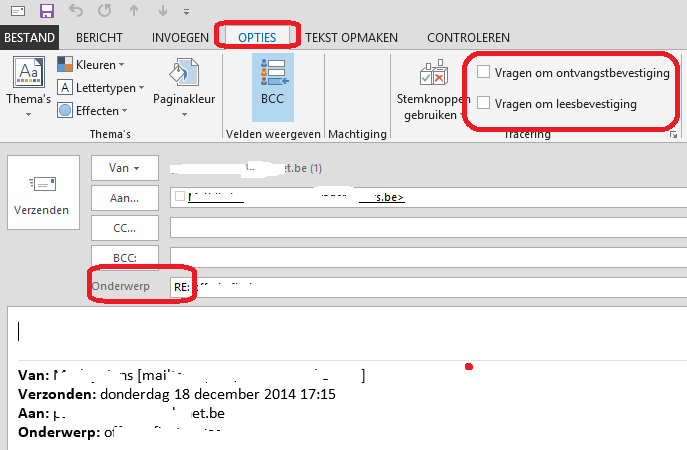
Toch even inbreken hier. Je ontvangt een e-mail en klikt op de knop "beantwoorden" en je wil de optie leesbevestiging gebruiken? In Outlook 2013 is dat ook aanwezig hoor en dit via het tabblad OPTIES... zie afbeelding.
-
Je hebt twee mogelijkheden. Je verwisselt de kabels tussen de beeldschermen. Rechtsklik op je bureaublad, ga dan naar schermresolutie. De schermen worden weergegeven met de cijfers 1 en 2.Nummer 1 is het hoofdbeeldscherm, klik op identificeren en verander het beeldscherm en zet een vinkje bij "dit beeldscherm als hoofdbeeldscherm instellen".
-
Graag wat meer info. Omschrijf het probleem volledig. Welk e-mail account betreft het? Een telenet, Skynet account,.......? Gebruik je pop of imap? Heeft eerst wel alles gewerkt? Krijg je foutmeldingen, welke?
-
Windows Vista Update error code 80073712
clarkie reageerde op arthur575's topic in Archief Windows Vista
Download RSIT van de onderstaande locaties en sla deze op het bureaublad op. Hoe je controleert of je met een 32- of 64-bitversie van Windows werkt kan je hier bekijken. RSIT 32 bit (RSIT.exe) RSIT 64 bit (RSITx64.exe) Dubbelklik op RSIT.exe om de tool te starten. Windows Vista, 7 en 8 gebruikers dienen de tool als "administrator" uit te voeren door middel van de rechtermuisknop en kiezen voor Als Administrator uitvoeren. Vervolgens wordt de "Disclaimer of warranty" getoond, klik vervolgens op "Continue" Wanneer de tool gereed is worden er twee kladblok bestanden geopend genaamd "Log.txt" en "Info.txt" . RSIT Logbestanden plaatsen Voeg het logbestand met de naam "Log.txt" als bijlage toe aan het volgende bericht. (Dit logbestand kunt u tevens terug vinden in de map ""C:\\rsit") Het logbestand met de naam "Info.txt" wat geminimaliseerd is hoeft u niet te plaatsen. (Dit logbestand wordt enkel de eerst keer bij het uitvoeren aangemaakt). Hoe u een bijlage kunt toevoegen aan het bericht leest u hier. De handleiding voor het gebruik van RSIT kan je HIER bekijken en we hebben ook nog een instructievideo. -
card reader werkt niet altijd + cd reader start niet meer automatisch
clarkie reageerde op Mr_Bert's topic in Archief Multimedia
Download en installeer Speccy. Speccy is er ook in Nederlandstalige versie, bij de installatie (of update) kan je de taal wijzigen van Engels naar Nederlands ... als je op het driehoekje klikt, krijg je een uitrolmenu waarin je Nederlandskan selecteren. Wanneer, tijdens het installeren van Speccy, de optie aangeboden wordt om Google Chrome of Google Toolbar "gratis" mee te installeren dien je de vinkjes weg te halen, tenzij dit een bewuste keuze is. Start nu het programma en er zal een overzicht gemaakt worden van je hardware. Als dit gereed is selecteer je bovenaan "Bestand - Publiceer Snapshot" en vervolgens bevestig je die keuze met " Ja ". In het venster dat nu opent krijg je een link te zien, kopieer nu die link en plak die in je volgende bericht. Zo krijgen we een gedetailleerd overzicht van je hardware. Meer info over deze procedure lees je HIER.