clarkie
-
Items
26.332 -
Registratiedatum
-
Laatst bezocht
Inhoudstype
Profielen
Forums
Store
Alles dat geplaatst werd door clarkie
-
Nog een mogelijkheid is dat je momenteel Windows photo viewer gebruikt.... daar kan je ook de snelheid aanpassen door rechts te klikken in het venster als de dia afspeelt. Deze tip werkt zowel in Windows 7 als 8. Zie ook deze link.

-

Laptop ACER Aspire one D270 erg traag geworden
clarkie reageerde op Jroenbt's topic in Archief Bestrijding malware & virussen
Van zodra 1 van de experts online is zal deze je zeker verder helpen aangaande je vraag/probleem.;-) -
Harde schijven in opslaggroep, waar is de data
clarkie reageerde op MissButterfly's topic in Archief Windows 8.1
Nog veel succes met het recupereren van je data. Indien je binnen dit topic verder geen vragen of problemen meer hebt, mag je dit onderwerp afsluiten door een klik op de knop "Markeer als opgelost", die je links onderaan kan terugvinden … zo blijft het voor iedereen overzichtelijk. ;-) -
Dag edpo, Ik heb voor je vraag een nieuw topic aangemaakt. Je vraag stellen in een bestaand topic leid enkel tot verwarring. Kan je in je volgend bericht vermelden wat er juist fout loopt?
-
Ik heb de vorige afgesloten discussie samengevoegd met de huidige. Er werd gevraagd om onderstaande uit te voeren. Misschien toch best eens doen.
-
Laptop ACER Aspire one D270 erg traag geworden
clarkie reageerde op Jroenbt's topic in Archief Bestrijding malware & virussen
Dag Jeroen, Ik heb je topic verplaatst naar bestrijding malware & virussen. Ook mag je onderstaande uitvoeren. Download RSIT van de onderstaande locaties en sla deze op het bureaublad op. Hoe je controleert of je met een 32- of 64-bitversie van Windows werkt kan je hier bekijken. RSIT 32 bit (RSIT.exe) RSIT 64 bit (RSITx64.exe) Dubbelklik op RSIT.exe om de tool te starten. Windows Vista, 7 en 8 gebruikers dienen de tool als "administrator" uit te voeren door middel van de rechtermuisknop en kiezen voor Als Administrator uitvoeren. Vervolgens wordt de "Disclaimer of warranty" getoond, klik vervolgens op "Continue" Wanneer de tool gereed is worden er twee kladblok bestanden geopend genaamd "Log.txt" en "Info.txt" . RSIT Logbestanden plaatsen Voeg het logbestand met de naam "Log.txt" als bijlage toe aan het volgende bericht. (Dit logbestand kunt u tevens terug vinden in de map ""C:\\rsit") Het logbestand met de naam "Info.txt" wat geminimaliseerd is hoeft u niet te plaatsen. (Dit logbestand wordt enkel de eerst keer bij het uitvoeren aangemaakt). Hoe u een bijlage kunt toevoegen aan het bericht leest u hier. De handleiding voor het gebruik van RSIT kan je HIER bekijken en we hebben ook nog een instructievideo. -
Om een systeemherstel uit te voeren heb je in eerste instantie geen herstelschijf nodig, dat kan gewoon uitgevoerd worden als Windows opgestart is. En hoogstwaarschijnlijk was er geen systeemherstel nodig om zulk probleem op te lossen. Zoals reeds in vorige berichten vermeld.... indien via die herstelschijf ( in jouw geval de stick) opstartherstel, systeemherstel, ..... enz niet lukt zal je een Windows installatieschijf nodig hebben om ofwel je pc te vernieuwen of fabrieksherstel uit te voeren.
-
Mijn USB moet geformateerd worden
clarkie reageerde op Marc1230's topic in Archief Hardware algemeen
Sorry, ik was die vergeten er bij te voegen. Download | Ubuntu Loco Nederland -
Indien je over geen Windows 8 PRO installatieschijf beschikt vrees ik er voor en zal je best je een pc hersteller opzoeken. Het probleem is ontstaan omdat je blijkbaar verkeerde handelingen hebt uitgevoerd om je computer te herstellen. Wat was de aanleiding om fabrieksherstel uit te voeren?
-
Mijn USB moet geformateerd worden
clarkie reageerde op Marc1230's topic in Archief Hardware algemeen
Ja dus. Een hele kleine kans misschien om je data nog te redden.... probeer eens met een ubuntu live cd. Download Ubuntu en brand het via de functie image branden van je brandsoftware op een schijfje. Plaats de cd of dvd in je cd/dvd-rom en herstart je computer. Op een gegeven moment zie je de tekst " druk op een toets om op te starten vanaf cd of dvd" verschijnen, druk dan op een willekeurige toets. Kies je taal en kies voor uitproberen. Geraak je zo aan de data? -
inderdaad.
-
Van zodra 1 van de experts online is zal deze je zeker verder helpen aangaande je vraag/probleem.;-)
-
Volgens deze handleiding kan je de reset uitvoeren door volgende uit te voeren: Tik op het scherm Applicaties op Instellingen → Back-up maken en terugzetten → Standaardgegevens herstellen → Apparaat resetten → Alles verwijderen. Ook vond ik nog.
-
Download RSIT van de onderstaande locaties en sla deze op het bureaublad op. Hoe je controleert of je met een 32- of 64-bitversie van Windows werkt kan je hier bekijken. RSIT 32 bit (RSIT.exe) RSIT 64 bit (RSITx64.exe) Dubbelklik op RSIT.exe om de tool te starten. Windows Vista, 7 en 8 gebruikers dienen de tool als "administrator" uit te voeren door middel van de rechtermuisknop en kiezen voor Als Administrator uitvoeren. Vervolgens wordt de "Disclaimer of warranty" getoond, klik vervolgens op "Continue" Wanneer de tool gereed is worden er twee kladblok bestanden geopend genaamd "Log.txt" en "Info.txt" . RSIT Logbestanden plaatsen Voeg het logbestand met de naam "Log.txt" als bijlage toe aan het volgende bericht. (Dit logbestand kunt u tevens terug vinden in de map ""C:\\rsit") Het logbestand met de naam "Info.txt" wat geminimaliseerd is hoeft u niet te plaatsen. (Dit logbestand wordt enkel de eerst keer bij het uitvoeren aangemaakt). Hoe u een bijlage kunt toevoegen aan het bericht leest u hier. De handleiding voor het gebruik van RSIT kan je HIER bekijken en we hebben ook nog een instructievideo.
-
Dan moet het om een toepassing gaan die automatisch wordt opgestart bij het opstarten van je computer. over welke dat het gaat heb ik geen idee van. Je zou een schone start van Windows kunnen uitvoeren en zo proberen uit te zoeken welke toepassing die foutmelding veroorzaakt. Hoe je dat moet doen lees je hier.
-
Hp Pavilion HDMI werkt niet
clarkie reageerde op MauriceZandvoort's topic in Archief Windows Algemeen
Blijkbaar heb je al het een en ander geprobeerd, misschien is het handig dat we weten wat allemaal zodat we niet telkens mogelijke oplossingen voorschotelen die al geprobeerd zijn. Wat je misschien nog niet geprobeerd hebt is het controleren van de HDMI poort of die niet beschadigd is of op aanwezigheid van stofdeeltjes. -
Op bovenstaande kwam geen antwoord. En als het antwoord neen is en het terug zetten van een herstelpunt of opstartherstel niet lukken via de geavanceerde opties vrees ik dat je ermee naar een pc hersteller zal moeten gaan.
-
Hp Pavilion HDMI werkt niet
clarkie reageerde op MauriceZandvoort's topic in Archief Windows Algemeen
Installeer eens deze driver (klik erop) voor videokaart. -
Als we weten welke bit versie je Windows 8 heeft zou je een herstelschijf kunnen gebruiken maar je kan blijkbaar ook geen herstelschijf aan maken op een andere computer? Normaal gezien heb je de herstelschijf nodig maar probeer eens of je de computer terug kan opstarten door in de opdrachtprompt bootrec.exe /fixmbr in te geven (Let op de spatie achter exe) en dan de computer te herstarten.
-
Hp Pavilion HDMI werkt niet
clarkie reageerde op MauriceZandvoort's topic in Archief Windows Algemeen
Volgens deze handleiding op blz. 28-29 zou je de F4- toets moeten gebruiken om te schakelen tussen de verschillende weergave mogelijkheden. -
harde schijf seagate barracuda wordt niet herkend
clarkie reageerde op annickp1's topic in Archief Hardware algemeen
Is de schijf nog zichtbaar in schijfbeheer? Staat ze er als NTFS, Fat32 of RAW? -
Aan de hand van een Windows 8 installatie schijf of herstelschijf kan dat probleem wel opgelost maar je hebt er geen. Waar komt die Windows 8 van en zou toch de bit- versie moeten kennen.
-
Gaat het hier over dezelfde computer als in dit topic? In je vorige topic gaat het over een Windows Vista en nu een Windows 8.1???
-
Weet je hoeveel ram- geheugen in je computer aanwezig is? Of kan je eventueel navraag doen bij de verkoper welke Windows versie aanwezig is op je computer? Heb je die computer tweedehands gekocht of.....?
-
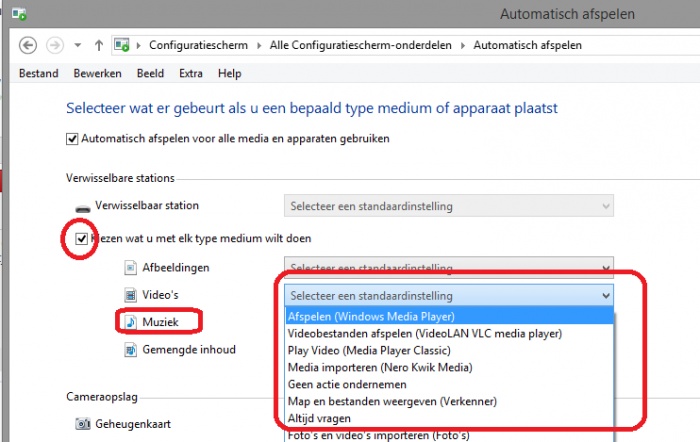
Misschien is USB extension iets voor jouw als je een snelkoppeling naar je stick wil? Indien enkel muziek op die stick staat kan je er ook voor zorgen dat de inhoud automatisch afgespeeld wordt als je de stick inplugt. Ga naar start-> configuratiescherm-> standaardprogramma's-> instellingen voor automatisch afspelen wijzigen. Hoe je de instellingen kan wijzigen zie je op onderstaande afbeelding.