clarkie
-
Items
26.332 -
Registratiedatum
-
Laatst bezocht
Inhoudstype
Profielen
Forums
Store
Alles dat geplaatst werd door clarkie
-
Java-downloads voor alle besturingssystemen
-

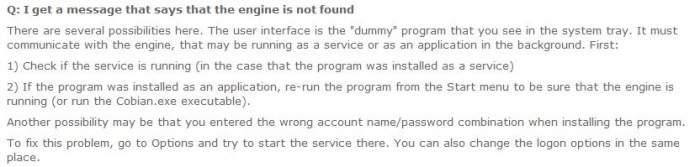
cobian back up :engine not found
clarkie reageerde op xsilverwing's topic in Archief Andere software
Neem deze link eens door. En dit:
-
Kan geen programma's meer installeren (7-zip, temp files,firefox)
clarkie reageerde op smetsky's topic in Archief Windows Algemeen
Welk probleem had je met firefox? -
Kan geen programma's meer installeren (7-zip, temp files,firefox)
clarkie reageerde op smetsky's topic in Archief Windows Algemeen
Wat je Firefox probleem betreft, neem deze link eens door. -
Zet eens een herstelpunt terug naar een datum juist voor het probleem ontstaan is. Hoe je dat moet doen lees je hier. (klik erop)
-
Voer deze fixit (klik erop) eens uit. Is je probleem dan nog niet opgelost maak dan eens een printscreen van schijfbeheer en plaats die afbeelding in je volgend bericht.
-
Je hebt voor je vraag twee topics geopend. In het andere topic (klik erop) kan je verder gaan, er werd daar reeds aan je gevraagd om RSIT uit te voeren. Dit topic sluiten we dus af wegens dubbelpost.
-
Wat vindt je terug bij de software van Canon?
-
Dag Joske, Zorg dat de stick aangesloten is. Ga dan naar start-> configuratiescherm-> apparaatbeheer. Klik op het pijltje voor schijfstations of opslagvolumes zodat je schijven in beeld komen. Staat er een onbekend apparaat tussen? Klik er dan met de rechtermuisknop op en kies installatie ongedaan maken. Klik op Ok en herstart je laptop als er om gevraagd wordt. Als er niet wordt gevraagd het systeem opnieuw op te starten, klik je met de rechtermuisknop in Schijfbeheer en selecteer je zoeken naar gewijzigde apparaten. Zodra deze zoekopdracht is voltooid en de installatie van het volume is voltooid, zou je weer toegang tot het volume moeten hebben.
-
Dan is dat probleem reeds van 30 oktober 2013. daar heeft Kape wel een reactie geplaatst maar jij hebt er niet geantwoord. En in die reactie werd gevraagd om onderstaande uit te voeren, dat mag je nu dus doen. Download RSIT van de onderstaande locaties en sla deze op het bureaublad op. Hier staat een beschrijving hoe je kan kijken of je een 32- of 64-bitversie van Windows heeft. RSIT 32 bit (RSIT.exe) RSIT 64 bit (RSITx64.exe) Dubbelklik op RSIT.exe om de tool te starten. Windows Vista, 7 en 8 gebruikers dienen de tool als "administrator" uit te voeren door middel van de rechtermuisknop en kiezen voor Als Administrator uitvoeren. Vervolgens wordt de "Disclaimer of warranty" getoond, klik vervolgens op "Continue" Wanneer de tool gereed is wordt er een kladblok bestand genaamd "Log" geopend. Plaats de inhoud hiervan in het volgende bericht. Bekijk ook de instructievideo.
-
krijg 2de beeldscherm maar niet werkend
clarkie reageerde op JandeMann's topic in Archief Hardware algemeen
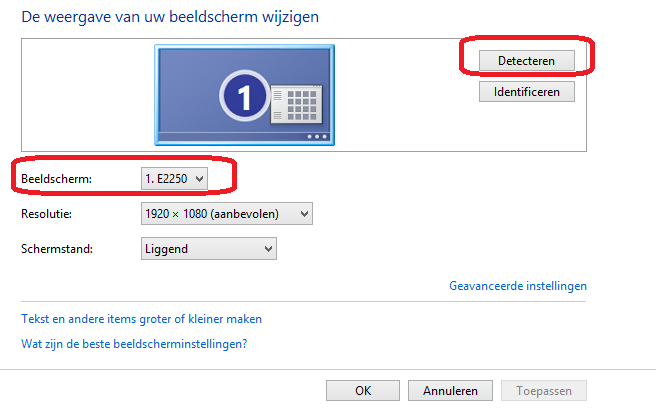
Zorg dat de twee beeldschermen aangesloten zijn, herstart je PC. Klik dan eens met de rechtermuisknop op een lege plaats van je bureaublad, in het menu dat je dan ziet klik je op schermresolutie. Kan je daar wel je tweede scherm terug vinden en instellen?
-
Wat is de naam van die site?
-
Heb je deze software wel geïnstalleerd?
-
Opdrachtprompt is door de systeembeheerder uitgeschakeld
clarkie reageerde op koosr46's topic in Archief Windows Algemeen
Download RSIT van de onderstaande locaties en sla deze op het bureaublad op. Hier staat een beschrijving hoe je kan kijken of je een 32- of 64-bitversie van Windows heeft. RSIT 32 bit (RSIT.exe) RSIT 64 bit (RSITx64.exe) Dubbelklik op RSIT.exe om de tool te starten. Windows Vista, 7 en 8 gebruikers dienen de tool als "administrator" uit te voeren door middel van de rechtermuisknop en kiezen voor Als Administrator uitvoeren. Vervolgens wordt de "Disclaimer of warranty" getoond, klik vervolgens op "Continue" Wanneer de tool gereed is wordt er een kladblok bestand genaamd "Log" geopend. Plaats de inhoud hiervan in het volgende bericht. Bekijk ook de instructievideo. -
Voer onderstaande uit: Download CCleaner. (Als je het nog niet hebt) Installeer het (als je niet wilt dat Google Chrome op je PC als standaard-webbrowser wordt geïnstalleerd, moet je de 2 vinkjes wegdoen !!!) en start CCleaner op. Klik in de linkse kolom op “Cleaner”. Klik achtereenvolgens op ‘Analyseren’ en na de analyse op 'Schoonmaken'. Klik vervolgens in de linkse kolom op “Register” en klik op ‘Scan naar problemen”. Als er fouten gevonden worden klik je op ”Herstel geselecteerde problemen” en ”OK”. Dan krijg je de vraag om een back-up te maken. Klik op “JA”. Kies dan “Herstel alle geselecteerde fouten”. Soms is 1 analyse niet voldoende. Deze procedure mag je herhalen tot de analyse geen fouten meer aangeeft. Sluit hierna CCleaner terug af. Wil je dit uitgebreid in beeld bekijken, klik dan hier voor de handleiding. Lost dat je probleem niet op voer dan onderstaande uit: Download RSIT van de onderstaande locaties en sla deze op het bureaublad op. Hier staat een beschrijving hoe je kan kijken of je een 32- of 64-bitversie van Windows heeft. RSIT 32 bit (RSIT.exe) RSIT 64 bit (RSITx64.exe) Dubbelklik op RSIT.exe om de tool te starten. Windows Vista, 7 en 8 gebruikers dienen de tool als "administrator" uit te voeren door middel van de rechtermuisknop en kiezen voor Als Administrator uitvoeren. Vervolgens wordt de "Disclaimer of warranty" getoond, klik vervolgens op "Continue" Wanneer de tool gereed is wordt er een kladblok bestand genaamd "Log" geopend. Plaats de inhoud hiervan in het volgende bericht. Bekijk ook de instructievideo.
-
Dat betekent dat die oude harde schijf niet meer deugd en dat is dus ook de reden waarom je niets meer kan formatteren of wissen. Dus niet meer te gebruiken.
-
medion akoya p5202e win 8 start telkens opnieuw op na geen gebruik
clarkie reageerde op dreweb's topic in Archief Windows Algemeen
Zijn die problemen er al sinds de aankoop van die PC? Voer ook onderstaande uit: Download CCleaner. (Als je het nog niet hebt) Installeer het (als je niet wilt dat Google Chrome op je PC als standaard-webbrowser wordt geïnstalleerd, moet je de 2 vinkjes wegdoen !!!) en start CCleaner op. Klik in de linkse kolom op “Cleaner”. Klik achtereenvolgens op ‘Analyseren’ en na de analyse op 'Schoonmaken'. Klik vervolgens in de linkse kolom op “Register” en klik op ‘Scan naar problemen”. Als er fouten gevonden worden klik je op ”Herstel geselecteerde problemen” en ”OK”. Dan krijg je de vraag om een back-up te maken. Klik op “JA”. Kies dan “Herstel alle geselecteerde fouten”. Soms is 1 analyse niet voldoende. Deze procedure mag je herhalen tot de analyse geen fouten meer aangeeft. Sluit hierna CCleaner terug af. Wil je dit uitgebreid in beeld bekijken, klik dan hier voor de handleiding. -
medion akoya p5202e win 8 start telkens opnieuw op na geen gebruik
clarkie reageerde op dreweb's topic in Archief Windows Algemeen
Welke foutmelding krijg je? Verder is het wel heel straf dat je van Saturn zo een antwoord krijgt voor een PC die nog maar 4 maand is en dus in garantie. Druk de Windows en x- toets tegelijk in, in het menu dat je dan links beneden krijgt klik je op energiebeheer. Klik in het volgende venster op de schema- instellingen wijzigen. Zet dan bij de computer in slaapstand zetten: NOOIT. Klik dan daar ook eens op geavanceerde energie- instellingen wijzigen. Controleer dan of bij harde schijf NOOIT staat. Via deze link kan je alles omtrent de slaapstand en sluimerstand uitschakelen nog eens nalezen. -
Download RSIT van de onderstaande locaties en sla deze op het bureaublad op. Hier staat een beschrijving hoe je kan kijken of je een 32- of 64-bitversie van Windows heeft. RSIT 32 bit (RSIT.exe) RSIT 64 bit (RSITx64.exe) Dubbelklik op RSIT.exe om de tool te starten. Windows Vista, 7 en 8 gebruikers dienen de tool als "administrator" uit te voeren door middel van de rechtermuisknop en kiezen voor Als Administrator uitvoeren. Vervolgens wordt de "Disclaimer of warranty" getoond, klik vervolgens op "Continue" Wanneer de tool gereed is wordt er een kladblok bestand genaamd "Log" geopend. Plaats de inhoud hiervan in het volgende bericht. Bekijk ook de instructievideo.
-
Test de harde schijf eens. Download HD Tune en sla het bestand op. Installeer HD Tune en start deze na de installatie op. Vervolgens ga je naar het tabblad Error Scan, selecteer de harde schijf die je wil controleren en druk op Start. De controle kan een hele tijd in beslag nemen afhankelijk van de grootte van de te controleren harde schijf. Wat is het resultaat van deze test?
-
Download RSIT van de onderstaande locaties en sla deze op het bureaublad op. Hier staat een beschrijving hoe je kan kijken of je een 32- of 64-bitversie van Windows heeft. RSIT 32 bit (RSIT.exe) RSIT 64 bit (RSITx64.exe) Dubbelklik op RSIT.exe om de tool te starten. Windows Vista, 7 en 8 gebruikers dienen de tool als "administrator" uit te voeren door middel van de rechtermuisknop en kiezen voor Als Administrator uitvoeren. Vervolgens wordt de "Disclaimer of warranty" getoond, klik vervolgens op "Continue" Wanneer de tool gereed is wordt er een kladblok bestand genaamd "Log" geopend. Plaats de inhoud hiervan in het volgende bericht. Bekijk ook de instructievideo.
-
Stuurprogramma voor grafische kaart installeren?
clarkie reageerde op David's topic in Archief Hardware algemeen
Indien je binnen dit topic verder geen vragen of problemen meer hebt, mag je dit onderwerp afsluiten door een klik op de knop "Markeer als opgelost", die je links onderaan kan terugvinden … zo blijft het voor iedereen overzichtelijk. -
herinstallatie van Windows Vista Home Premium lukt niet
clarkie reageerde op djessdog's topic in Archief Windows Algemeen
Van zodra 1 van de experts online is zal deze je zeker verder helpen aangaande je vraag/probleem. -
herinstallatie van Windows Vista Home Premium lukt niet
clarkie reageerde op djessdog's topic in Archief Windows Algemeen
Op de manier die jij opgeeft zal je geen herinstallatie van Windows kunnen uitvoeren, een installatieschijf is nodig. In dit geval gaat het om een laptop, indien de herstelpartitie aanwezig is op de laptop kan die wel terug gezet naar fabrieksinstellingen maar.......voer onderstaande eert eens uit zodat we kunnen nagaan of virussen/ malware de oorzaak zijn van die problemen. Download RSIT van de onderstaande locaties en sla deze op het bureaublad op. Hier staat een beschrijving hoe je kan kijken of je een 32- of 64-bitversie van Windows heeft. RSIT 32 bit (RSIT.exe) RSIT 64 bit (RSITx64.exe) Dubbelklik op RSIT.exe om de tool te starten. Windows Vista, 7 en 8 gebruikers dienen de tool als "administrator" uit te voeren door middel van de rechtermuisknop en kiezen voor Als Administrator uitvoeren. Vervolgens wordt de "Disclaimer of warranty" getoond, klik vervolgens op "Continue" Wanneer de tool gereed is wordt er een kladblok bestand genaamd "Log" geopend. Plaats de inhoud hiervan in het volgende bericht. Bekijk ook de instructievideo. -
graag gedaan. Geen probleem. ;-)