clarkie
-
Items
26.346 -
Registratiedatum
-
Laatst bezocht
Inhoudstype
Profielen
Forums
Store
Alles dat geplaatst werd door clarkie
-
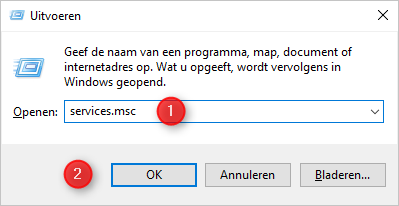
Via PB onderstaande ontvangen: Je moet niet msconfig maar services.msc invoeren. Gebruik anders eens de windows + R toetsencombinatie . Je krijgt dan het venster uitvoeren. Typ in het invulvak services.msc en druk dan op OK. Scrol in het venster dat je dan krijgt naar Themes. Je kan er zien hoe het opstarttype is. Je kan er de service ook opnieuw starten.

-

Eén emailadres voor 2 personen op 2 verschillende laptops
clarkie reageerde op NicoleJ's topic in Archief Outlook
Indien de andere persoon je de gebruikersnaam en wachtwoord geeft kan je altijd inloggen via de webmail van telenet. In outlook (welke outlook bedoel je trouwens?) heb je naast gebruikersnaam en wachtwoord ook andere gegevens nodig om het account werkend te maken, https://www2.telenet.be/nl/klantenservice/guide/e-mailprogramma-instellen-voor-je-telenet-e-mailadres/ Of dit werkt in outlook indien jouw provider telenet niet is weet ik niet. -
Probleem bij Installatie Office 2010
clarkie reageerde op zonzeehangmat's topic in Archief Microsoft Office
Op bovenstaande kwam geen antwoord. Voer onderstaande uit. Download CCleaner. (Als je het nog niet hebt) Installeer het (als je niet wilt dat Google Chrome op je PC als standaard-webbrowser wordt geïnstalleerd, moet je de 2 vinkjes wegdoen !!!) en start CCleaner op. Klik in de linkse kolom op “Cleaner”. Klik achtereenvolgens op ‘Analyseren’ en na de analyse op 'Schoonmaken'. Klik vervolgens in de linkse kolom op “Register” en klik op ‘Scan naar problemen”. Als er fouten gevonden worden klik je op ”Herstel geselecteerde problemen” en ”OK”. Dan krijg je de vraag om een back-up te maken. Klik op “JA”. Kies dan “Herstel alle geselecteerde fouten”. Soms is 1 analyse niet voldoende. Deze procedure mag je herhalen tot de analyse geen fouten meer aangeeft. Sluit hierna CCleaner terug af. -
Typ in het zoeken venster services.msc en open het. Scrol in het venster dat je dan krijgt naar Themes. Indien gestopt start terug op.
-
Probleem bij Installatie Office 2010
clarkie reageerde op zonzeehangmat's topic in Archief Microsoft Office
Plaats de inhoud van de stick eens op je computer en probeer dan te installeren. Ik vraag me ook af of het hier wel over een legale versie gaat. -
Windows Live Mail 2012 - mailbox onvoldoende plaats melding
clarkie reageerde op aussie's topic in Archief E-mailprogramma's
Volgens de getoonde afbeeldingen gaat het hier om IMAP en niet om pop3.????????? -
Wat levert het opstarten in veilige modus op?
-
In Chrome heb je bladwijzers en een bladwijzerbalk, info in onderstaande links. https://support.google.com/chrome/answer/188842?co=GENIE.Platform%3DDesktop&hl=nl https://support.google.com/chrome/answer/95745?hl=nl
-
controleer eens de systeembestanden aan de hand van deze tip. Wat levert dat op?
-
Je kan altijd een systeemherstelpunt aanmaken. Persoonlijk gebruik ik het niet, ik maak regelmatig een back-up maken met externe software en bewaar die op meerdere locaties. De vermelde software mag je volledig verwijderen.
-
Voer Windows repair uit, handleiding in bijlage. Lost dat je probleem niet op voer dan Windows repair opnieuw uit maar met enkel vakje 28.02 aangevinkt in het venster repairs. Windows repair all in one s.pdf
-
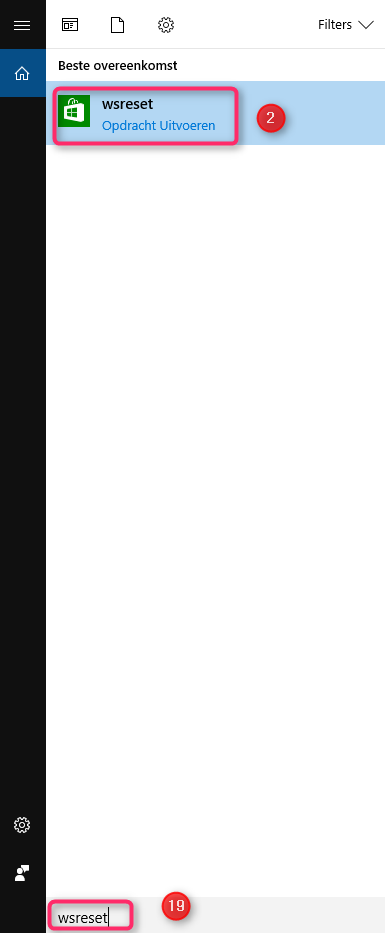
Typ in het zoekenvenster dat je naast de Windows startknop vindt wsreset. Klik dan op wsreset. Je krijgt een melding dat de cache gewist is. Herstart de computer. Voer erna deze probleemoplosser uit.
-
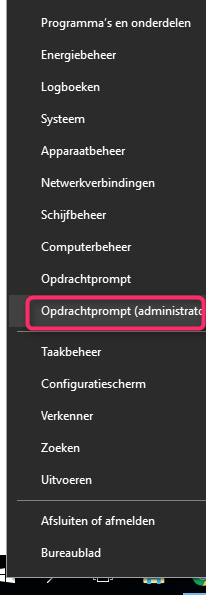
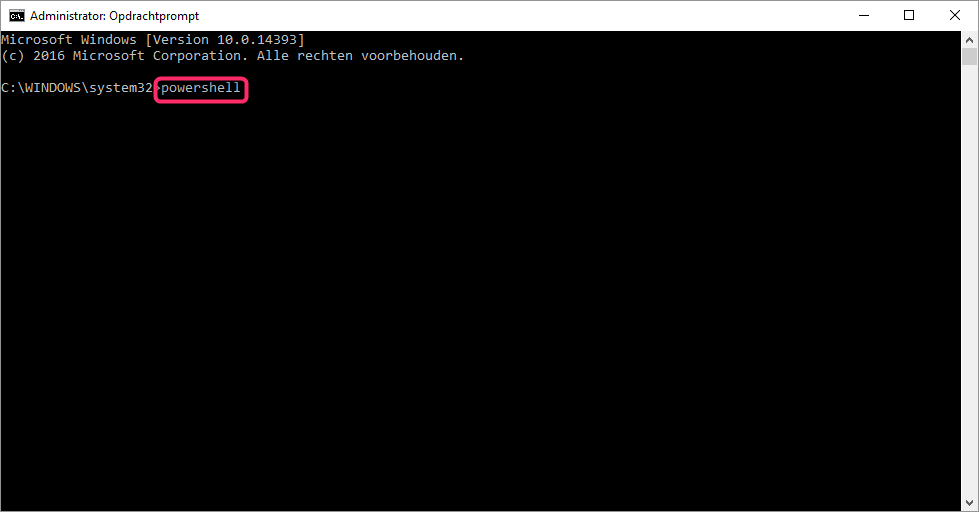
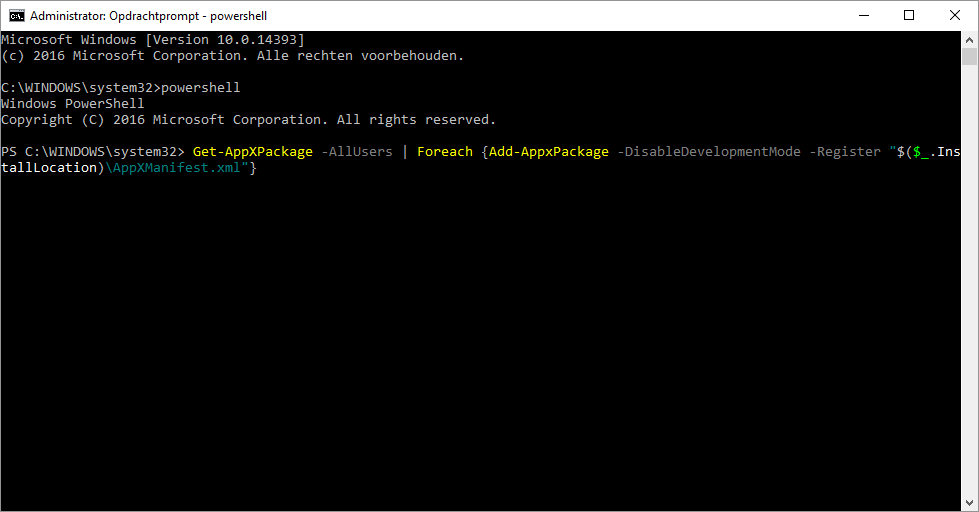
Klik met de rechtermuisknop op de startknop of gebruik de toetsencombinatie Windows + X toets. Kies in het menu dat je dan krijgt opdrachtprompt (administrator). Typ in het venster dat je dan krijgt powershell. Druk dan enter. In het volgend venster plaats je volgend commando via de kopiëren/ plakken. Get-AppXPackage -AllUsers | Foreach {Add-AppxPackage -DisableDevelopmentMode -Register "$($_.InstallLocation)\AppXManifest.xml"} Druk dan op enter. Als de bewerking voltooid is sluit je het venster af.
-
Dat lees je in deze handleiding op blz.67 Zorg dat je alle eigen vertrouwelijke bestanden eerst enkele malen overschrijft voor je de reset uitvoert met bijvoorbeeld onderstaande software. https://www.gratissoftwaresite.nl/downloads/eraser-bestanden-vernietigen-shredder-wissen https://www.gratissoftware.nu/downloaden/file-shredder.php https://www.seniorweb.nl/artikel/programma-s-grondig-verwijderen-met-revo-uninstaller
-
Fijn te lezen dat de upgrade gelukt is. Vergeet vooral NIET je antivirus terug te installeren. Maak ook best direct een back-up.
-
-
windows taal veranderen van engels naar nederlands
clarkie reageerde op voyager's topic in Archief Windows Algemeen
Misschien lost onderstaande je probleem op? -
Sorry er was een time out en kon mijn bericht niet meer aanpassen. Vergeet dus vorig bericht. De volledige handleiding vindt je in onderstaand pdf bestand. Verwijder Tool wiz Time freeze van je computer en Voer dan schijfopruiming uit.pdf
-
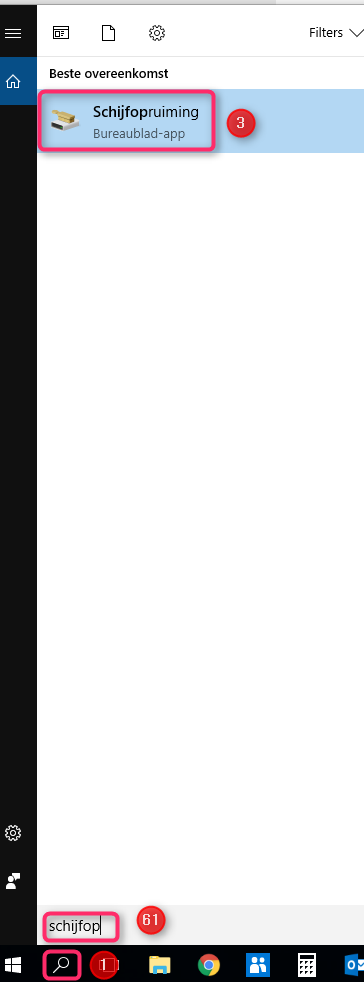
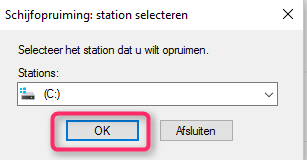
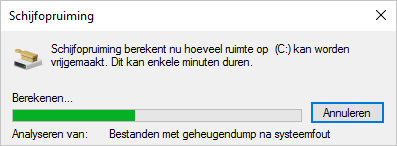
Voer schijfopruiming uit: Klik op zoeken en typ in het zoekvak schijfopruiming. Klik er op. Klik dan op OK. Je krijgt onderstaande vensters.
-
Bovenstaande niet gezien?
-
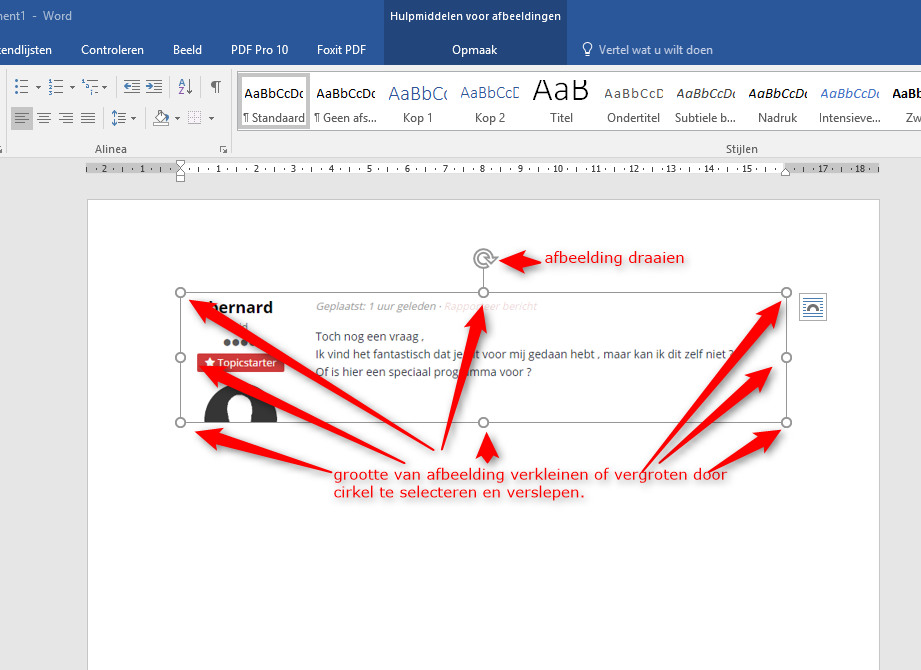
Niks speciaal voor nodig. Gewoon een printscreen gemaakt van elk kaartje....dan geplakt in Word en vergroot dan opgeslagen als PDF. Maar je kan zelf natuurlijk direct vanuit Word of andere tekstverwerker afprinten als je de afbeelding ingevoegd hebt. Het vergroten in Word doe je door op een cirkel te selecteren en verslepen.
-
indien de upgrade reeds sinds 16h gisteren bezig is heeft het geen zin om nog langer te wachten. Houd de aan/uit knop even ingedrukt tot er een herstart volgt. Indien de upgrade niet geïnstalleerd is...... waarvoor gebruik je ToolWiz Time Freeze? Staat die ingeschakeld? Test je harde schijf eens met HD Tune: Download HD Tune en sla het bestand op. Installeer HD Tune en start deze na de installatie op. Vervolgens ga je naar het tabblad Error Scan, selecteer de harde schijf die je wil controleren en druk op Start (je dient GEEN vinkje te plaatsen bij Quick scan). De controle kan een hele tijd in beslag nemen afhankelijk van de grootte van de te controleren harde schijf. Wat is het resultaat van deze test? Maak er met het knipprogramma een afbeelding van, die kan je dan in je volgend bericht hier in je topic plaatsen .
-
Veel succes ermee.
-
Nadat de installatie volledig of gedeeltelijk uitgevoerd is? Op welk percentage?
-
Graag gedaan.