clarkie
-
Items
26.345 -
Registratiedatum
-
Laatst bezocht
Inhoudstype
Profielen
Forums
Store
Alles dat geplaatst werd door clarkie
-
Delfix staat normaal op je bureaublad. Klik er met de rechtermuisknop op en kies verwijderen. Em client verwijder je via configuratiescherm-> programma's en onderdelen indien je de installatie zou uitgevoerd hebben. Wil je enkel het gedownload bestand verwijderen.....dan ga je naar de downloadmap selecteer het bestand en kies verwijderen.
-
En op welk medium heb je die vrije ruimte? Want er kwam nog altijd geen antwoord of er een opslagkaartje geplaatst is in jouw smartphone en hoe groot dat die is. En graag antwoord hoeveel ruimte nog vrij is op de interne opslag.
-
Je moet die stick niet proberen opstarten vanuit de Windows omgeving, het betreft een opstartbare stick . Hoe je zo'n stick of cd moet opstarten vind je ook terug in de handleiding: Eenmaal opgestart vanaf die stick moet je CrYstalDiskInfo opstarten.
-
Lees je enkel je e-mails via de webmail van Gmail, je gebruikt dus geen ander e-mailprogramma? E-mails kan je altijd ontvangen en verzenden via (gratis) software zoals eM Client. (ook in het nederlands) Indien interesse en je weet niet hoe er aan beginnen geef je maar een seintje.
-
Internet explorer, Firefox, Google Chrome, Edge,...... zijn allemaal internetbrowsers, een stukje software dus om het internet te bezoeken. Gmail is je mailbox, al je e-mails staan op de server van Google. Je kan dus niks fout doen door telkens met een andere browser in te loggen op Gmail. Inloggen op je mailbox doe je telkens door in iedere browser de volgende link in te geven van je mailbox: https://mail.google.com/ Je dient dan nog enkel het bijhorende paswoord in te geven. Dus er is geen sprake van iets overzetten of kwijt raken.
-
Vermeld in je volgend bericht het volledig modelnummer van je smart tv eens.
-
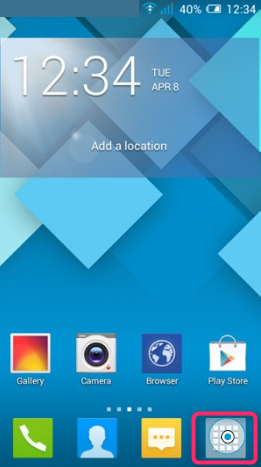
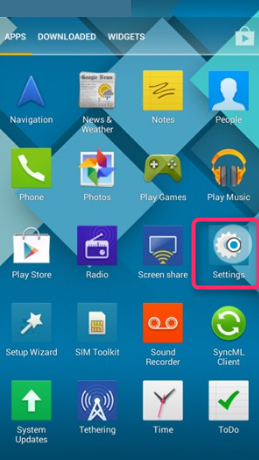
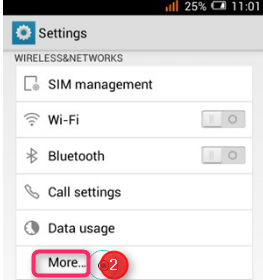
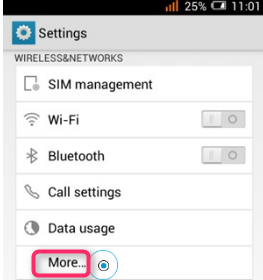
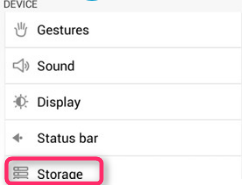
De gebruikte afbeeldingen komen van een toestel zoals het jouwe. Klik je op het woord storage dan krijg je opnieuw een scherm waarin je kan zien hoeveel vrije ruimte er nog is op zowel interne als externe opslag.
-
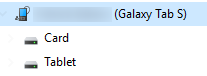
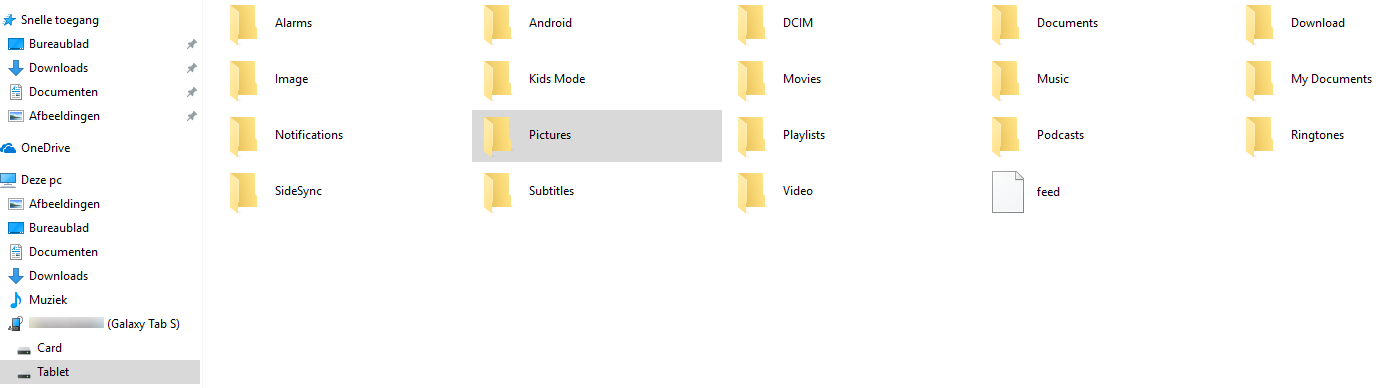
Sluit je tablet via een USB kabel aan op je computer. Eenmaal de tablet herkend open je de verkenner. In de verkenner klik je in het linker deelvenster op je tablet zodat de inhoud zichtbaar wordt, bij mij is dat tablet en Card. Klik telkens weer in het linker deelvenster op tablet en eventueel Card indien aanwezig. In het rechter deelvenster zie je de inhoud verschijnen. Je zal zien dat er mappen in staan met de naam video, pictures, documents, enz... Open de mappen en kopieer al dat gene dat je wil bewaren in een map op je computer.

-
Je kan op een snelle manier testen hoe de gezondheidstoestand van de harde schijf is via CrystalDiskInfo. Indien een negatief resultaat kan je beter direct de harde schijf vervangen. Je dient wel te beschikken over een andere PC waarop je deze Live CD of USB stick kan aanmaken, de volledige handleiding is er ook aanwezig.
-
Op de vraag hoe oud het toetsel is kwam geen antwoord. Bedoel je dan dat er nog bijna 8GB vrije ruimte over is? Dan is er een geheugenkaartje geplaatst? Dan blijft de vraag hoeveel vrije ruimte heb je vrij op de interne opslag, dat is dus niet het geheugenkaartje. Info over data opslag, de aanwezige androidversie en andere vindt je via onderstaande methode.
-
Jouw smartphone zou standaard voorzien zijn van Android 4.2 bij aankoop, nu ook nog of is er ooit een upgrade uitgevoerd? Kijk na via instellingen-> (telefoon) info. Ik veronderstel dat die smartphone een 3 jaar oud is? De interne opslag bedraagt 4GB. Dat is niet zo heel veel. Hoeveel vrije ruimte is er nog aanwezig? Ga naar instellingen-> opslag (of geheugen) en controleer hoeveel vrije ruimte je nog hebt.
-
En dan heb je nog een aantal versies van Bitdefender maar onderstaande info uit deze link (klik erop) kan je wijzer maken.
-
Zou wel handig zijn voor de hulpverleners om te weten over welke software het juist gaat.
-
Om na te gaan welk besturingssysteem aanwezig is , hoe bepaalde instellingen staan, ...... voer je best speccy even uit. Download en installeer Speccy. (indien je het nog niet hebt) Speccy is er ook in Nederlandstalige versie, bij de installatie (of update) kan je de taal wijzigen van Engels naar Nederlands ... als je op het driehoekje klikt, krijg je een uitrolmenu waarin je Nederlandskan selecteren. Wanneer, tijdens het installeren van Speccy, de optie aangeboden wordt om Google Chrome of Google Toolbar "gratis" mee te installeren dien je de vinkjes weg te halen, tenzij dit een bewuste keuze is. Start nu het programma en er zal een overzicht gemaakt worden van je hardware. Als dit gereed is selecteer je bovenaan "Bestand - Publiceer Snapshot" en vervolgens bevestig je die keuze met " Ja ". In het venster dat nu opent krijg je een link te zien, kopieer nu die link en plak die in je volgende bericht. Zo krijgen we een gedetailleerd overzicht van je hardware. Meer info over deze procedure lees je HIER.
-
Op bovenstaande kwam geen antwoord. Ga ook eens naar energiebeheer. dat bereik je snel door naast de startknop op het zoeken icoon te klikken. Daar typ je energiebeheer. Klik dan op energiebeheerschema bewerken. klik dan op geavanceerde- energieinstellingen wijzigen. Zet de instelling van harde schijf uitschakelen op 0. Schakel slaapstand ook uit. Hoe lang is dat?
-
Je maakt o.a. gebruik van Driverbooster en Defrag van Iobit, je bent die beter kwijt dan rijk. Drivers download je best op de site van de fabrikant waar de laptop van afkomstig is en of van de fabrikant van de desbetreffende hardware. Ook het uitschakelen van de harde schijf via energiebeheer en het gebruik van hibernate of slaapstand zorgt vaak voor problemen. Schakel je de computer volledig uit of .......?
-

Windows 10 update en schijf maar 10gb over
clarkie reageerde op ruud's topic in Archief Hardware algemeen
De handleiding om Windows.old te verwijderen via schijfopruiming is aanwezig in mijn vorig bericht als een pdf bestand. -
Windows 10 update en schijf maar 10gb over
clarkie reageerde op ruud's topic in Archief Hardware algemeen
Als jouw Windows goed werkt, er zijn dus geen problemen waardoor je terug wil naar een vorige versie kan je via schijfopruiming heel gemakkelijk heel wat ruimte winnen. Je vorige Windows versie kan je dan niet meer terug zetten. Je kan nog altijd eerst een back-up maken van je huidig systeem op een extern medium (wat je eigenlijk altijd zou moeten doen). Hoe je schijfopruiming uitvoert lees je in bijlage. tijdelijke windows bestanden verwijderen.pdf -
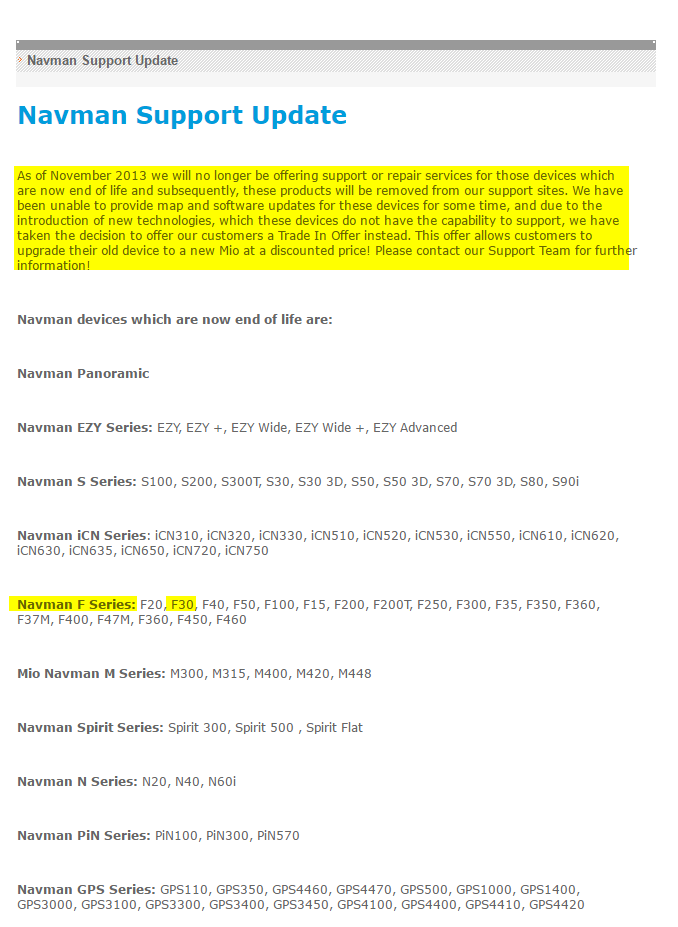
Waarom het antwoord op bovenstaande misschien handig was? Na wat zoeken blijkt jouw toestel ouder te zijn dan November 2013. Volgens de info op de site van Navman wordt er geen service en of herstellingssupport meer gegeven voor jouw en een aantal andere toestelen. Je zal dus via jouw PC geen Updates meer terug vinden via de methode zoals voorzien is. Ik vrees dat naar een winkel stappen ook weinig of geen uitkomst zal bieden. Bron: http://service.navman.com/m0100/F0110_DownLoad_Text.aspx?bullid=101586
-
Hoe lang heb je die GPS? Heb je al ooit een update uitgevoerd? Neem onderstaande handleiding eens door. http://www.navman.com/support/htmlmapmanuals/Map_Update_Manuals/Navman-F35-F45-Map-Update-Manual.html#dut
-
het beveiligen van het bestand zelf tegen verwijderen is misschien een optie door gebruik te maken van machtigingen?
-
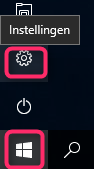
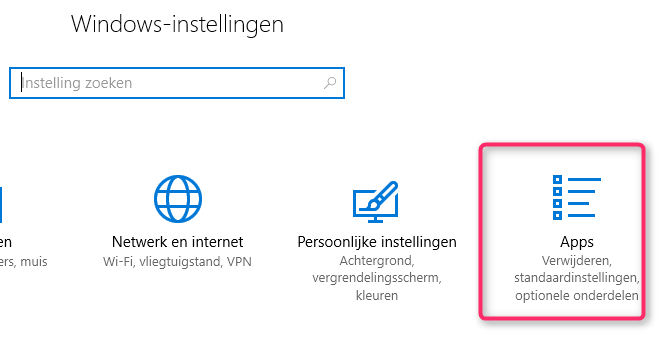
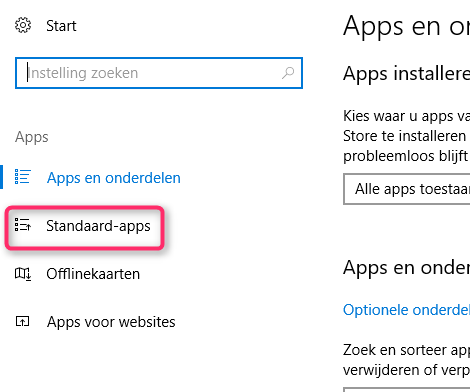
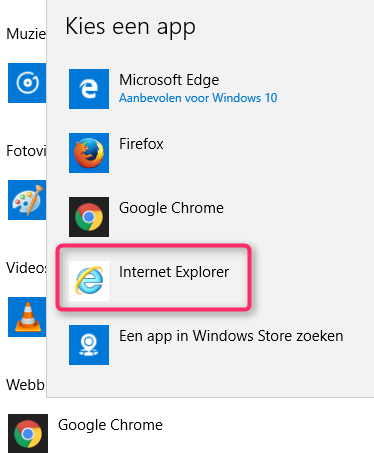
Wil je internet Explorer als je standaardbrowser instellen? Klik op de Windows knop, dan op instellingen. In het volgende venster klik je op Apps. Dan op standaard- apps. In het volgende scherm klik je op webbrowser. Selecteer Internet explorer.
-
Graag gedaan.
-
Die harde schijf is inderdaad.... helaas goed voor de vuilbak.
-
Jouw laptop gaat blijkbaar niet in slaapstand bij het sluiten van de deksel. Maar maak je gebruik van een schermbeveiliging? Klik op het bureaublad met de rechtermuisknop en kies aan persoonlijke voorkeur aanpassen. In het volgend scherm klik je op vergrendelingsscherm-> instellingen voor schermbeveiliging. Verwijder het vinkje bij aanmeldingsscherm weergeven bij hervatten. Klik op Toepassen en Ok.