clarkie
-
Items
26.346 -
Registratiedatum
-
Laatst bezocht
Inhoudstype
Profielen
Forums
Store
Alles dat geplaatst werd door clarkie
-
Gaat het om een extern toetsenbord of klavier van een laptop? Gaat het over het numeriek toetsenbord gedeelte aan de rechterkant van het toetsenbord of...? Indien een extern toetsenbord, kijk eens of er stof of vuil aanwezig is. Je kan ook even testen met een ander toetsenbord indien mogelijk.
-
Hieronder staan een aantal links naar programma's en handleidingen, veel succes. Online radio opnemen - hintsentips - Clickx Pepermunt.net - Muziek opnemen van internet Handleidingen | Streaming audio opnemen Internetradio luisteren en opnemen | ZDNet.be Tutorial: Screamer Radio - opnemen van internetradio Computertaal
-

Muis en toetsenbord reageren vaak voor 2 seconden niet meer
clarkie reageerde op editlife's topic in Archief Hardware algemeen
Voor dat je op de knop "markeer als opgelost" klikt mag je ook nog de oplossing vermelden, kan altijd van pas komen bij andere leden. ;-) -
Dan wil dat zeggen dat je er abonnement op hebt hoor. Dus dat kan ook het probleem niet zijn. Maar wat me opvalt is dat je geen enkele andere openstaande discussie hebt waarvan krijg jij dan een mail want je vermeld het volgende:
-
Dan heb je het probleem gevonden. Plaats maar eens originele patronen en dan kan je de inktdetails wel zien.
-
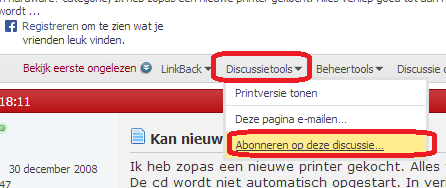
Klik eens bovenaan op discussietools. Kan je daar klikken op abonneren op deze discussie... doe dat dan maar.

-
Krijg geen geluid (muziekje) met een E-card bij seniorennet.
clarkie reageerde op Lidy's topic in Archief Multimedia
Dag Lidy, Laat je erna ook weten wat juist het probleem was, kan altijd van pas komen bij andere leden die het zelfde probleem hebben. ;-) -
Van alle functies in AOMEI partition assistant standard zijn Engelstalige handleidingen aanwezig via deze link. Hieronder staan alvast de links naar de Engelstalige handleidingen van een aantal vaak gebruikte functies . Kopiëren van partities Formateren van partities Partitienaam veranderen Gegevens op partitie verwijderen Converteren van een primaire naar een logische schijf Stationsletter veranderen Partitie recovery
-
Was gemakkelijk geweest als je ook de naam van de software vermeld had waar je mee het converteren uitvoerde. Heb je Format Factory al geprobeerd of deze?
-
Klik maar eens op "dit programma is correct geïnstalleerd". Lukt het dan?
-
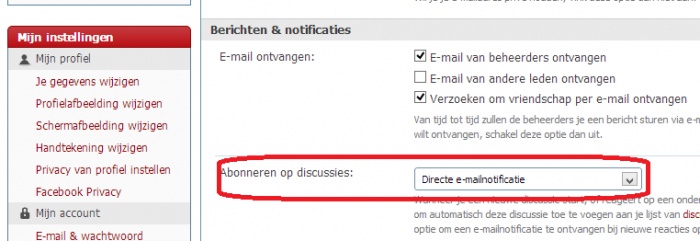
En heeft het iets opgelost? Wat je ander probleem betreft: Ga naar gebruikersinstellingen-> mijn instellingen-> mijn account-> algemene instellingen. Staat bij abonneren op discussies directe e-mailnotificatie vermeld?
-
Je moet het bestand om te verwijderen niet gaan zoeken in programma's en onderdelen maar in de map waar de download staat. Dus je moet het bestand verwijderen waarop je moest dubbelklikken na het downloaden.
-
IE opent op andere manier in bureaublad of tegel
clarkie reageerde op lieve claessens's topic in Archief Internet & Netwerk
Dag lieve, Dat is eigenlijk normaal in Windows8. Je hebt IE als metro App (je tegel) en je hebt IE die je opent via de desktop (bureaublad). Als je de desktop versie gebruikt heb je de meeste mogelijkheden. Installeer je een andere browser en je stelt die in als standaard, wordt de IE App in Start (je tegel) niet meer weergegeven. Via deze link (klik erop) kan je alles meer in detail nalezen. -
alles veranderd naar tekst bestand
clarkie reageerde op Julian1234's topic in Archief Windows Algemeen
Kan je beter uitleggen wat er allemaal veranderd, ik vermoed je snelkoppelingen op je bureraublad. Waar moest je wel geraken? Wat open je zodat er allemaal tekentjes komen? -
Krijg geen geluid (muziekje) met een E-card bij seniorennet.
clarkie reageerde op Lidy's topic in Archief Multimedia
Ga naar start-> configuratiescherm-> standaardprogramma's. Klik dan op " een bestandstype of protocol aan een programma koppelen". in het volgende venster scrol je naar de extensie "midi". Klik dan op ander programma en selecteer Windows mediaplayer. Vanaf dan spelen alle midi extensies af met Windows media player. -
Dag Willy, Via deze link lees je alles hoe je de Ipad moet instellen.
-
Indien je binnen dit topic verder geen vragen of problemen meer hebt, mag je dit onderwerp afsluiten door een klik op de knop "Markeer als opgelost", die je links onderaan kan terugvinden … zo blijft het voor iedereen overzichtelijk. ;-)
-
Zo snel geven we het niet op. Ik zal dat gene wat in die link in het Engels staat voor jouw vertalen. Ik ga er van uit dat je zelf administrator bent. Download het Reg. bestand via deze link. (klik erop) je mag het bijvoorbeeld op je bureaublad opslaan. Dubbelklik op het gedownload bestand, zodat het zich uitpakt. Klik op uitvoeren. Als om een bevestiging wordt gevraagd klik je op Ja (Yes) en op Ok. Herstart je PC. Het gedownload bestand mag je dan verwijderen.
-
Met welke software of hoe heb je de PC opgeruimd? Bovenstaande begrijp ik niet, wat bedoel je met koppelingen kwijt en welke e-mailprogramma gebruik je? Of ga je via internet ( internet explorer) naar je webmail? Bedoel je echt een link naar een website of is het een bijlage en krijg je die ook in je e-mailprogramma? Voer alvast onderstaande uit en probeer een antwoord te geven op bovenstaande vragen, en geef ook door of er al verbetering is op je PC door onderstaande uit te voeren. - Open Internet explorer. - Druk op de Alt toets op je toetsenbord. Er verschijnt een menu. - Ga naar het menu Extra en kies Internetopties. - Op de tab Geavanceerd klik je onderaan op de knop Opnieuw instellen... - Klik nogmaals op Opnieuw instellen. - Klik op Sluiten en herstart internet explorer. Opmerking: Bovenstaande procedure kan ook volautomatisch gebeuren, door dit programma te downloaden en uit te voeren: reset IE naar standaardinstellingen (klik erop). Meer info over het opnieuw instellen van IE, vindt u hier.
-
Via welke methode wil je de inktdetails bekijken? Welke software van Canon heb je geïnstalleerd? Heeft het ooit wel gewerkt? Heb je recent de patronen vervangen of de printer pas geïnstalleerd? Heb je anders nog problemen met de printer?
-
Ik wou toch even weten of je die filmpjes ook kon afspelen met WLM omdat je die als standaard afspeelapparaat hebt ingesteld. Wat betreft je probleem met die voorbeeldjes probeer eens de verschillende tips in deze link.
-
Maar kan je ze ook met Windows media player afspelen?
-
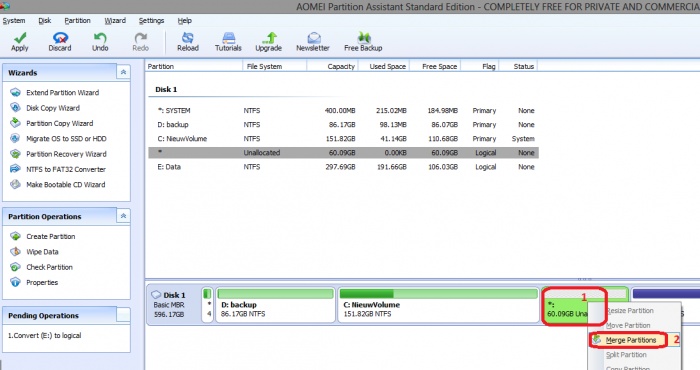
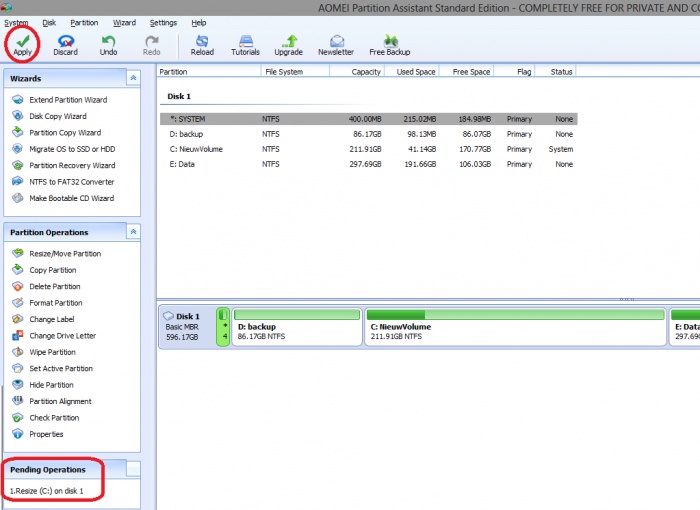
Niet toegewezen ruimte toevoegen aan een bestaande partitie Selecteer de niet toegewezen ruimte (unallocated) met de rechtermuisknop. (1) Klik in het volgende menu op Merge Partitions. (2) In het volgende scherm selecteer je partitie waar je de niet toegewezen ruimte aan wil toevoegen (1) en klik op Ok. (2) In het volgende scherm zie je bij Pending Operations de bewerkingen die worden uitgevoerd. Klik op Apply. In het volgende scherm kan je de instellingen nog eens controleren, klik op Proceed. In het volgende scherm klik je op Ja. Je laatste scherm vermeld dat de bewerking succesvol uitgevoerd is. - - - Updated - - -
-
In die bijlage, dat zijn MOV- bestanden (Quick-Time filmpjes)
-
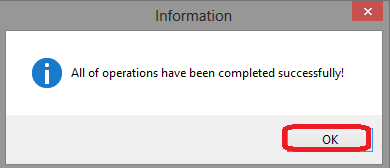
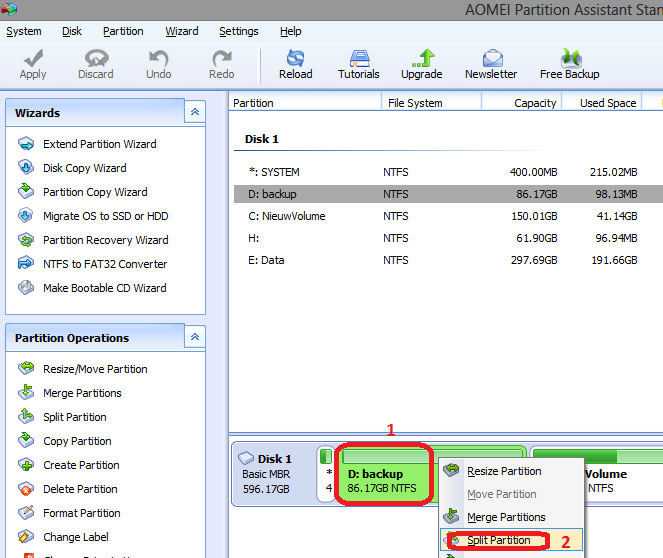
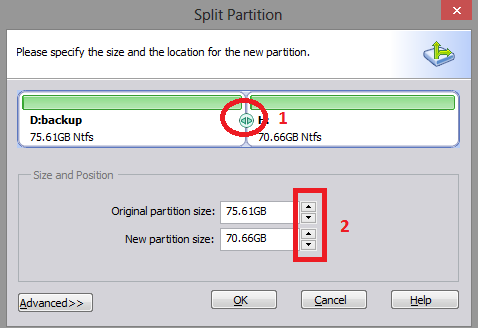
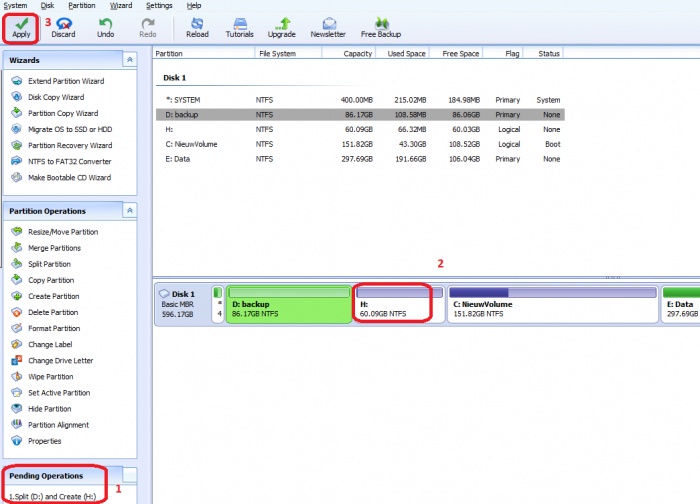
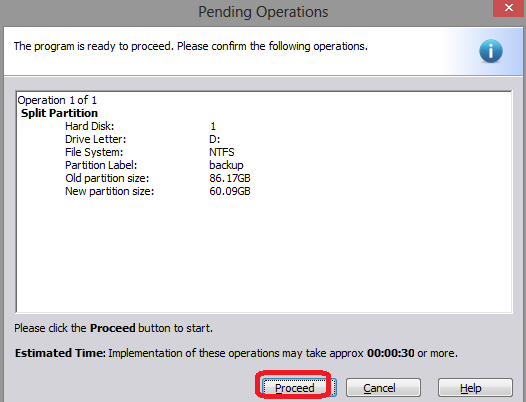
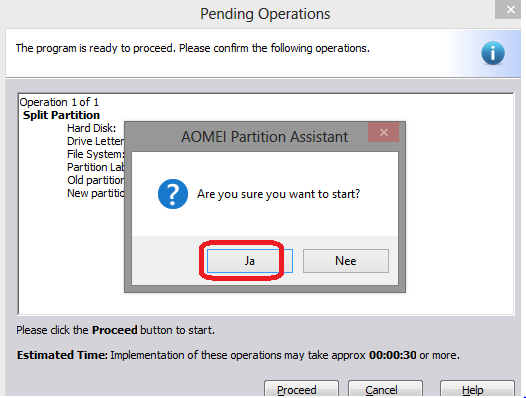
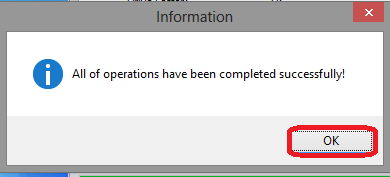
Een partitie splitsen waardoor je een extra partitie creëert Klik met de rechtermuisknop op de partitie die je wil splitsen. (1) In het volgende menu klik je op Split Partition. (2) In het volgende scherm kan je de grootte van de bestaande en de nieuwe partitie bepalen. Gebruik hiervoor de schuifbalk (1) of pas de waarden aan bij Size and Position. (2) Klik op OK. In het volgende scherm zie je bij Pending Operations welke bewerkingen uitgevoerd worden. (1) De nieuwe partitie wordt reeds in beeld gebracht. (2) Klik op Apply om verder te gaan. (3) In het volgende scherm kan je de gemaakte instellingen controleren. Klik op Proceed. In het volgende scherm klik je op Ja. Het volgende scherm is een bevestiging dat alles succesvol verlopen is.