clarkie
-
Items
26.332 -
Registratiedatum
-
Laatst bezocht
Inhoudstype
Profielen
Forums
Store
Alles dat geplaatst werd door clarkie
-
Dag Tjoeptjie, Is je probleem opgelost? Als je binnen dit topic verder geen vragen of problemen meer hebt, mag je dit onderwerp afsluiten door een klik op de knop +Markeer als opgelost die je links onderaan kan terugvinden…zo blijft het voor iedereen overzichtelijk. Uiteraard kan je in geval van nieuwe/andere problemen steeds weer een nieuw topic openen…
-
Dag altijdwat, Als je binnen dit topic verder geen vragen of problemen meer hebt, mag je dit onderwerp afsluiten door een klik op de knop +Markeer als opgelost die je links onderaan kan terugvinden…zo blijft het voor iedereen overzichtelijk. Uiteraard kan je in geval van nieuwe/andere problemen steeds weer een nieuw topic openen…
-
Dag anycoco, Is je probleem opgelost? Als je binnen dit topic verder geen vragen of problemen meer hebt, mag je dit onderwerp afsluiten door een klik op de knop +Markeer als opgelost die je links onderaan kan terugvinden…zo blijft het voor iedereen overzichtelijk. Uiteraard kan je in geval van nieuwe/andere problemen steeds weer een nieuw topic openen…
-
Dag sarinakuijpers, Hoe ver sta je met het oplossen van je probleem?
-
Dag djeesie, Is het installeren van Windows xp gelukt? Als je binnen dit topic verder geen vragen of problemen meer hebt, mag je dit onderwerp afsluiten door een klik op de knop +Markeer als opgelost die je links onderaan kan terugvinden…zo blijft het voor iedereen overzichtelijk. Uiteraard kan je in geval van nieuwe/andere problemen steeds weer een nieuw topic openen…
-
Dag Geertrui, Is je probleem opgelost? Als je binnen dit topic verder geen vragen of problemen meer hebt, mag je dit onderwerp afsluiten door een klik op de knop +Markeer als opgelost die je links onderaan kan terugvinden…zo blijft het voor iedereen overzichtelijk. Uiteraard kan je in geval van nieuwe/andere problemen steeds weer een nieuw topic openen…
-
Dag kurt1, heb je de webcam toch nog aan de praat gekregen?
-
Dag noppie, Indien je vraag voldoende beantwoordt is mag je dit onderwerp afsluiten door een klik op de knop +Markeer als opgelost die je links onderaan kan terugvinden…zo blijft het voor iedereen overzichtelijk. Uiteraard kan je in geval van nieuwe/andere problemen steeds weer een nieuw topic openen…
-
De experts (kape en kweezie wabbit) zijn verwittigd, zodra ze online zijn analyseren ze je logje en helpen ze je verder.
-
Normaal gezien ze je als je de PC opstart in het begin witte tekst in een zwart scherm, je ziet dan ook even in het beeld welke toets je moet indrukken om in het BIOS te geraken. Zoals techniekerke vermeld vaak de Del of een bepaalde F- toets.
-
Heb je een browser verwijderd en of herinstalleert ? Staat Google Chrome ingesteld als je standaard- browser? Neem alvast dit topic eens door.
-
Fijn te lezen dat je probleem opgelost is. Als je binnen dit topic verder geen vragen of problemen meer hebt, mag je dit onderwerp afsluiten door een klik op de knop +Markeer als opgelost die je links onderaan kan terugvinden…zo blijft het voor iedereen overzichtelijk. Uiteraard kan je in geval van nieuwe/andere problemen steeds weer een nieuw topic openen…
-
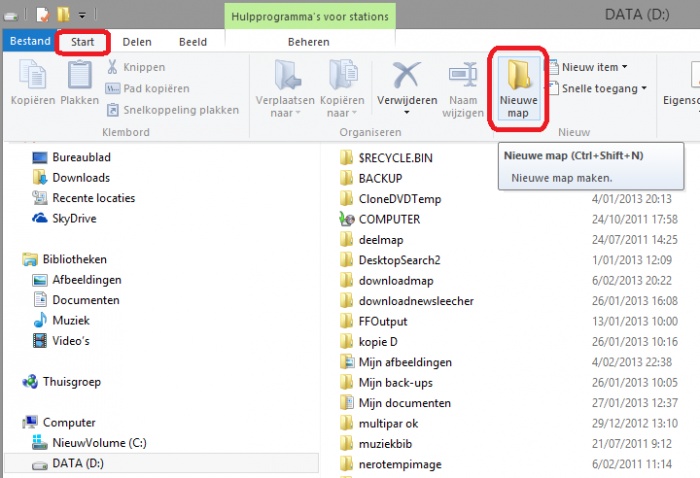
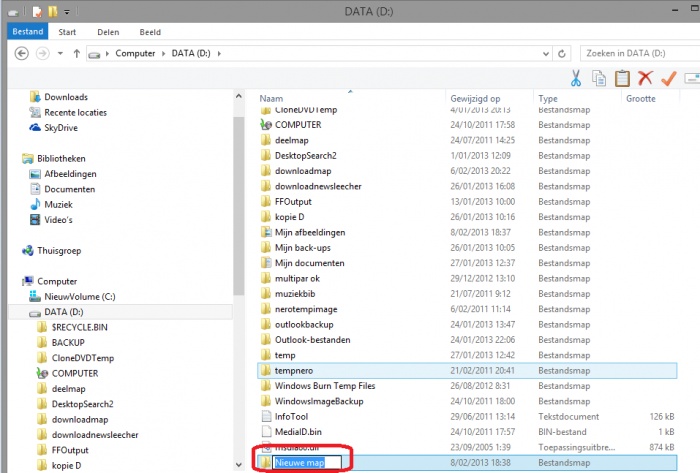
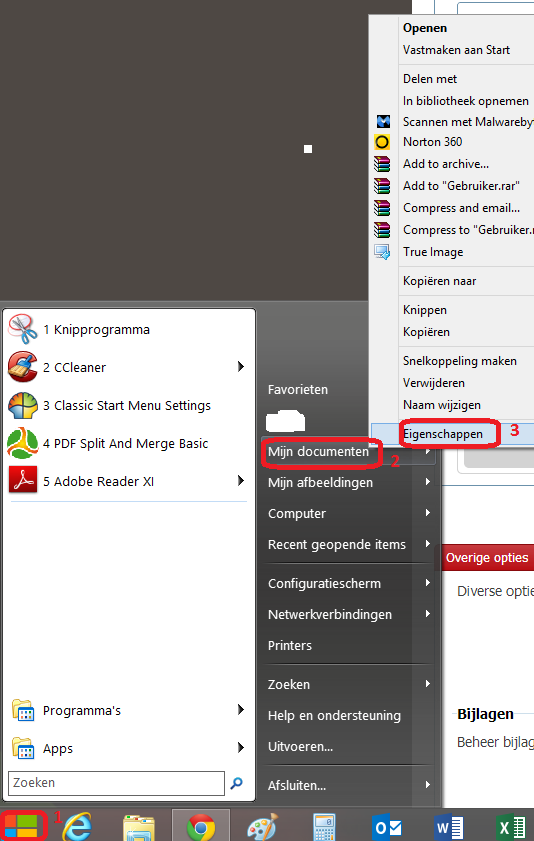
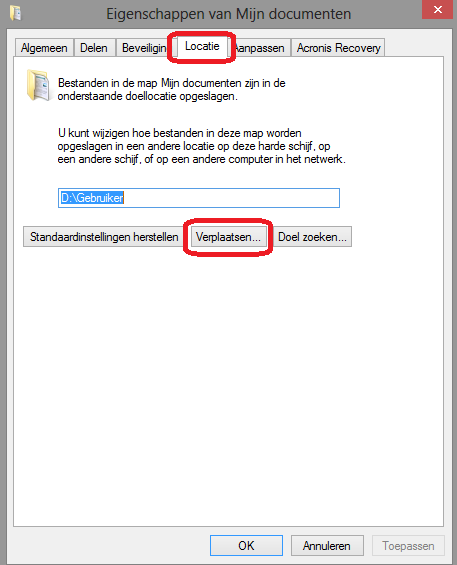
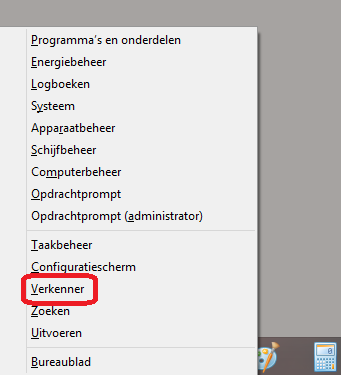
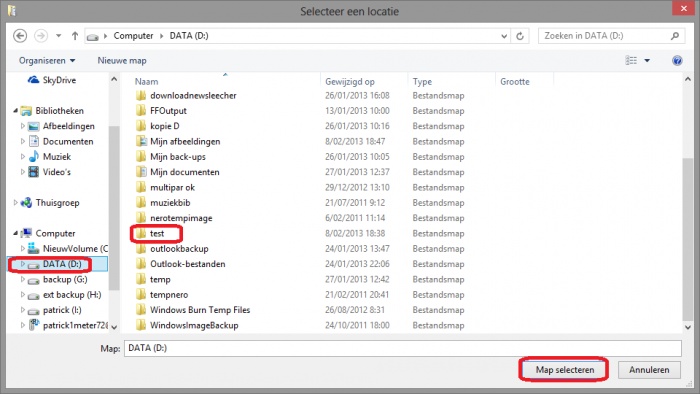
Open de verkenner door tegelijkertijd op de Windows en X-toets te drukken, in het snelmenu dat je links beneden ziet klik je op verkenner. Klik in de verkenner op de D-schijf. Klik dan op start. Klik dan op nieuwe map. Je ziet nu een nieuwe map, geef die een naam zoals bijvoorbeeld documenten of je eigen naam. Dan ga je naar start en ga naar in jouw geval vermoed ik "gebruiker". Klik er met de rechtermuisknop op. Je krijgt een snelmenu, klik er op eigenschappen. Klik er op het tabblad locatie. Klik op verplaatsen... Klik in het volgende venster op je D en je nieuwe map (in mijn geval de naam test). Klik dan op map selecteren. Klik dan nog op Toepassen en OK in het volgende venster.

-
Open je e-mailprogramma. Klik op de e-mail die je elders wil opslaan. Kies bij bestand voor opslaan als. Je krijgt een venster waar je de locatie kan aanduiden waar de e-mail moet terecht komen.
-
Als je de downloads wil opslaan op je D, maak er dan een map aan en volg dan de procedure in deze link (klik erop) om de instellingen in Firefox aan te passen.
-

hoe moet ik mijn skynet e-mailadres instellen in windows 8
clarkie reageerde op beun_co's topic in Archief Windows Algemeen
Fijn te lezen dat je probleem opgelost is. Als je binnen dit topic verder geen vragen of problemen meer hebt, mag je dit onderwerp afsluiten door een klik op de knop +Markeer als opgelost die je links onderaan kan terugvinden…zo blijft het voor iedereen overzichtelijk. Uiteraard kan je in geval van nieuwe/andere problemen steeds weer een nieuw topic openen… -
hoe moet ik mijn skynet e-mailadres instellen in windows 8
clarkie reageerde op beun_co's topic in Archief Windows Algemeen
Je moet in de handleiding de uitleg volgen voor pop3. Accountype: POP3 servertype inkomende mail: pop.skynet.be Mailserver voor uitgaande mail: relay.skynet.be -
Probeer eens een herstelpunt terug te zetten naar een datum waar het probleem er nog niet was. Hoe je dat doet lees je hier. (klik erop)
-
hoe moet ik mijn skynet e-mailadres instellen in windows 8
clarkie reageerde op beun_co's topic in Archief Windows Algemeen
Jawel. Hoe je een skynet account aanmaakt in Office 2007 lees je hier. (klik erop) -
Mozilla Firefox werkt plots niet meer
clarkie reageerde op Monoceros's topic in Archief Internet & Netwerk
Ben geen gebruiker van Firefox maar probeer de mogelijke oplossingen in deze link (klik erop) eens. -
Staan er nog geen bestanden op die twee laatste partities? Formatteer ze, vanaf de partities gemarkeerd zijn als niet toegewezen ruimte kan je ze toevoegen aan de R. Klik dan eens met de rechtermuisknop op je R in schijfbeheer en kies volume uitbreiden...
-
Welke browser gebruik je? Voer alvast onderstaande eens uit: - Open Internet explorer. - Ga naar het menu Extra en kies Internetopties. - Op de tab Geavanceerd klik je onderaan op de knop Opnieuw instellen... - Klik nogmaals op Opnieuw instellen. - Klik op Sluiten en herstart internet explorer. Opmerking: Bovenstaande procedure kan ook volautomatisch gebeuren, door dit programma te downloaden en uit te voeren: reset IE naar standaardinstellingen (klik erop). Meer info over het opnieuw instellen van IE, vindt u hier. Indien je probleem nog niet opgelost raakt door bovenstaande uit te voeren geef dan ook door welke browser je gebruikt.
-
Windows xp is een besturingsysteem en geen browser. Internet explorer, Firefox, Google Chrome zijn browsers.
-
kan je eens een printscreen maken van schijfbeheer via start-> configuratiescherm-> systeembeheer-> computerbeheer. In computerbeheer klik je op schijfbeheer, je schijven (partities) worden nu in beeld gebracht. Maak er dan een printscreen van en plaats die in je volgende bericht. Hoe je een printscreen kan maken lees je hier. (klik erop) Hoe je de printscreen in een volgend bericht kan plaatsen lees je hier. (klik erop)
-
Je kan de mail die je wil opslaan op een andere locatie aanklikken en dan kies je voor opslaan als. In het volgende venster kan je dan de gewenste locatie selecteren, kies ook voor berichtindeling. Je kan de e-mails die je elders opslaat gewoon weer openen via je e-mailprogramma door op de e-mail te (dubbel) klikken.