clarkie
-
Items
26.332 -
Registratiedatum
-
Laatst bezocht
Inhoudstype
Profielen
Forums
Store
Alles dat geplaatst werd door clarkie
-
Dag grenadier, Je bent een telenet gebruiker en wil graag yelo van telenet, dus tv via telenet, op je Ipad hebben om zo tv programma's te bekijken? Dat kan via de app yelo die je vanaf je ipad via deze link kan downloaden, eenmaal op je ipad geïnstalleerd moet je nog enkel inloggen met je telenet account. Via deze link lees je wat de mogelijkheden allemaal zijn met yelo. Je andere vraag , of het mogelijk is om internet explorer in plaats van safari te gebruiken ben ik niet zeker. Maar denk niet dat het kan.
-
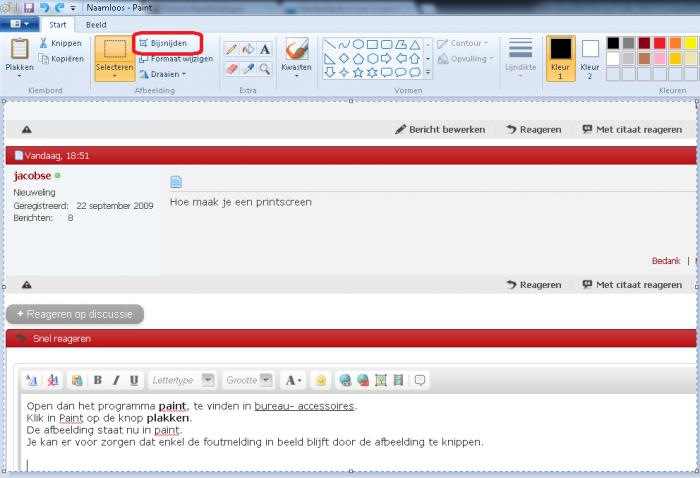
Op het moment dat je foutmelding op het scherm staat druk je op de printscreen- knop, die bevindt zich normaal rechts bovenaan je toetsenbord. Open dan het programma paint, te vinden in bureau- accessoires. Klik in Paint op de knop plakken. De afbeelding staat nu in paint. Je kan er voor zorgen dat enkel de foutmelding in beeld blijft door de afbeelding te knippen via de functie bijsnijden, klik erop. Selecteer met de muisknop de foutmelding en klik weer op bijsnijden. Nu hou je enkel de foutmelding over. Kies dan opslaan. Als je foto is opgeslagen volg je verder de uitleg in bericht 4 hoe je een afbeelding in een volgend bericht kan plaatsen.

-
Ben je in de mogelijkheid om een cd te branden? Via deze link ( klik erop) kan je een herstel- cd voor Windows xp downloaden. Je moet dan wel het ISO- bestand branden op en cd via een brandprogramma, het branden doe je via image op cd branden. Als je kan opstarten van die cd kan je misschien verder geholpen worden.
-
Heb je Windows XP service pack 2 of hoger? Je browser, Internet explorer, moet versie 7 of 8 zijn. maak dan eens een printscreen ( afbeelding) van de foutmelding en plaats die in een volgend bericht. Hoe je die afbeelding kan plaatsen in een volgend bericht lees je hier.(klik erop)
-
Bedoel je dat je normaal een verkenner venster krijgt ongeveer zoals afbeelding hieronder, maar dan krijg je die foutmelding? Voer onderstaande zaken uit: Download CCleaner. (Als je het nog niet hebt) Installeer het (Als je niet wil dat Google Chrome op je pc als standaard webbrowser wordt geïnstalleerd, moet je de 2 vinkjes wegdoen !!!) en start CCleaner op. Klik in de linkse kolom op “Cleaner”. Klik achtereenvolgens op ‘Analyseren’ en 'Schoonmaken'. Klik vervolgens in de linkse kolom op “Register” en klik op ‘Scan naar problemen”. Als er fouten gevonden worden klik je op ”Herstel geselecteerde problemen” en ”OK”. Dan krijg je de vraag om een back-up te maken. Klik op “JA”. Kies dan “Herstel alle geselecteerde fouten”. Soms is 1 analyse niet voldoende. Deze procedure mag je herhalen tot de analyse geen fouten meer aangeeft. Sluit hierna CCleaner terug af. Wil je dit uitgebreid in beeld bekijken, klik dan hier voor de handleiding. *************************************************************************************** Voer deze tip (klik erop) ook uit.
-
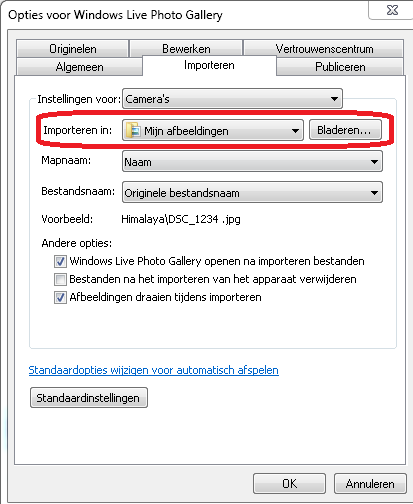
Je foto's worden niet opgeslagen in Windows live gallery, het is een programma. Bestanden worden opgeslagen in een bepaalde map. Indien je foto's geïmporteerd worden in Windows photo gallery ga je daar naar opties. Dan tabblad importeren. Daar zie je de locatie (map) waar de foto's moeten staan. Ook kan je als je foto's scant zelf de locatie (map) kiezen en een naam geven. Dat is veel handiger, zo weet je direct waar je foto's zich bevinden.
-
Kan je ook doorgeven welke Windows versie je gebruikt? Probeer je silverlight wel te installeren via deze site ( klik erop). Indien je de melding kan negeren, dus kiezen voor doorgaan ga je gewoon verder met de installatie.
-
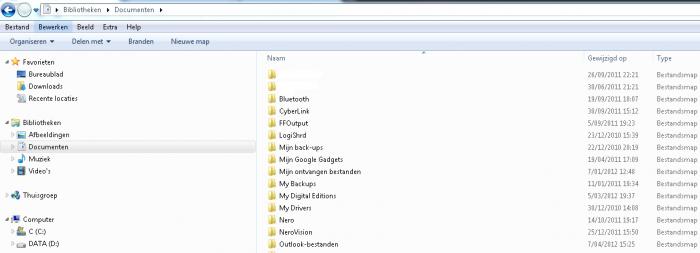
Kan je ook doorgeven via welke weg je naar "mijn documenten" gaat? Anders maak je er een printscreen van en plaatst die in een volgend bericht.
-

Adobe Flash & en andere software installeren.. mislukken steeds!
clarkie reageerde op handlocker's topic in Archief Internet & Netwerk
Dan best even wachten tot de temperaturen naar beneden gebracht zijn. -
inloggen mypension met identiteitskaart
clarkie reageerde op weetje's topic in Archief Internet & Netwerk
Heb je ook even gewacht, want het duurt soms een tijdje voor de volgende pagina geladen wordt. Verder kan je onderstaande nog proberen. Download CCleaner. (Als je het nog niet hebt) Installeer het (Als je niet wil dat Google Chrome op je pc als standaard webbrowser wordt geïnstalleerd, moet je de 2 vinkjes wegdoen !!!) en start CCleaner op. Klik in de linkse kolom op “Cleaner”. Klik achtereenvolgens op ‘Analyseren’ en 'Schoonmaken'. Klik vervolgens in de linkse kolom op “Register” en klik op ‘Scan naar problemen”. Als er fouten gevonden worden klik je op ”Herstel geselecteerde problemen” en ”OK”. Dan krijg je de vraag om een back-up te maken. Klik op “JA”. Kies dan “Herstel alle geselecteerde fouten”. Soms is 1 analyse niet voldoende. Deze procedure mag je herhalen tot de analyse geen fouten meer aangeeft. Sluit hierna CCleaner terug af. Wil je dit uitgebreid in beeld bekijken, klik dan hier voor de handleiding. ***************************************************************************************** Is het nog niet opgelost voer dan onderstaande uit: We zullen eerst eens nagaan of malware of virussen de oorzaak zijn van je probleem. 1. Download HijackThis. Klik op HijackThis.msi en de download start automatisch na 5 seconden. Bestand HijackThis.msi opslaan. Daarna kiezen voor "uitvoeren". Als je geen netwerkverbinding meer hebt, kan je de download doen met een andere pc en het bestand met een usb stick overbrengen Als je enkel nog in veilige modus kan werken, moet je de executable downloaden. Sla deze op in een nieuwe map op de C schijf (bvb C:\hijackthis) en start hijackthis dan vanaf deze map. De logjes kan je dan ook in die map terugvinden. 2. Klik op de snelkoppeling om HijackThis te starten (lees eerst de rode tekst!) Klik ofwel op "Do a systemscan and save a logfile", ofwel eerst op "Scan" en dan op "Savelog". Er opent een kladblokvenster, hou gelijktijdig de CTRL en A-toets ingedrukt, nu is alles geselecteerd. Hou gelijktijdig de CTRL en C-toets ingedrukt, nu is alles gekopieerd. Plak nu het HJT logje in je bericht door CTRL en V-toets. Krijg je een melding ""For some reason your system denied writing to the Host file ....", klik dan gewoon door op de OK-toets. Let op : Windows Vista & 7 gebruikers dienen HijackThis als “administrator” uit te voeren via rechtermuisknop “als administrator uitvoeren". Indien dit via de snelkoppeling niet lukt voer je HijackThis als administrator uit in de volgende map : C:\Program Files\Trend Micro\HiJackThis of C:\Program Files (x86)\Trend Micro\HiJackThis. (Bekijk hier de afbeelding ---> Bijlage 12634) Wil je in woord en beeld weten hoe je een logje met HijackThis maakt en plaatst op het forum, klik dan HIER. 3. Na het plaatsen van je logje wordt dit door een expert (Kape of Kweezie Wabbit) nagekeken en begeleidt hij jou verder door het ganse proces. -
Adobe Flash & en andere software installeren.. mislukken steeds!
clarkie reageerde op handlocker's topic in Archief Internet & Netwerk
Die temperaturen moet je omlaag krijgen. Ook heb je op 1 mei een herinstallatie uitgevoerd van Windows xp, heb je ook alle nodige drivers voor je hardware geïnstalleerd ( chipsetdriver, videokaart,......)? -
inloggen mypension met identiteitskaart
clarkie reageerde op weetje's topic in Archief Internet & Netwerk
Heb het zelf ook getest in Google chrome en het werkt. Kan je doorgeven waar het bij jouw juist fout loopt als je de handelingen in bericht 6 volgt? -
Externe harddisk aangeschaft.
clarkie reageerde op paradijsvogel's topic in Archief Windows Algemeen
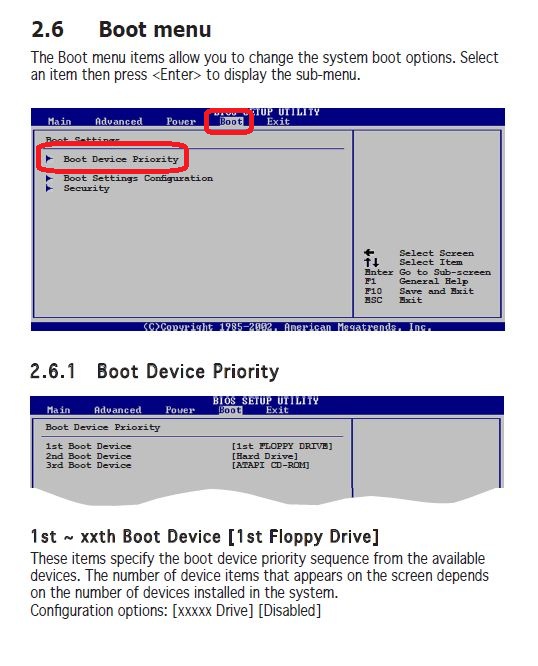
Je moet in het BIOS naar het boot menu gaan. Daar selecteer je boot device priority. Daar zet je indien nog niet zo staat je cd of dvd station als 1st boot device, heb je nog een tweede cd/ dvd station zet je als 2nd boot device. Dan mag je schijf staan waarop Windows staat. Sla de aanpassingen op door de Y te typen als het gevraagd wordt en sluit af.
-
Scan nog eens een foto, maar let nu op in welke map je foto geplaatst wordt. De vorige foto's zul je er ook aan treffen.
-
Neem deze twee berichten eens door, je hoeft niet het gehele topic door te nemen. http://www.pc-helpforum.be/f111/2-schermen-aan-pc-43389/#post297306 http://www.pc-helpforum.be/f111/2-schermen-aan-pc-43389/index4.html
-
Externe harddisk aangeschaft.
clarkie reageerde op paradijsvogel's topic in Archief Windows Algemeen
Je moet je PC herstarten dan op de DEl-toets drukken , zo geraak je in het BIOS. Dan moet je de bootvolgorde aanpassen. Zet eens je schijf waar Windows op staat als first boot. Waar je de menu's terug vindt lees je in de handleiding van je moederbord ( zie bericht 37 van Asus), kijk op blz. 2-12 en 2-31. -
Heel veel kans dat je SD stuk is.
-
Via deze link lees je hoe je de printer in een netwerk kan gebruiken.
-
De experts ( Kape en kweezie wabbit) zijn verwittigd, zodra ze online zijn helpen ze je verder.
-
Fijn te lezen dat je probleem ( bijna xD) opgelost is. Als je binnen dit topic verder geen vragen of problemen meer hebt, mag je dit onderwerp afsluiten door een klik op de knop +Markeer als opgelost die je links onderaan kan terugvinden…zo blijft het voor iedereen overzichtelijk. Uiteraard kan je in geval van nieuwe/andere problemen steeds weer een nieuw topic openen…
-
Je kan best naar een PC hersteller gaan, indien nodig kan je dan een nieuwe schrijver laten plaatsen. Wat het topic betreft, je kan het open laten tot je schrijver herstelt/ vervangen is en dan laten weten wat de oorzaak was indien herstelling zonder vervanging.
-
Misschien best eerst eens onderstaande uitvoeren: We zullen eerst eens nagaan of malware of virussen de oorzaak zijn van je probleem. 1. Download HijackThis. Klik op HijackThis.msi en de download start automatisch na 5 seconden. Bestand HijackThis.msi opslaan. Daarna kiezen voor "uitvoeren". Als je geen netwerkverbinding meer hebt, kan je de download doen met een andere pc en het bestand met een usb stick overbrengen Als je enkel nog in veilige modus kan werken, moet je de executable downloaden. Sla deze op in een nieuwe map op de C schijf (bvb C:\hijackthis) en start hijackthis dan vanaf deze map. De logjes kan je dan ook in die map terugvinden. 2. Klik op de snelkoppeling om HijackThis te starten (lees eerst de rode tekst!) Klik ofwel op "Do a systemscan and save a logfile", ofwel eerst op "Scan" en dan op "Savelog". Er opent een kladblokvenster, hou gelijktijdig de CTRL en A-toets ingedrukt, nu is alles geselecteerd. Hou gelijktijdig de CTRL en C-toets ingedrukt, nu is alles gekopieerd. Plak nu het HJT logje in je bericht door CTRL en V-toets. Krijg je een melding ""For some reason your system denied writing to the Host file ....", klik dan gewoon door op de OK-toets. Let op : Windows Vista & 7 gebruikers dienen HijackThis als “administrator” uit te voeren via rechtermuisknop “als administrator uitvoeren". Indien dit via de snelkoppeling niet lukt voer je HijackThis als administrator uit in de volgende map : C:\Program Files\Trend Micro\HiJackThis of C:\Program Files (x86)\Trend Micro\HiJackThis. (Bekijk hier de afbeelding ---> Bijlage 12634) Wil je in woord en beeld weten hoe je een logje met HijackThis maakt en plaatst op het forum, klik dan HIER. 3. Na het plaatsen van je logje wordt dit door een expert (Kape of Kweezie Wabbit) nagekeken en begeleidt hij jou verder door het ganse proces.
-
Klik je als je automatisch gekozen hebt ook op "toepassen" en dan je PC herstarten? Lees deze link eens door. Kreeg je foutmeldingen over de printspooler bij het printen? Ben je ook de beheerder/ administrator?
-
Zet die eens op automatisch, dus niet op automatisch ( vertraagd starten).
-
Verzenden van emails uit outlook 2003
clarkie reageerde op Leo50's topic in Archief Microsoft Office
Controleer je account in outlook 2003 of alle instellingen zo staan als de handleiding in deze link (klik erop). Je hebt toch een e-mailadres van Telfort zelf ingegeven, want je geeft ook door van ik gebruik gmail. Dus welk e-mailaccount wil je aanmaken in outlook 2003, een telfort- account of een gmail- account?