clarkie
-
Items
26.332 -
Registratiedatum
-
Laatst bezocht
Inhoudstype
Profielen
Forums
Store
Alles dat geplaatst werd door clarkie
-

Sony Vaio Vgn fw51jf niet uit slaapstand
clarkie reageerde op LGl's topic in Archief Hardware algemeen
Heb je nog alle documentatie die bij je laptop geleverd werd? Kijk dan eens of je iets over het moederbord terug vindt, meerbepaald bieptonen. -
geen waarschuwing wanneer laptop-accu bijna leeg is
clarkie reageerde op laureens's topic in Archief Windows Algemeen
Best even wachten tot een rasechte laptop gebruiker je verder helpt.;-) -
Steeds meer functies vallen uit. (Ik weet geen raad meer)
clarkie reageerde op Erik Maximillian's topic in Archief Windows Algemeen
Voor 20 euro een windows ultimate, lijkt me heel straf. Die foutmelding heeft met de activatie te maken vrees ik. Kijk eens via start -> configuratiescherm-> systeem, of je Windows geactiveerd is. Diegene die de PC gebouwd heeft is dat via een PC winkel??? -
Sony Vaio Vgn fw51jf niet uit slaapstand
clarkie reageerde op LGl's topic in Archief Hardware algemeen
Hoor je bij het opstarten een Bieptoon? Zie je op het scherm als je herstart iets van het BIOS, witte letters op zwart scherm? Branden lampjes van stroomkabel of batterij? -
geen waarschuwing wanneer laptop-accu bijna leeg is
clarkie reageerde op laureens's topic in Archief Windows Algemeen
Heb op het moment geen laptop bij de hand, maar is toch dacht ik instelbaar bij energiebeheer. Te bereiken via start dan configuratiescherm. -
Heb je de instellingen zoals hieronder staan?

-
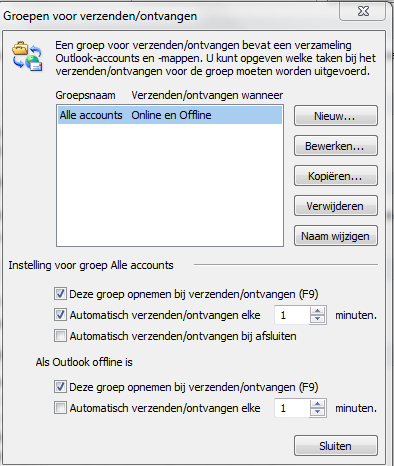
Outlook staat misschien ingesteld als offline. Je kan dat instellen via bestand dan de knop offline werken. Zie ook deze link.
-
mijn computer start automatisch op :(
clarkie reageerde op williambrons's topic in Archief Hardware algemeen
Je PC is dus nog in garantie, best mee naar PC winkel gaan. -
Dag van vliet, Lukt het niet om het logje te plaatsen, of is je probleem op een andere manier opgelost? Als je binnen dit topic verder geen vragen of problemen meer hebt, mag je dit onderwerp afsluiten door een klik op de knop +Markeer als opgelost die je links onderaan kan terugvinden…zo blijft het voor iedereen overzichtelijk. Uiteraard kan je in geval van nieuwe/andere problemen steeds weer een nieuw topic openen…
-
Dag wiesron, Heb je de e-mails terug gevonden? Als je binnen dit topic verder geen vragen of problemen meer hebt, mag je dit onderwerp afsluiten door een klik op de knop +Markeer als opgelost die je links onderaan kan terugvinden…zo blijft het voor iedereen overzichtelijk. Uiteraard kan je in geval van nieuwe/andere problemen steeds weer een nieuw topic openen…
-
Dag Herman vdv, Is je probleem opgelost? Als je binnen dit topic verder geen vragen of problemen meer hebt, mag je dit onderwerp afsluiten door een klik op de knop +Markeer als opgelost die je links onderaan kan terugvinden…zo blijft het voor iedereen overzichtelijk. Uiteraard kan je in geval van nieuwe/andere problemen steeds weer een nieuw topic openen…
-
VGA Standaard grafishe adapter ofzo help!!
clarkie reageerde op dadenz's topic in Archief Windows Algemeen
Dag dadenz, Is je probleem opgelost? Als je binnen dit topic verder geen vragen of problemen meer hebt, mag je dit onderwerp afsluiten door een klik op de knop +Markeer als opgelost die je links onderaan kan terugvinden…zo blijft het voor iedereen overzichtelijk. Uiteraard kan je in geval van nieuwe/andere problemen steeds weer een nieuw topic openen… -
Blokkage van de pc door aanraking van iets op het toetsenbord.
clarkie reageerde op Jokke's topic in Archief Windows Algemeen
Dag jokke, Heb je het touchpad terug ingeschakeld gekregen? Als je binnen dit topic verder geen vragen of problemen meer hebt, mag je dit onderwerp afsluiten door een klik op de knop +Markeer als opgelost die je links onderaan kan terugvinden…zo blijft het voor iedereen overzichtelijk. Uiteraard kan je in geval van nieuwe/andere problemen steeds weer een nieuw topic openen… -
Dag heroo234, Hoe ver sta je met het oplossen van je probleem?
-
Computer valt uit en doet helemaal niets meer
clarkie reageerde op Martin45's topic in Archief Hardware algemeen
Dag Martin45, Is je PC terug in orde? -
Dag jonati, heb je een oplossing voor je scherm gevonden?
-
Problemen met opstarten games/windows live movie maker etc...
clarkie reageerde op mdb95's topic in Archief Multimedia
Dag mdb95, Is je probleem opgelost? Als je binnen dit topic verder geen vragen of problemen meer hebt, mag je dit onderwerp afsluiten door een klik op de knop +Markeer als opgelost die je links onderaan kan terugvinden…zo blijft het voor iedereen overzichtelijk. Uiteraard kan je in geval van nieuwe/andere problemen steeds weer een nieuw topic openen… -
Logilink USB 2.0 video/audio grabber
clarkie reageerde op peeceesukkel's topic in Archief Multimedia
Gaat het om een logilink zoals in dit topic? (Klik erop) Misschien kan die oplossing je verder helpen. -
Je hebt Windows xp, dan zal je IE9 niet kunnen installeren. Vanwaar komt die melding, via windows updates? Je krijgt sommige sites niet open? Porbeer dan al volgende: - Open Internet explorer. - Ga naar het menu Extra en kies Internetopties. - Op de tab Geavanceerd klik je onderaan op de knop Opnieuw instellen... - Klik nogmaals op Opnieuw instellen. - Klik op Sluiten en herstart internet explorer. Opmerking: Bovenstaande procedure kan ook volautomatisch gebeuren, door dit programma te downloaden en uit te voeren: reset IE naar standaardinstellingen (klik erop). Meer info over het opnieuw instellen van IE, vindt u hier.
-
je moet de executable versie (klik erop) downloaden.
-
Microsoft.NET Framework - verschillende versies
clarkie reageerde op Englishman's topic in Archief Windows Algemeen
Kan je een installatie- cd lenen van iemand, moet de zelfde windows versie zijn. CD-code heb je niet nodig. Indien een merk pc geef dan merk, model en modelnummer door. Voer ook onderstaande uit: Download en installeer Speccy. Tijdens de installatie heb je nu de mogelijkheid om Nederlands als taal te selecteren. Start nu het programma en er zal een overzicht gemaakt worden van je hardware. Als dit gereed is selecteer je bovenaan " Bestand - Publiceer Snapshot " en vervolgens bevestig je die keuze met " Ja ". In het venster dat nu opent krijg je een link te zien, kopieer nu die link en plak die in je volgende bericht. Wil je in woord en beeld zien hoe je een logje van Speccy maakt en plaatst kun je dat Hier lezen. Ook Dit (KLIK) filmpje laat zien hoe je een Speccy-logje kan plakken in je antwoord. Na het plaatsen van je logje wordt dit door een expert nagekeken. Probeer erna tijd te maken om het geheugen te testen. -
Prober eens via F5 anders: Download de executable op stick en voer uit vanaf stick.
-
Je maakt toch gebruik van een externe bluetooth stick??? Geef dan merk, model en modelnummer door.
-
Voer het uit in veilige modus. Dus PC herstarten en direct op de F8 tokkelen. Zo geraak je in een zwart scherm met witte letters. Kies er veilige modus met netwerkmogelijkheden.
-
We zullen eerst eens nagaan of malware of virussen de oorzaak zijn van je probleem. 1. Download HijackThis. Klik op HijackThis.msi en de download start automatisch na 5 seconden. Bestand HijackThis.msi opslaan. Daarna kiezen voor "uitvoeren". Als je geen netwerkverbinding meer hebt, kan je de download doen met een andere pc en het bestand met een usb stick overbrengen Als je enkel nog in veilige modus kan werken, moet je de executable downloaden. Sla deze op in een nieuwe map op de C schijf (bvb C:\hijackthis) en start hijackthis dan vanaf deze map. De logjes kan je dan ook in die map terugvinden. 2. Klik op de snelkoppeling om HijackThis te starten (lees eerst de rode tekst!) Klik ofwel op "Do a systemscan and save a logfile", ofwel eerst op "Scan" en dan op "Savelog". Er opent een kladblokvenster, hou gelijktijdig de CTRL en A-toets ingedrukt, nu is alles geselecteerd. Hou gelijktijdig de CTRL en C-toets ingedrukt, nu is alles gekopieerd. Plak nu het HJT logje in je bericht door CTRL en V-toets. Krijg je een melding ""For some reason your system denied writing to the Host file ....", klik dan gewoon door op de OK-toets. Let op : Windows Vista & 7 gebruikers dienen HijackThis als “administrator” uit te voeren via rechtermuisknop “als administrator uitvoeren". Indien dit via de snelkoppeling niet lukt voer je HijackThis als administrator uit in de volgende map : C:\Program Files\Trend Micro\HiJackThis of C:\Program Files (x86)\Trend Micro\HiJackThis. (Bekijk hier de afbeelding ---> Bijlage 12634) Wil je in woord en beeld weten hoe je een logje met HijackThis maakt en plaatst op het forum, klik dan HIER. 3. Na het plaatsen van je logje wordt dit door een expert (Kape of Kweezie Wabbit) nagekeken en begeleidt hij jou verder door het ganse proces.