clarkie
-
Items
26.346 -
Registratiedatum
-
Laatst bezocht
Inhoudstype
Profielen
Forums
Store
Alles dat geplaatst werd door clarkie
-
Dag heroo234, Hoe ver sta je met het oplossen van je probleem?
-

Computer valt uit en doet helemaal niets meer
clarkie reageerde op Martin45's topic in Archief Hardware algemeen
Dag Martin45, Is je PC terug in orde? -
Dag jonati, heb je een oplossing voor je scherm gevonden?
-
Problemen met opstarten games/windows live movie maker etc...
clarkie reageerde op mdb95's topic in Archief Multimedia
Dag mdb95, Is je probleem opgelost? Als je binnen dit topic verder geen vragen of problemen meer hebt, mag je dit onderwerp afsluiten door een klik op de knop +Markeer als opgelost die je links onderaan kan terugvinden…zo blijft het voor iedereen overzichtelijk. Uiteraard kan je in geval van nieuwe/andere problemen steeds weer een nieuw topic openen… -
Logilink USB 2.0 video/audio grabber
clarkie reageerde op peeceesukkel's topic in Archief Multimedia
Gaat het om een logilink zoals in dit topic? (Klik erop) Misschien kan die oplossing je verder helpen. -
Je hebt Windows xp, dan zal je IE9 niet kunnen installeren. Vanwaar komt die melding, via windows updates? Je krijgt sommige sites niet open? Porbeer dan al volgende: - Open Internet explorer. - Ga naar het menu Extra en kies Internetopties. - Op de tab Geavanceerd klik je onderaan op de knop Opnieuw instellen... - Klik nogmaals op Opnieuw instellen. - Klik op Sluiten en herstart internet explorer. Opmerking: Bovenstaande procedure kan ook volautomatisch gebeuren, door dit programma te downloaden en uit te voeren: reset IE naar standaardinstellingen (klik erop). Meer info over het opnieuw instellen van IE, vindt u hier.
-
je moet de executable versie (klik erop) downloaden.
-
Microsoft.NET Framework - verschillende versies
clarkie reageerde op Englishman's topic in Archief Windows Algemeen
Kan je een installatie- cd lenen van iemand, moet de zelfde windows versie zijn. CD-code heb je niet nodig. Indien een merk pc geef dan merk, model en modelnummer door. Voer ook onderstaande uit: Download en installeer Speccy. Tijdens de installatie heb je nu de mogelijkheid om Nederlands als taal te selecteren. Start nu het programma en er zal een overzicht gemaakt worden van je hardware. Als dit gereed is selecteer je bovenaan " Bestand - Publiceer Snapshot " en vervolgens bevestig je die keuze met " Ja ". In het venster dat nu opent krijg je een link te zien, kopieer nu die link en plak die in je volgende bericht. Wil je in woord en beeld zien hoe je een logje van Speccy maakt en plaatst kun je dat Hier lezen. Ook Dit (KLIK) filmpje laat zien hoe je een Speccy-logje kan plakken in je antwoord. Na het plaatsen van je logje wordt dit door een expert nagekeken. Probeer erna tijd te maken om het geheugen te testen. -
Prober eens via F5 anders: Download de executable op stick en voer uit vanaf stick.
-
Je maakt toch gebruik van een externe bluetooth stick??? Geef dan merk, model en modelnummer door.
-
Voer het uit in veilige modus. Dus PC herstarten en direct op de F8 tokkelen. Zo geraak je in een zwart scherm met witte letters. Kies er veilige modus met netwerkmogelijkheden.
-
We zullen eerst eens nagaan of malware of virussen de oorzaak zijn van je probleem. 1. Download HijackThis. Klik op HijackThis.msi en de download start automatisch na 5 seconden. Bestand HijackThis.msi opslaan. Daarna kiezen voor "uitvoeren". Als je geen netwerkverbinding meer hebt, kan je de download doen met een andere pc en het bestand met een usb stick overbrengen Als je enkel nog in veilige modus kan werken, moet je de executable downloaden. Sla deze op in een nieuwe map op de C schijf (bvb C:\hijackthis) en start hijackthis dan vanaf deze map. De logjes kan je dan ook in die map terugvinden. 2. Klik op de snelkoppeling om HijackThis te starten (lees eerst de rode tekst!) Klik ofwel op "Do a systemscan and save a logfile", ofwel eerst op "Scan" en dan op "Savelog". Er opent een kladblokvenster, hou gelijktijdig de CTRL en A-toets ingedrukt, nu is alles geselecteerd. Hou gelijktijdig de CTRL en C-toets ingedrukt, nu is alles gekopieerd. Plak nu het HJT logje in je bericht door CTRL en V-toets. Krijg je een melding ""For some reason your system denied writing to the Host file ....", klik dan gewoon door op de OK-toets. Let op : Windows Vista & 7 gebruikers dienen HijackThis als “administrator” uit te voeren via rechtermuisknop “als administrator uitvoeren". Indien dit via de snelkoppeling niet lukt voer je HijackThis als administrator uit in de volgende map : C:\Program Files\Trend Micro\HiJackThis of C:\Program Files (x86)\Trend Micro\HiJackThis. (Bekijk hier de afbeelding ---> Bijlage 12634) Wil je in woord en beeld weten hoe je een logje met HijackThis maakt en plaatst op het forum, klik dan HIER. 3. Na het plaatsen van je logje wordt dit door een expert (Kape of Kweezie Wabbit) nagekeken en begeleidt hij jou verder door het ganse proces.
-
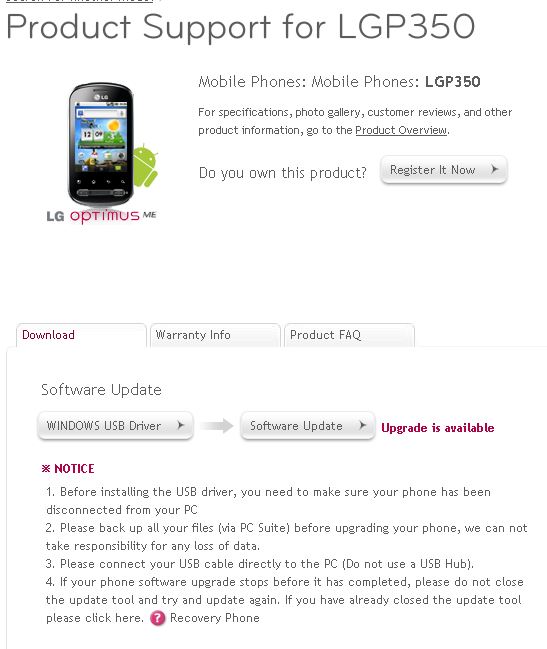
hallo zou iemand mij kunnen helpen? met mijn LG-P350 TOESTEL??
clarkie reageerde op annekey's topic in Archief Windows Algemeen
Als je op die rode link klikt zie je volgende website: Daar kan je op Windows USB driver klikken. Of heb je die al geïnstalleerd? Kan je duidelijker omschrijven wat je bedoelt met "mijn computer neemt niet alles aan"?
-
Microsoft.NET Framework - verschillende versies
clarkie reageerde op Englishman's topic in Archief Windows Algemeen
Je blijft de mogelijke oplossingen naast je neer leggen en enkel de veelvuldige foutmeldingen door geven. Heb je de schijfcontrole al uitgevoerd? Onderstaande werd ook reeds gevraagd, er kwam geen antwoord op: -
hallo zou iemand mij kunnen helpen? met mijn LG-P350 TOESTEL??
clarkie reageerde op annekey's topic in Archief Windows Algemeen
-
Bedankt voor het verplaatsen. Echter is er nog altijd het probleem dat dan de lay-out volledig naar de .......gaat. De tekst terug herstelt en de afbeeldingen verwijdert en opnieuw geupload. Alles terug OK.
-
Je moet in AVS video editor zelf kijken of je daar de mogelijkheid hebt om je video op te slaan in een ander formaat. Staat er ook een knop opslaan als? Of een functie exporteren?
-
Brand eens een dvd via nero maar je moet niet effectief branden maar enkel simuleren, kan je instellen op het tabblad "branden". ( zo hoef je de dvd niet telkens weg te gooien). Zet er maar enkel een bestand op zoals een word document of zo. Voer de simulatie uit en als je een foutmelding krijgt op het einde maak er dan een screen van en plaats die in je volgende bericht.
-
Microsoft.NET Framework - verschillende versies
clarkie reageerde op Englishman's topic in Archief Windows Algemeen
-
Ik weet niet of bij die fixit ook het volgende uitgevoerd werd: Via apparaatbeheer je dvd schrijver verwijderen, dan je laptop opnieuw opstarten. Je schrijver wordt terug herkend. Je hebt het probleem een tijdje, wat is een tijdje? Je laptop terug zetten naar een herstelpunt van voor het probleem zou je nog kunnen proberen. Indien het herstelpunt niks oplevert kan je het nog altijd omkeren.
-
Ik heb als test een 1 foto in het tiff formaat ( als bijlage) gezet zodat de bestandsgrootte 6MB is. Dan de mail verstuurd naar een ander e-mailadres. Foto vertoont geen kwaliteitsverlies. Hoe groot is 1 enkele foto bij jouw, want die 4.5MB zijn meerdere foto's vermoed ik, en in welk bestandsformaat staat die foto?
-
Je moest het bestand verwijderde items.dbx verwijderen niet postvak IN.
-
beeldscherm en muiscursor volgen de muisbewegingen niet
clarkie reageerde op walter a's topic in Archief Hardware algemeen
De experts (Kape en kweezie wabbit) zijn verwittigd, ze zullen je logje analyseren zodra ze online zijn. -
Volgens mij is dat vep bestand een project file in het programma zelf en dus enkel te openen met het programma zelf. Kan je via opslaan of zoiets als exporteren een ander bestandsformaat kiezen?
-
Fijn dat je probleem opgelost is. Als je binnen dit topic verder geen vragen of problemen meer hebt, mag je dit onderwerp afsluiten door een klik op de knop +Markeer als opgelost die je links onderaan kan terugvinden…zo blijft het voor iedereen overzichtelijk. Uiteraard kan je in geval van nieuwe/andere problemen steeds weer een nieuw topic openen…