clarkie
-
Items
26.332 -
Registratiedatum
-
Laatst bezocht
Inhoudstype
Profielen
Forums
Store
Alles dat geplaatst werd door clarkie
-
Ik vraag me enkel af of het ene probleem dat manueel opgelost niet dezelfde oorzaak heeft als dit probleem. De link zou deze moeten zijn.
-
Ik weet niet zeker of het volgende is wat je bedoelt maar in de verkenner ga je naar beeld-> groeperen op-> kolommen kiezen... In het volgend scherm kan je selecteren welke details aanwezig moeten zijn en in welke volgorde.
-
Heeft het ene topic niet iets met het huidige te maken? Neem deze link eens door.
-
Vermeld in je volgend bericht het merk, model en modelnummer van de laptop.. Gaat dit topic over dezelfde computer?
-
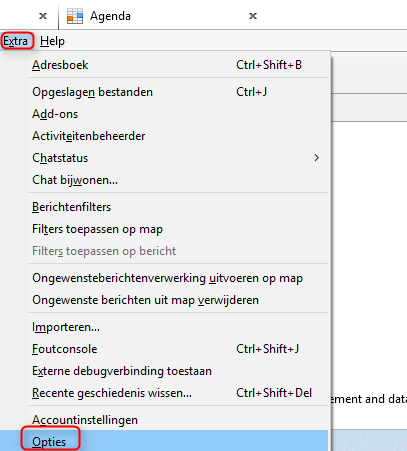
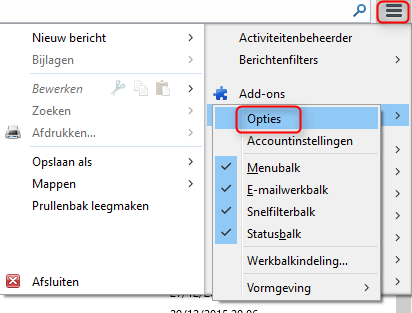
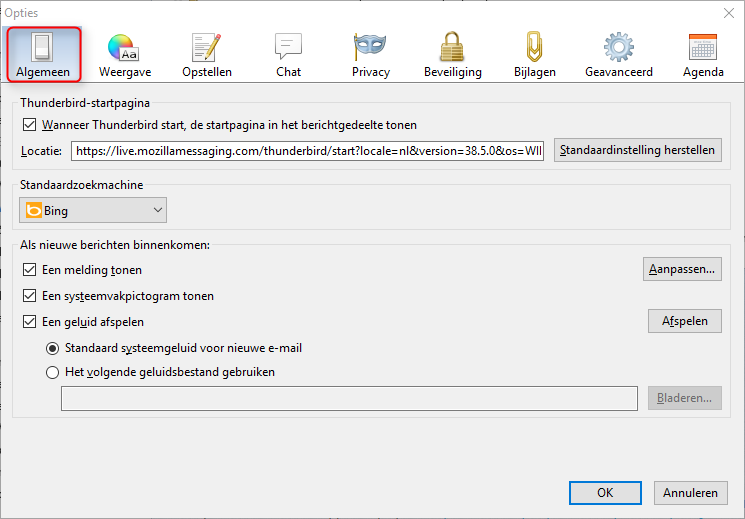
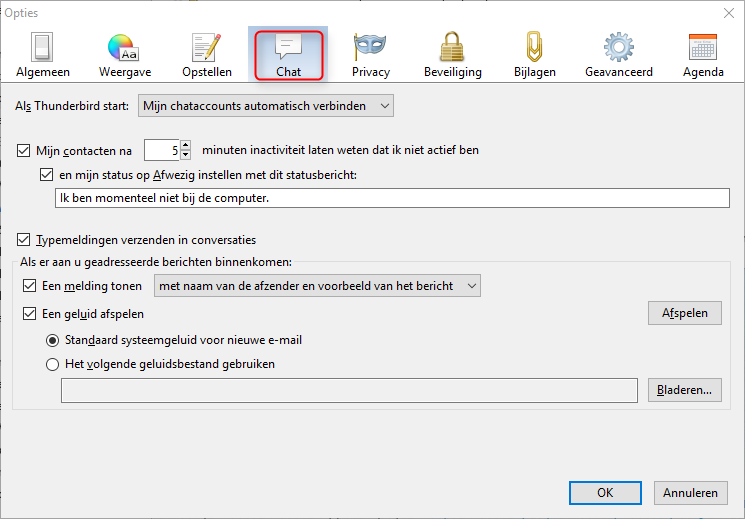
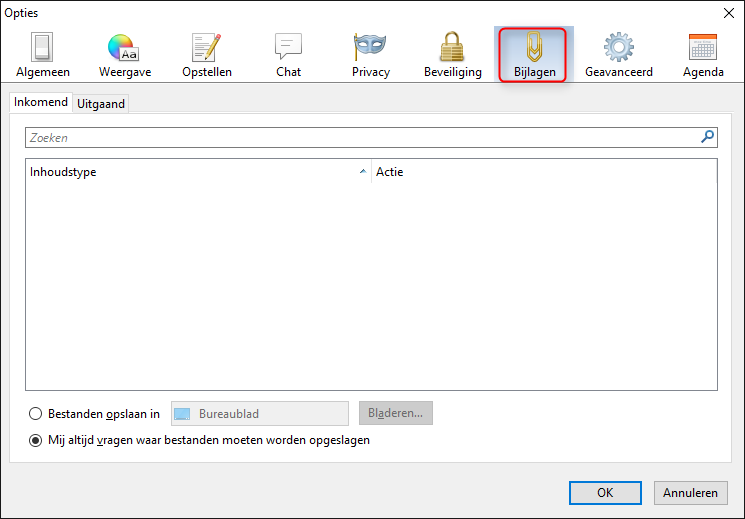
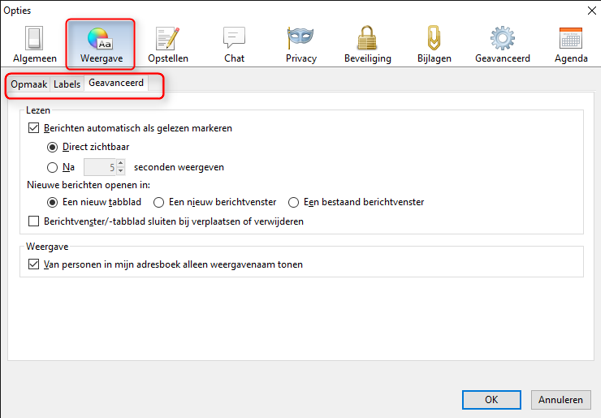
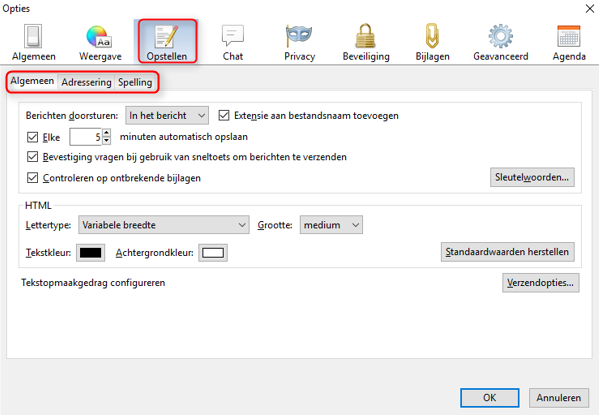
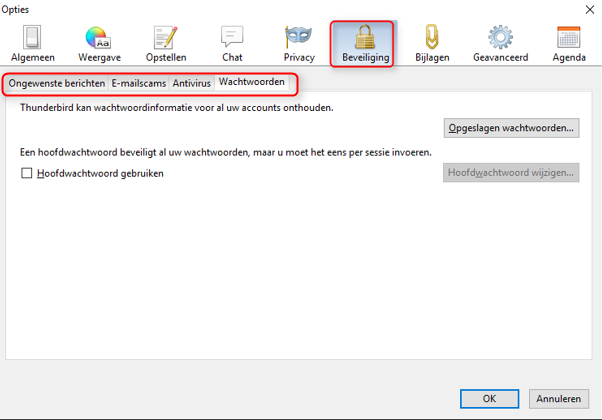
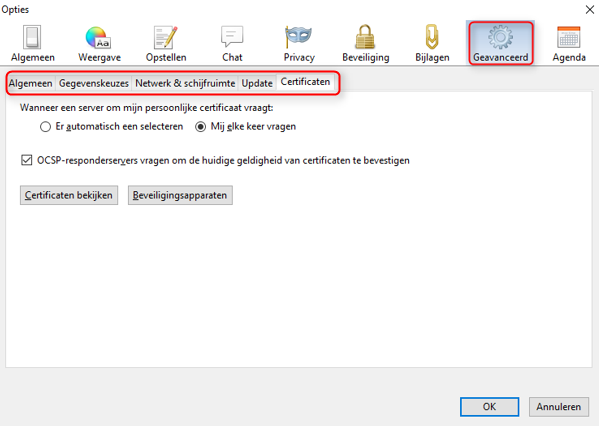
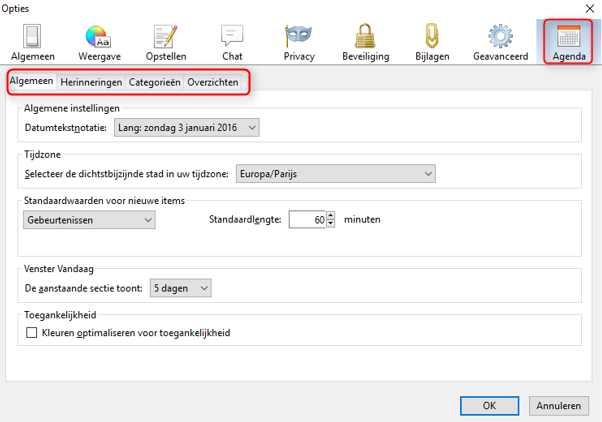
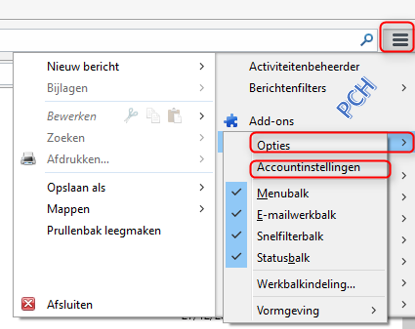
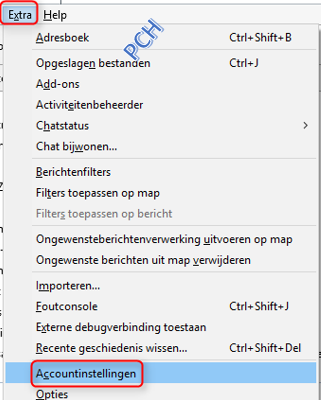
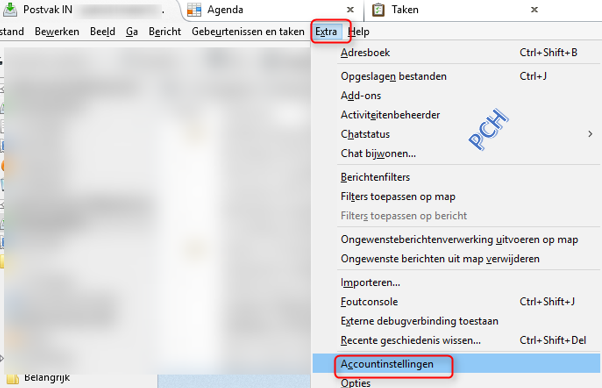
Het scherm Opties Om de opties in Thunderbird aan te passen ga je naar Extra in de menubalk en daar klik je op Opties. Of via het Thunderbird-menu waar je op Opties moet klikken. Dan krijg je onderstaand scherm. In het tabblad Algemeen kan je de startpagina, zoekmachine en geluiden of meldingen bij binnenkomende berichten aanpassen. In het tabblad Weergave vindt je 3 tabbladen terug. In het tabblad opmaak kan je het standaardlettertype voor berichten aanpassen. Labels bewerken, toevoegen of verwijderen kan via het tabblad Labels. Hoe nieuwe berichten geopend worden en als lezen gemarkeerd worden stel je in op het tabblad geavanceerd. In het tabblad Opstellen tref je ook 3 tabbladen aan. Op het tabblad Algemeen kan je het lettertype aanpassen, de manier van opslaan en tekstopmaakgedrag. Op het tabblad Adressering pas je de automatische adresaanvulling aan. Spelling controleren voor het verzenden of tijdens het typen en de spellingstaal stel je in op het tabblad Spelling. Chatinstellingen pas je aan op het tabblad Chat. Het tabblad Privacy. Onder Beveiliging tref je 4 tabbladen aan. Op het tabblad ongewenste berichten stel je de standaardinstellingen voor ongewenste berichtendetectie in. Of berichten geanalyseerd moeten worden op vermoedelijke e-mailacams (phishing) stel je in op het tabblad E-mailscams. Meer over e-mailscams lees je hier. Je antivirusprogramma toestemming geven om een bericht in quarantaine te plaatsen doe je op het tabblad Antivirus. Instellingen omtrent wachtwoorden pas je aan op het tabblad Wachtwoorden. Instellingen voor bijlages bij inkomende of uitgaande berichten pas je aan op het tabblad Bijlagen. Op het tabblad Geavanceerd tref je 5 tabbladen aan. Op het tabblad Algemeen kan je o.a. instellen hoe Thunderbird omgaat met leesbevestigingen, of je automatisch en of vloeiend scrollen wil gebruiken. Op het tabblad Gegevenskeuzes stel je in of er gegevens over prestaties, hardware, gebruik, crashrapporten mogen verzonden worden naar Mozilla. Verbindingsinstellingen, Offline-instellingen en Schijfruimte die gebruikt mag worden stel je in op het tabblad Netwerk & schijfruimte. Hoe Thunderbird geüpdatet wordt stel je in op het tabblad Update. Certificaten beheren doe je via het tabblad Certificaten. Het tabblad Agenda is voorzien van 4 tabbladen. Op het tabblad algemeen kan je o.a. de tijdszone en datumtekstnotatie aanpassen. Alle herinneringsinstellingen tref je aan op het tabblad Herinneringen. Categorieën toevoegen, bewerken of verwijderen doe je op het tabblad Categorieën. In het tabblad overzichten stel je in welke de eerste dag van de week moet zijn, selecteer welke dagen als werkdagen getoond worden, op welk uur de dag begint en eindigt.

-
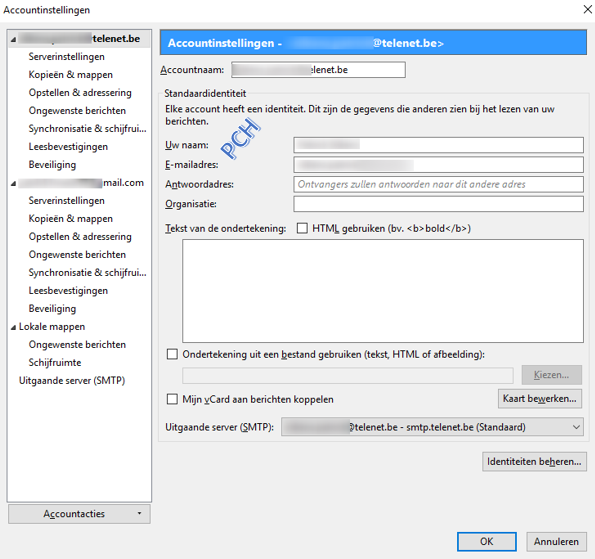
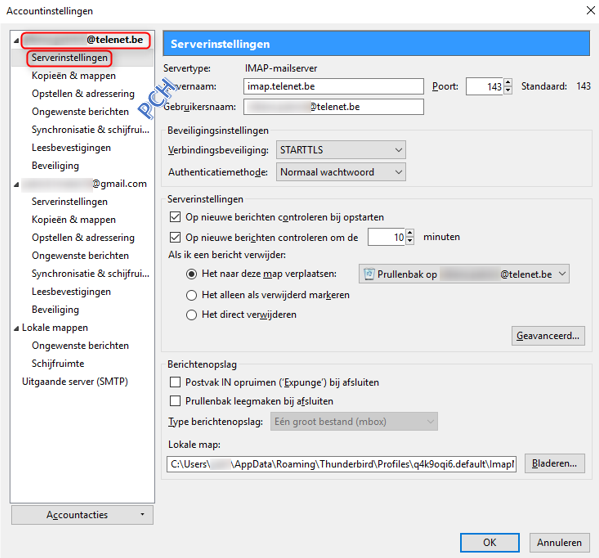
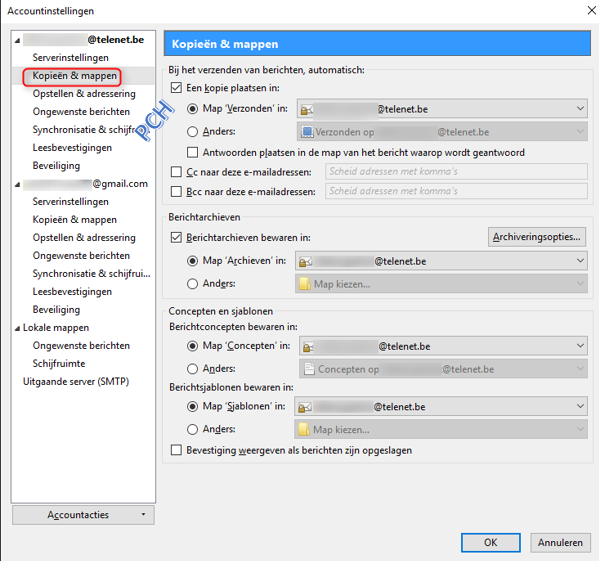
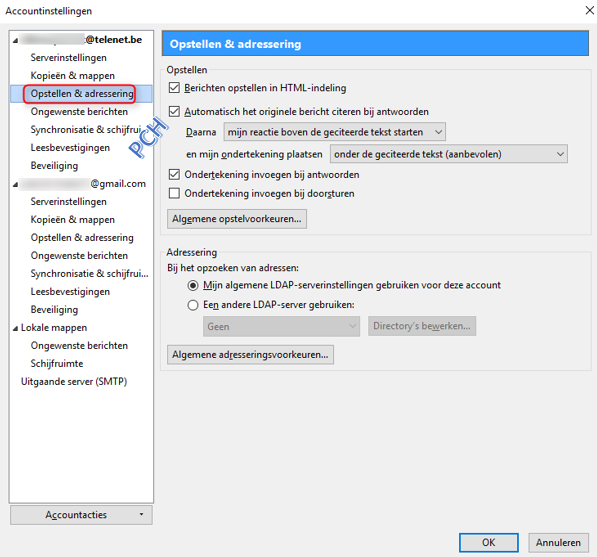
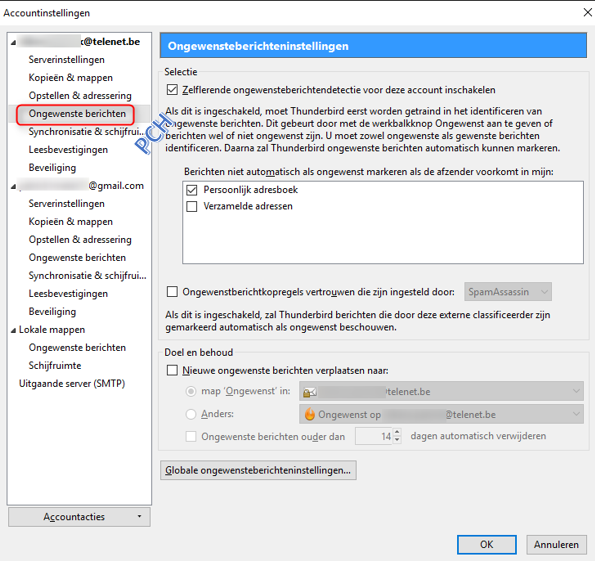
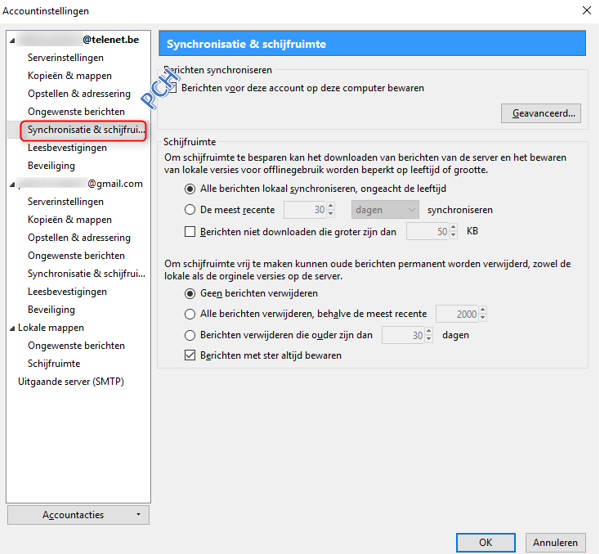
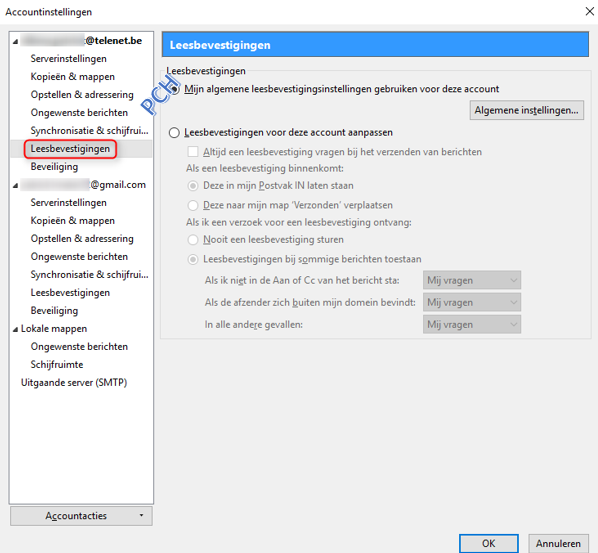
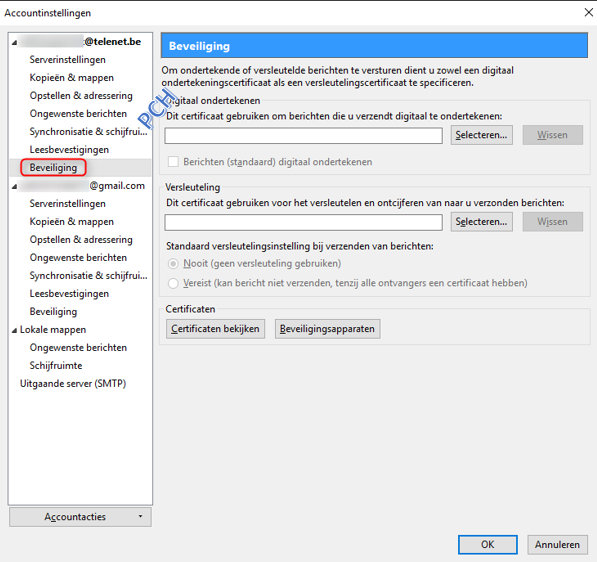
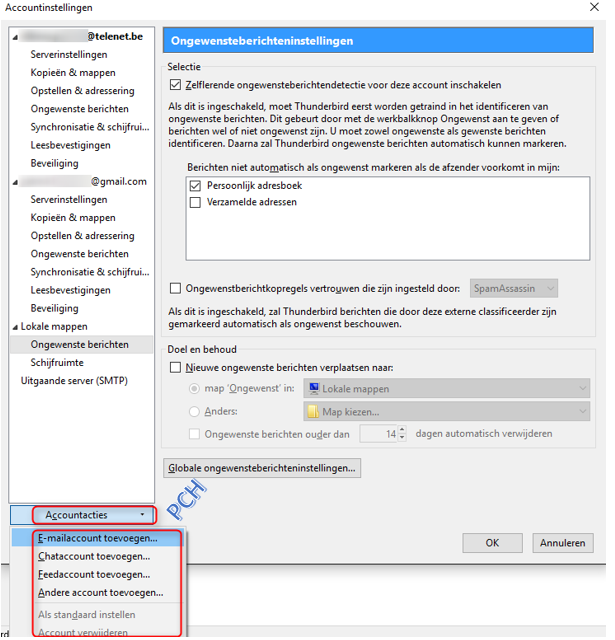
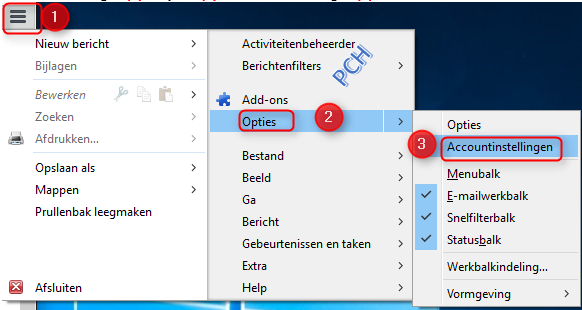
Accountinstellingen aanpassen Ga naar het Thunderbird-menu-> Opties-> Accountinstellingen. Of in de menubalk naar Extra-> Accountinstellingen. Je krijgt dan onderstaand scherm waar je in het rechterdeelvenster kan klikken op elk aangemaakt account en telkens naar Serverinstellingen, Kopieën & mappen, Opstellen & adressering Ongewenste berichten, Synchronisatie & schijfruimte, Leesbevestigingen, beveiliging en accountsacties kan gaan en de nodige instellingen aanpassen. Verder wordt ieder scherm getoond zodat je alle mogelijke instellingen in beeld krijgt.
-
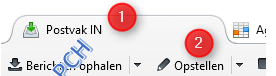
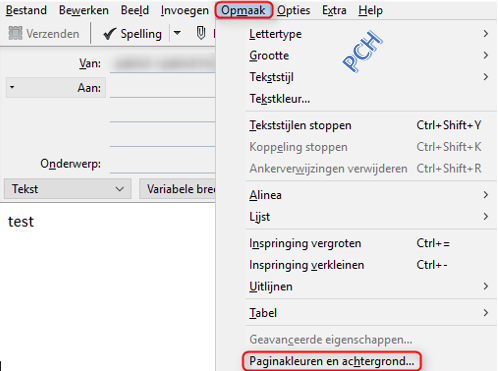
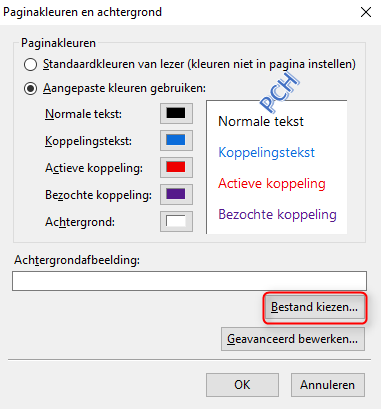
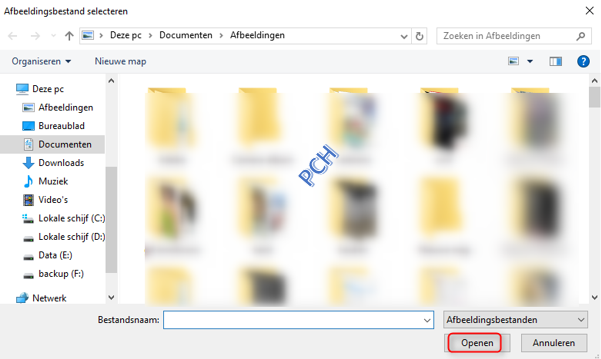
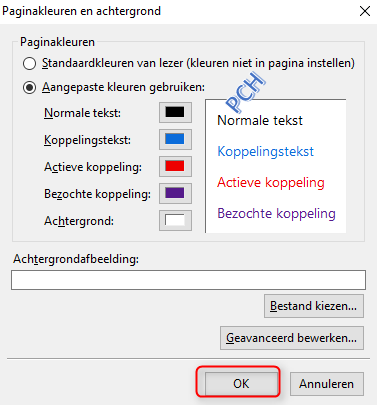
Een nieuw bericht opstellen In het tabblad berichten (1) klik je op Opstellen (2). Het scherm waarin je een nieuw bericht kan opstellen verschijnt. Achter de knop bestand (1) tref je o.a. afdrukvoorbeeld en afdrukken aan, kan je de pagina instellingen wijzigen of bijlages toevoegen. De functies ongedaan maken, knippen en plakken, alles selecteren, zoeken tref je aan bij bewerken (2). Werkbalken in of uitschakelen, zoomen, de adresbalk toevoegen aan het scherm doe je via het menu beeld (3). Via het menu invoegen (4) kan je een afbeelding, tabel, koppeling, symbolen, Tekens invoegen. Tekstkleur, lettertype, achtergrond en paginakleur aanpassen of een tabel invoegen doe je via het menu opmaak (5). Spellingscontrole, leesbevestiging, prioriteit…. Je vindt ze terug bij opties (6). Accountinstellingen en opties kan je openen via het menu Extra (7). Via Help (8) vindt je info over Thunderbird. Als je het bericht wil verzenden druk je op verzenden (9). Spellingscontrole nodig? Klik op Spelling (10). Een bijlage toevoegen aan je bericht doe je via de knop Bijlage (11). Een bericht digitaal ondertekenen of versleutelen doe je via de knop Beveiliging (12). Wil je het bericht opslaan klik je op de knop Opslaan (13). In het vak Van (14) hoort je eigen e-mailadres te staan, beschik je over meerdere e-mailadressen kan je het neerwaarts gericht pijltje op het einde van het vak het gewenst e-mailadres selecteren. In het vak Aan (15) plaats je de afzender (s). Geef het bericht een Onderwerp (16). Via de knoppen 17, 18 en 19 kan je o.a. een ander lettertype selecteren, de lettergrootte aanpassen, emoticons en afbeeldingen toevoegen. Wil je een achtergrondafbeelding toevoegen in je bericht of de achtergrondkleur aanpassen? Ga naar Opmaak-> paginakleuren en achtergrond… In het volgend scherm kies je de gewenste kleuren of klik je op Bestand kiezen… als je een afbeelding wil toevoegen. Selecteer de gewenste afbeelding en klik op Openen. Klik dan nog op OK.
-
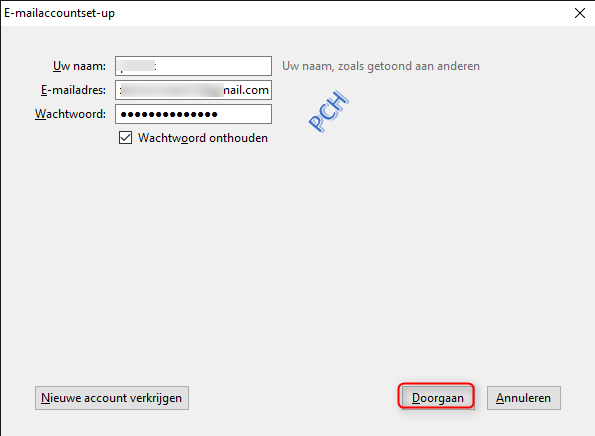
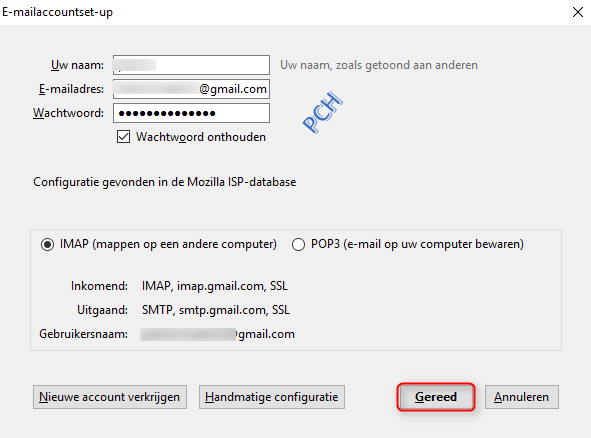
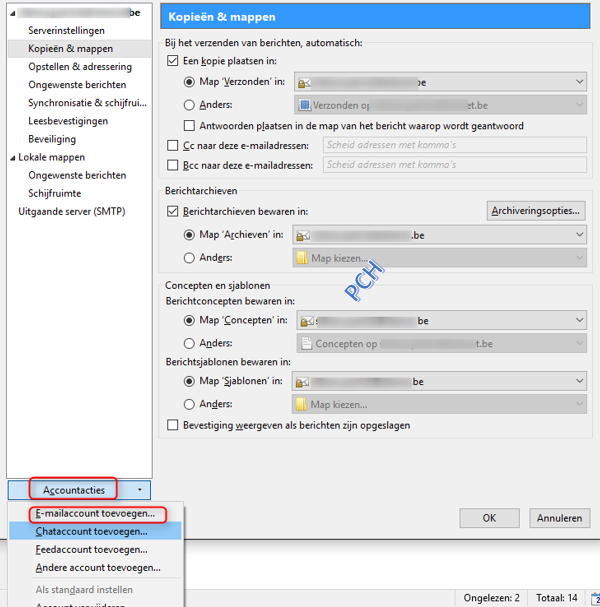
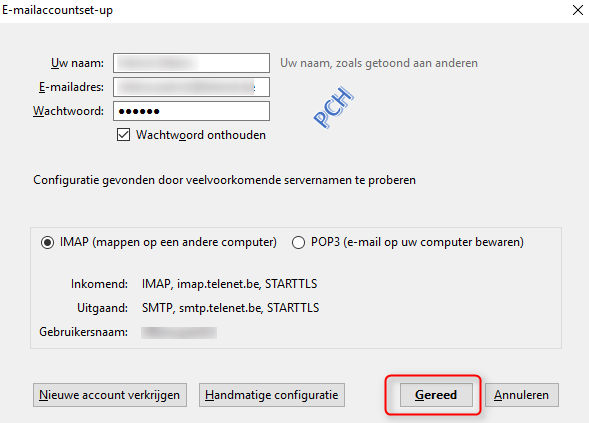
Een extra account toevoegen Ga naar Instellingen (1)-> Opties (2)-> Accountinstellingen (3). Of in de menubalk naar Extra-> Accountinstellingen. Je krijgt dan onderstaand scherm. Klik er op Accountsacties-> E-mailaccount toevoegen… Nu voeg ik een Gmailaccount in. Geef dus je naam, e-mailadres en wachtwoord (Gmail) in, zet een vinkje bij Wachtwoord onthouden en klik op Doorgaan. Automatische configuratie is gelukt, klik op Gereed.
-
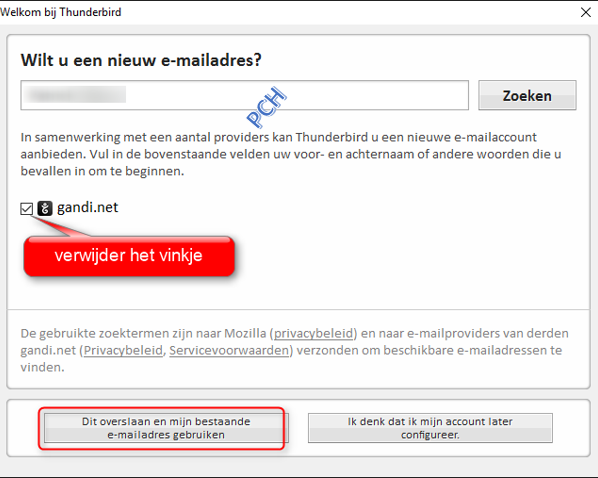
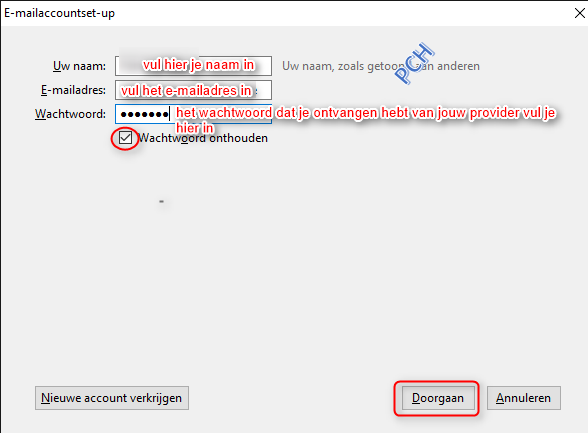
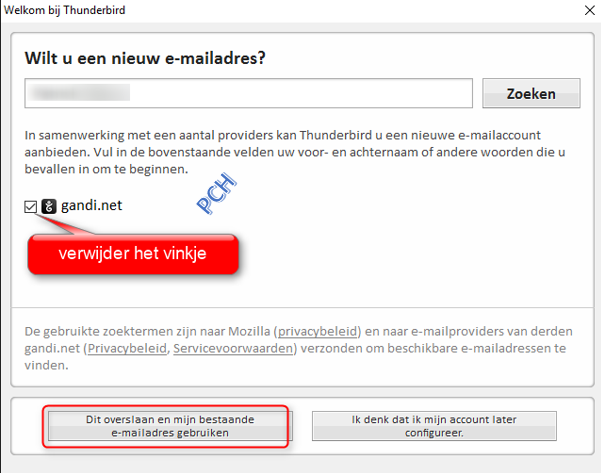
Een nieuw account instellen Na een eerste opstart van thunderbird verwijder je het vinkje bij gandi.net en klik je op Dit overslaan en mijn bestaande e-mailadres gebruiken. In het volgend scherm geef je jouw naam, het e-mailadres en wachtwoord in dat je van jouw provider ontvangen hebt. Zorg dat er een vinkje staat bij Wachtwoord onthouden. Klik dan op Doorgaan. Zelf heb ik een telenet account aangemaakt, de instellingen werden automatisch gevonden en ik hoef dus nog enkel op Gereed te klikken. Indien de automatische configuratie niet lukt zal je de optie Handmatige configuratie moeten selecteren. Meer daarover lees je hier.
-
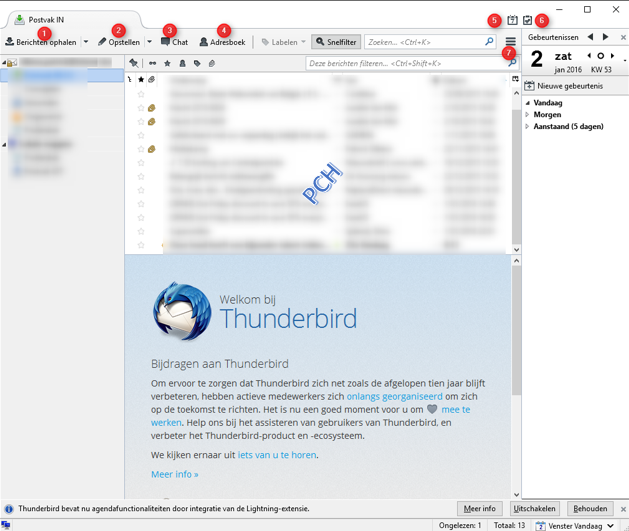
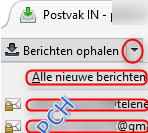
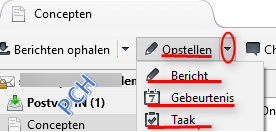
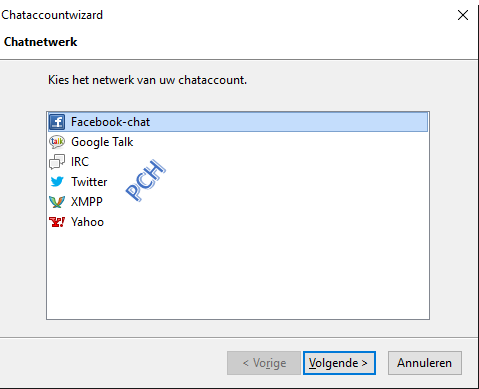
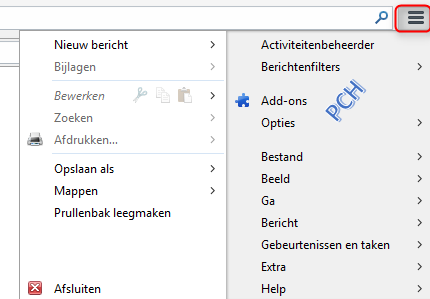
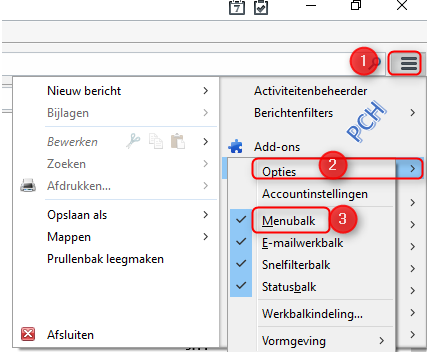
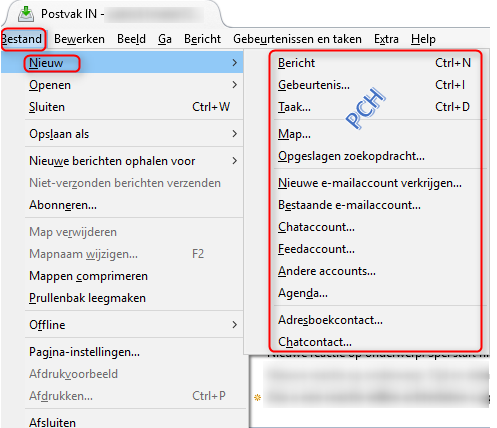
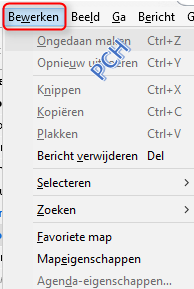
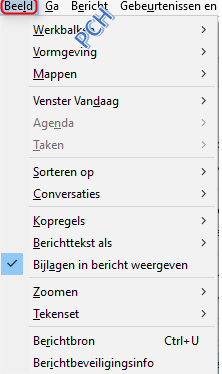
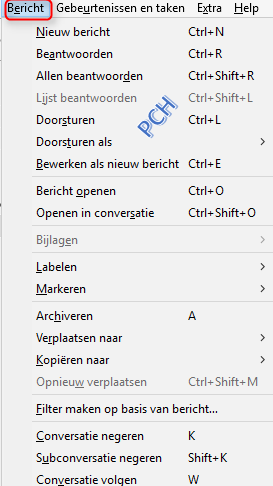
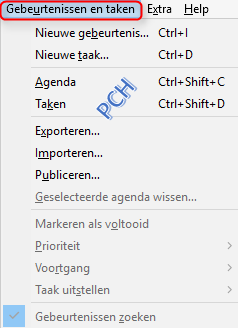
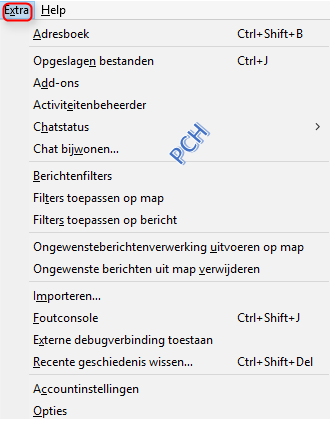
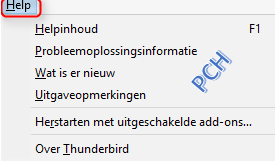
Het startscherm Klik op Berichten ophalen (1) om nieuwe berichten op te halen. Klik je op het neerwaarts gericht pijltje achter Berichten ophalen dan kan je ofwel de berichten van alle aanwezige accounts ophalen of het account selecteren waarvan je berichten wil ophalen. Klik op Opstellen (2) om een nieuw bericht op te stellen. Klik je op het neerwaarts gericht pijltje achter Opstellen heb je nog de keuze tussen een nieuw bericht, een nieuwe gebeurtenis of een nieuwe taak. Via Chat (3) kan je een chataccount invoegen, je krijgt onderstaand scherm waarin je op beginnen klikt. In het volgend scherm maak je een keuze, volg verder de aanwijzingen. Via het Adresboek (4) kan je contacten aanmaken, ze beheren en mailinglijsten opstellen. Het tabblad agenda activeer je door op het agenda-icoon (5) te klikken. Het Takentabblad (6) activeer je door op het bijhorend icoon te klikken . Er zijn nu 3 tabbladen actief…. Berichten, Agenda en taken. Deze tabbladen blijven ook aanwezig op het startscherm na een herstart van Thunderbird. Om het tabblad agenda of taken te sluiten klik je op het kruisje van het bewust tabblad. Het tabblad waar je berichten in verschijnen kan je dus niet sluiten. Het Thunderbird- menu (7) waar je alle nodige instellingen kan aanpassen bereik je door op het icoon met de 3 horizontale streepjes te klikken. De menubalk is standaard niet aanwezig, die gaan we activeren via het Thunderbird-menu-> Opties-> Menubalk. De menubalk waarin een hele reeks opdrachten aanwezig zijn is nu aanwezig in het startscherm. Klik je op bestand in de menubalk krijg je een menu met allerlei opdrachten. Een nieuw bericht, een gebeurtenis, een Taak, een nieuw account, of….. aanmaken doe je bijvoorbeeld via de opdracht Bestand-> Nieuw. Ook het afdrukken, pagina instellingen aanpassen, berichten ophalen, prullenbak leeg maken vindt je er terug . Het menu Bewerken geeft je onderstaande functies. Wil je de werkbalken of vormgeving of mappen aanpassen of berichten sorteren dan moet je in het menu beeld zijn. Het menu Ga waar je o.a. naar het volgende of vorige bericht kan gaan of naar een specifieke map. Het Menu Bericht waarin alle opdrachten verbonden zijn met berichten aanmaken, beantwoorden, doorsturen, labelen,……. De agenda of Taken openen of nieuwe taken en gebeurtenissen aanmaken doe je via Gebeurtenissen en taken. Via het menu Extra bereik je o.a. de Accountinstellingen, berichtenfilters, Opties….. Via het menu Help kan je Thunderbird herstarten met uitgeschakelde add-ons wat handig kan zijn als thunderbird niet naar behoren werkt. Verder tref je er allerlei info over Thunderbird.
-
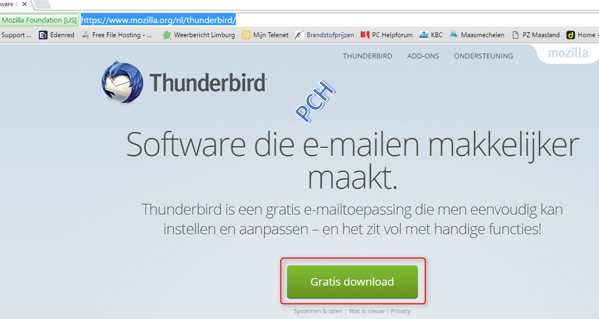
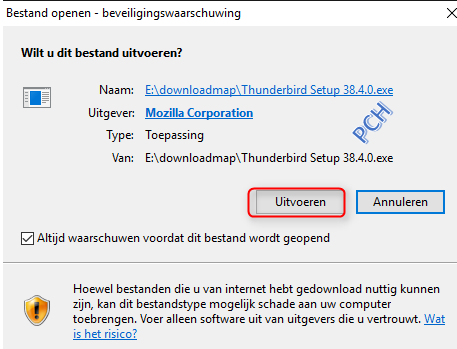
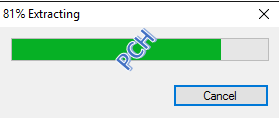
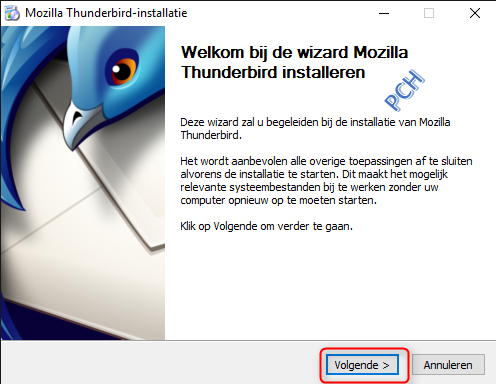
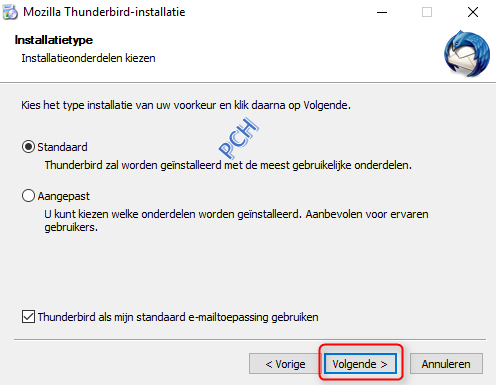
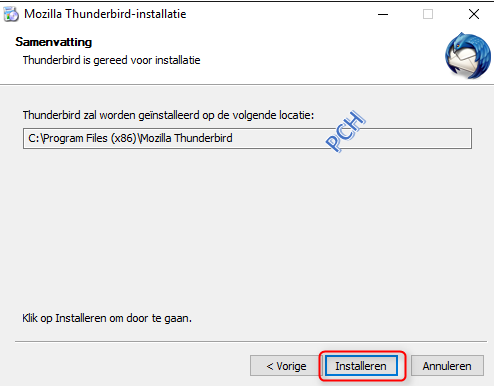
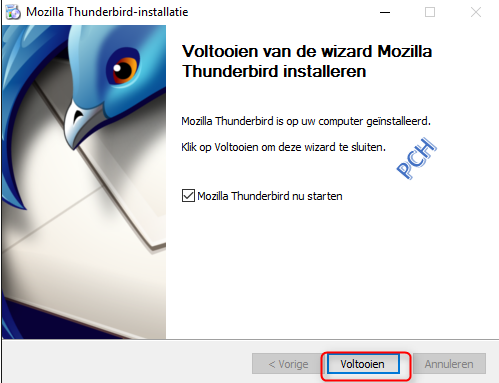
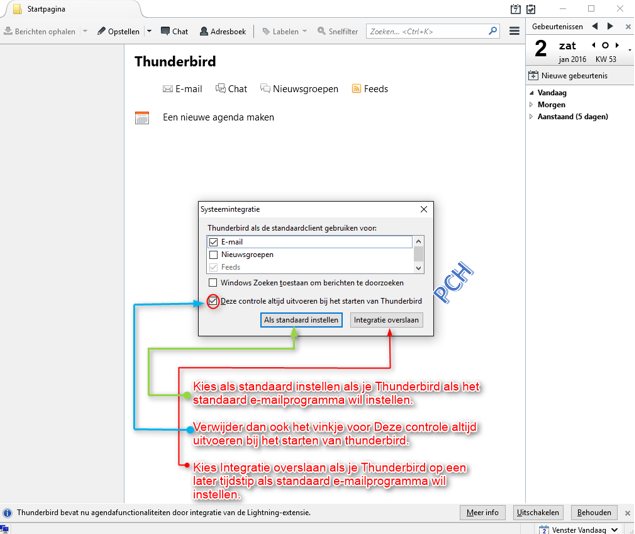
Thunderbird 38.5.0 Thunderbird is een gratis compleet e- mailprogramma en dus een uitstekend alternatief voor Windows Live Mail en voor de App Windows mail die je dan weer aantreft in Windows 8 (.1) en Windows 10. Thunderbird heeft ook de functie Taken, een agenda en spellingscontrole aan boord. Windows XP SP2, Windows Vista, Windows 7, Windows 8 (.1) en Windows 10 zijn ondersteunde besturingssystemen. Klik hier om naar de website van Thunderbird te gaan. Als je er op de knop Gratis download klikt start het downloaden van Thunderbird. Klik hier als je wil downloaden zonder de website te bezoeken. Tips, trucs en allerlei help-onderwerpen tref je hier aan. Wil je rechtstreeks naar een bepaald onderdeel van onderstaande handleiding klik dan hieronder op de link van jouw keuze. Het startscherm Een nieuw account instellen Een extra account toevoegen Een nieuw bericht opstellen Accountinstellingen aanpassen Het scherm Opties Installatie Om de installatie te starten dubbelklik je op het gedownload bestand. In het eerste scherm klik je op Uitvoeren. Het bestand wordt uitgepakt. In het scherm dat dan verschijnt klik je op Volgende. In het volgend scherm kies je Standaard en klik op Volgende. Klik dan op Installeren. In het volgend scherm klik je op Voltooien, Thunderbird wordt opgestart. In het eerste scherm (systeemintegratie) dat je krijgt na het opstarten van Thunderbird kies je voor Als standaard instellen indien je Thunderbird als standaard e-mailprogramma wil gebruiken, verwijder dan ook het vinkje bij Deze controle altijd uitvoeren bij het starten van Thunderbird. Wil je Thunderbird (voorlopig) nog niet als standaard e-mailprogramma instellen kies dan voor Integratie overslaan. Het volgend scherm verschijnt. Nu ga je een nieuw account aanmaken met een bestaand e-mailadres. Hoe dat verder in zijn werk gaat lees je in een Nieuw account maken (klik erop).
-

pc geformateerd, stuurprogramma's niet geïnstalleerd
clarkie reageerde op Vinter's topic in Archief Windows 7
Lijkt me sterk. Volgens wat ik terug vindt zou het wel een Windows 7 Home Premium kunnen zijn. Volgens wat ik lees in de handleiding moet je zelf na aankoop een recoveryschijf aanmaken, dus die werd ook niet meegeleverd? Als het terug zetten naar fabrieksinstellingen uitgevoerd werd vanuit Windows zelf of via een recovery op schijf zou je laptop terug in dezelfde staat staan (softwarematig) als de dag van aankoop. Bovendien zijn dan alle drivers aanwezig en zou je het huidig probleem niet hebben. Dus stel ik me de nodige vragen over de herkomst van het aanwezige besturingssysteem. Het zou me niet verwonderen dat je nu nog met versie 9 zit. Versie 11 kan je hier downloaden. -
Dag kvhonline, Lukt het niet om Speccy uit te voeren?
-
Als je binnen dit topic verder geen problemen of vragen meer hebt, mag je dit onderwerp persoonlijk afsluiten. Dit doe je door bovenaan het topic te kiezen voor "Modereer onderwerp" en op "Sluiten" te klikken ... zo blijft het voor iedereen overzichtelijk.
-
Explorer icoon op; word, pdf en andere documenten
clarkie reageerde op cocosnoot's topic in Archief Word
Dag cocosnoot, Op bericht 2 kwam geen reactie.... is het probleem reeds opgelost? -
Dag Dicky, Op bericht 2 kwam geen reactie..... is het probleem opgelost?
-
Blijkbaar is er geen RSIT logje op komst dan sluiten we hier af.
-
Probleem opgelost en geen verdere reactie meer.... dan mag hier een op.
-
Als je binnen dit topic verder geen problemen of vragen meer hebt, mag je dit onderwerp persoonlijk afsluiten. Dit doe je door bovenaan het topic te kiezen voor "Modereer onderwerp" en op "Sluiten" te klikken ... zo blijft het voor iedereen overzichtelijk.
-
Als de Upgrade niet lukt dan zit je toch nog altijd in Windows 7, terug zetten is dan toch niet aan de orde of wel? Volg het stappenplan in deze link eens om de Upgrade te voltooien.
-
Graag gedaan... als je verder geen vragen meer hebt over dit onderwerp mag je het afsluiten via Modereer Onderwerp-> sluiten.
-
Indien de Update zou geïnstalleerd worden en daardoor WLM niet meer zou werken moet je naar Programma's en onderdelen gaan. Daar selecteer je Windows Essentials 2012 en kies je verwijderen/ wijzigen. Kies dan herstellen. Wil je liever overstappen naar een ander gratis e-mailprogramma waar je al die extra problemen niet tegenkomt probeer dan Thunderbird.
-
pc geformateerd, stuurprogramma's niet geïnstalleerd
clarkie reageerde op Vinter's topic in Archief Windows 7
Drivers vindt je via de website van de fabrikant en best dus niet via zoiets als drivernavigator. ik vraag me trouwens af van waar die kennis Windows 7 Ultimate vandaan heeft gehaald??? Via deze link tref je de drivers aan, je moet er wel nog het correcte besturingssysteem selecteren. Als eerste dien je de chipsetdrivers te installeren , dan installeer je de driver voor videokaart, enz.... -
Dan zou je volgens HP onderstaande moeten uitvoeren. Nadat u een upgrade hebt uitgevoerd van Windows, wordt HP Solution Center niet meer geopend, geopend met een foutbericht, geopend met een leeg of gedeeltelijk venster of werken de koppelingen binnen HP Solution Center niet meer. Verwijder en installeer de Windows-software met volledige functionaliteit opnieuw vanaf de website van HP om het probleem op te lossen. Stap 1: De HP printersoftware verwijderenVerwijder alle HP printersoftware van de computer voordat u de nieuwste driver opnieuw installeert. Als uw printer met een USB-kabel op de computer is aangesloten, koppel de USB-kabel dan los van de printer. Zoek in Windows naar Een programma verwijderen en klik in de lijst met resultaten op de bedieningspaneelinstelling Een programma verwijderen. Klik in de lijst met geïnstalleerde programma's op de HP printer en klik op Verwijderen of Ja om het verwijderen te bevestigen. Volg de aanwijzingen op het scherm om het verwijderen van de software te voltooien. Herhaal indien nodig deze stappen voor alle andere HP printersoftware in de lijst. Start de computer opnieuw op. Stap 2: De nieuwste driver opnieuw installeren vanaf de HP websiteInstalleer het stuurprogramma met volledige functionaliteit opnieuw van de website van HP om de functies van HP Solution Center te herstellen. Zet de printer aan. Als de printer met een USB-kabel op de computer is aangesloten, koppelt u de USB-kabel los van de printer. Ga naar HP Klantenondersteuning - Software en drivers downloaden. Selecteer een methode om het printermodel te identificeren als hierom wordt gevraagd en volg de instructies op het scherm om naar de downloadpagina te gaan. Klik op Downloaden naast de driver met volledige functionaliteit. Gebruik de HP Download and Install Assistant voor stapsgewijze instructies voor het downloaden en installeren van het stuurprogramma of selecteer Alleen downloaden om handmatig het stuurprogrammabestand te openen of uit te voeren via de downloadhulpprogramma´s van de internetbrowser. Selecteer tijdens de installatie het installatietype Standaard of Aanbevolen als hierom wordt gevraagd door het installatieprogramma. Als u het installatietype Minimum kiest, leest u zorgvuldig de beschrijving van iedere softwarecomponent om onbedoeld verlies van printerfunctionaliteit te voorkomen. Bron: http://support.hp.com/be-nl/document/c02488681
-
Ondanks de e-mail die je gekregen hebt van Microsoft kan je Windows Live mail gerust blijven gebruiken, enige voorwaarde is dat je 1 bepaalde Update niet moet installeren en dat is deze.