clarkie
-
Items
26.346 -
Registratiedatum
-
Laatst bezocht
Inhoudstype
Profielen
Forums
Store
Alles dat geplaatst werd door clarkie
-
Dan lezen we hier binnenkort het vervolg wel.
-
Je hebt nog altijd NIET vermeld of bericht 4 uitgevoerd is. Dus uitvoeren wat in deze link uitgelegd wordt om die service op te starten. Dus... involgend bericht wil ik enkel weten of die service aanwezig is en of die opgestart is.
-

Windows 10 Labtop start op met blauw scherm met optie
clarkie reageerde op jackla's topic in Archief Windows 10
Je zit toch met 1 rood blokje op de afbeelding van HDTune, best vervang je de harde schijf. Zorg ook dat je een Back-up (image) hebt van je systeempartitie en persoonlijke bestanden. Je kan als tijdelijk lapmiddel de beschadigde sectoren repareren, hoe lees je hier. De uitleg is voor Windows 7 maar is identiek vanaf dat je in het venster eigenschappen bent. je kan dat venster snel bereiken door in de verkenner op de bewuste schijf te klikken met de rechtermuisknop en kies dan eigenschappen, verder volg je de uitleg in de link. -
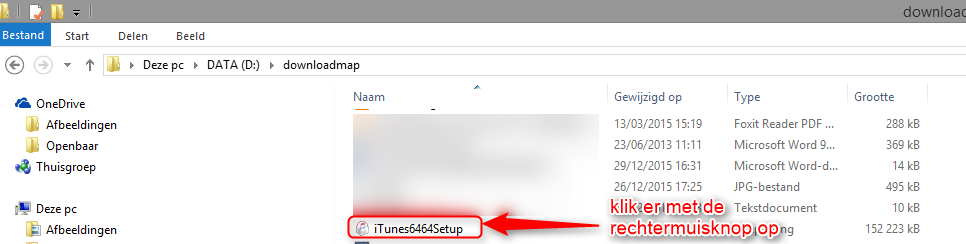
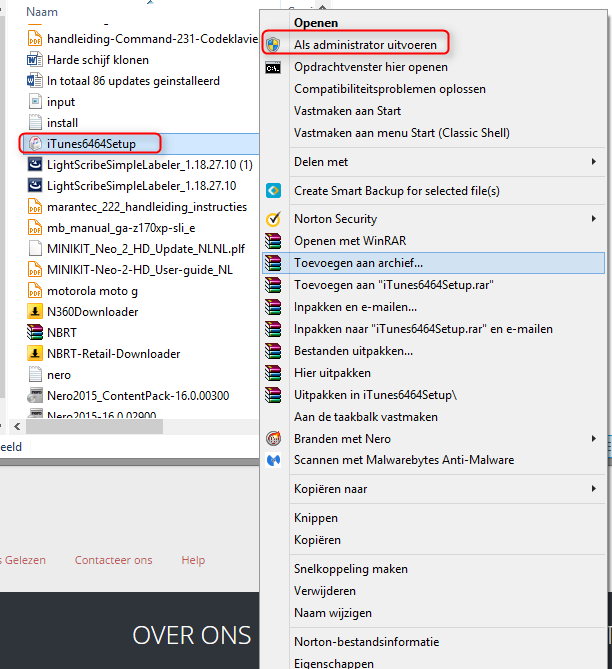
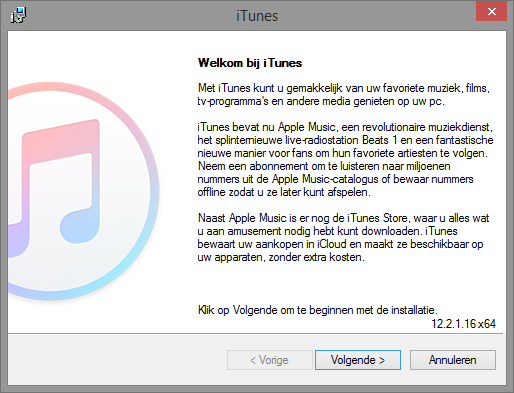
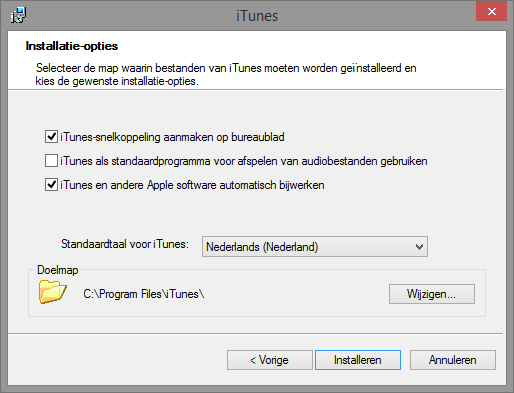
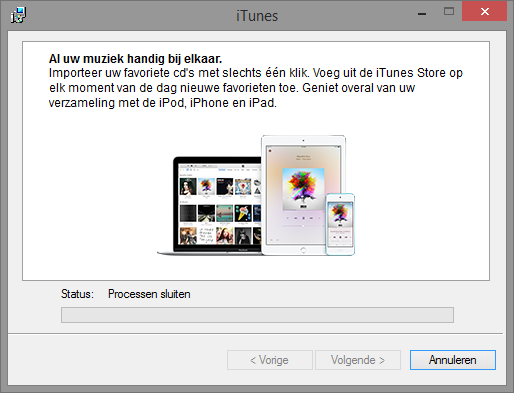
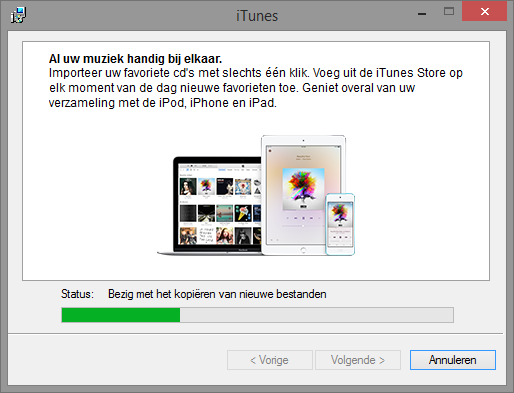
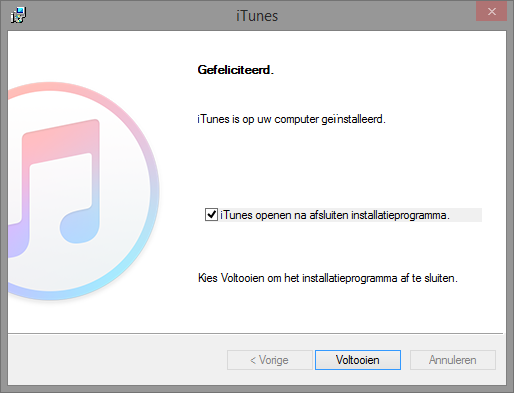
Op bovenstaande kwam nog geen antwoord. Controleer dat eerst. Je moet naar het bestand in de verkenner gaan en daar met de rechtermuisknop op het bestand klikken en dan kies je als administrator uitvoeren. De installatie ziet er bij mij zo uit.

-
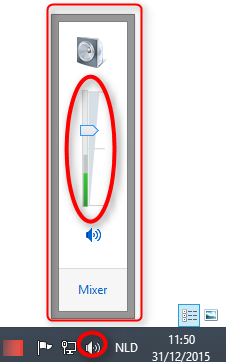
Speel een audiobestand af en klik dan naast de klok op het geluidsicoon. De mixer wordt dan geopend, zie je dan ook de geluidsboxen en de volumemeter (groen ) in beweging?
-
Internet valt met tussenpozen uit en start weer op
clarkie reageerde op Corleone's topic in Archief Internet & Netwerk
De experts zijn verwittigd, zodra ze online komen wordt het logje geanalyseerd en ontvang je verdere instructies. -
Sorry, de link ontbrak in mijn vorig topic, klik hier. Controleer eens of de service aanwezig is en gestart is. Je kan Itunes niet downloaden? Waarom niet? Je hoeft Itunes toch niet meer te downloaden want dat zou je gedownload moeten hebben ....... hoe kan je anders proberen installeren? En je moet op een gedownload bestand met de rechtermuisknop klikken en in het menu dat je dan krijgt klikken op als administrator uitvoeren. Je kan ook de versie nemen uit deze link.
-
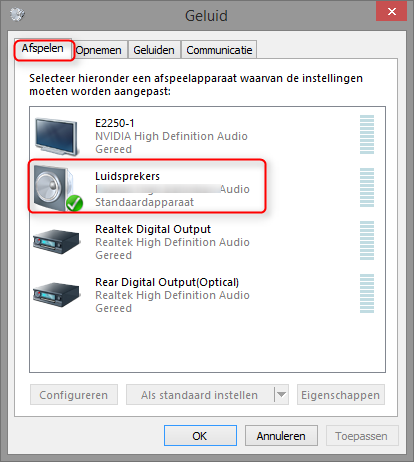
De luidsprekers moeten als standaard staan in het tabblad afspelen. Zie afbeelding hieronder. Indien dat niet zo is, klik er op en kies dan als standaard instellen, bevestig met Toepassen en OK.
-
Internet valt met tussenpozen uit en start weer op
clarkie reageerde op Corleone's topic in Archief Internet & Netwerk
Je bedoelt daar toch de installatie van Augustus mee? Waarom gebruik je nog een router achter die van Ziggo? Kan je de netwerkkabel die aan je PC zit niet rechtstreeks aan de Ziggo modem hangen en dan testen of je het probleem nog hebt? Heb je voor het zoeken naar andere drivers speciale software gedownload? Voor alle zekerheid best eerst een controle of malware voor problemen zorgt. Download RSIT van de onderstaande locaties en sla deze op het bureaublad op. Hoe je controleert of je met een 32- of 64-bitversie van Windows werkt kan je hier bekijken. RSIT 32 bit (RSIT.exe) RSIT 64 bit (RSITx64.exe) Dubbelklik op RSIT.exe om de tool te starten. Gebruikers van Windows Vista en later dienen de tool als "administrator" uit te voeren door middel van de rechtermuisknop en kiezen voor Als Administrator uitvoeren. Vervolgens wordt de "Disclaimer of warranty" getoond, klik vervolgens op "Continue" Wanneer de tool gereed is worden er twee kladblok bestanden geopend genaamd "Log.txt" en "Info.txt" . RSIT Logbestanden plaatsen Voeg het logbestand met de naam "Log.txt" als bijlage toe aan het volgende bericht. (Dit logbestand kunt u tevens terug vinden in de map ""C:\\rsit") Het logbestand met de naam "Info.txt" wat geminimaliseerd is hoeft u niet te plaatsen. (Dit logbestand wordt enkel de eerst keer bij het uitvoeren aangemaakt). Hoe u een bijlage kunt toevoegen aan het bericht leest u hier. De handleiding voor het gebruik van RSIT kan je HIER bekijken en we hebben ook nog een . -
Start de Apple Mobile Device Service op zoals beschreven in deze link en probeer dan opnieuw te installeren of verder te gaan met de installatie. Om de installatie opnieuw uit te voeren moet je met de rechtermuisknop eens op de toepassing klikken en selecteer dan Als administrator uitvoeren.
-
Controleer via configuratiescherm-> geluid-> tabblad afspelen of de luidsprekers geselecteerd zijn.
-
Internet valt met tussenpozen uit en start weer op
clarkie reageerde op Corleone's topic in Archief Internet & Netwerk
Op welke wijze is Windows 10 op de laptop terecht gekomen? Van waar heb je die Windows versie? Windows Update werd (nog) niet uitgevoerd, een bepaalde reden voor? Ook is driverbooster aanwezig, niet meteen een goede keuze. -
Windows 10 Labtop start op met blauw scherm met optie
clarkie reageerde op jackla's topic in Archief Windows 10
Voer onderstaande uit. Download CrystalDiskInfo naar het bureaublad (download begint automatisch na een vijftal seconden ! ). Dubbelklik op CrystalDiskInfoPortable_x.x.0.paf.exe en klik vervolgens op OK. Kies Nederlands en klik vervolgens op installeren, nu wordt het programma uitgepakt in een nieuwe map op je bureaublad. Plaats nu een vinkje bij de optie CrystalDiskInfo Portable starten en klik op Voltooien. Of open de aangemaakte map en klik met de rechtermuisknop op CrystalDiskInfoPortable.exe en kies voor Als administrator uitvoeren. Wanneer het programma geopend is, zal het gegevens van je harde schijf tonen. Let op: Vergroot het venster zodat alle informatie goed zichtbaar is. Wat is het resultaat van deze test? ... maak er met het knipprogramma een afbeelding van, die kan je dan in je volgend bericht hier in je topic plaatsen. Aanvullende info over CrystalDiskInfo kan je bekijken in deze video. Test je harde schijf eens met HD Tune: Download HD Tune en sla het bestand op. Installeer HD Tune en start deze na de installatie op. Vervolgens ga je naar het tabblad Error Scan, selecteer de harde schijf die je wil controleren en druk op Start (je dient GEEN vinkje te plaatsen bij Quick scan). De controle kan een hele tijd in beslag nemen afhankelijk van de grootte van de te controleren harde schijf. Wat is het resultaat van deze test? Maak er met het knipprogramma een afbeelding van, die kan je dan in je volgend bericht hier in je topic plaatsen . -
Graag gedaan en voor jouw ook fijne feestdagen!
-
Op welk scherm blijft de installatie hangen? Als je een foutmelding (code) krijgt vermeld die in je volgend bericht. Je kan er ook een printscreen van maken en in je volgende bericht plaatsen.
-
Internet valt met tussenpozen uit en start weer op
clarkie reageerde op Corleone's topic in Archief Internet & Netwerk
Dag Corleone, Ik heb je topic verplaatst naar Internet & Netwerk, zo blijft alles overzichtelijk. Wat me niet echt duidelijk is of het probleem zich stelt via kabel of wifi. Indien een merk computer vermeld dan merk, model en modelnummer in je volgend bericht. Voer ook onderstaande uit. Download en installeer Speccy. Speccy is er ook in Nederlandstalige versie, bij de installatie (of update) kan je de taal wijzigen van Engels naar Nederlands ... als je op het driehoekje klikt, krijg je een uitrolmenu waarin je Nederlandskan selecteren. Wanneer, tijdens het installeren van Speccy, de optie aangeboden wordt om Google Chrome of Google Toolbar "gratis" mee te installeren dien je de vinkjes weg te halen, tenzij dit een bewuste keuze is. Start nu het programma en er zal een overzicht gemaakt worden van je hardware. Als dit gereed is selecteer je bovenaan "Bestand - Publiceer Snapshot" en vervolgens bevestig je die keuze met " Ja ". In het venster dat nu opent krijg je een link te zien, kopieer nu die link en plak die in je volgende bericht. Zo krijgen we een gedetailleerd overzicht van je hardware. Meer info over deze procedure lees je HIER. -
Het is in ieder geval de inhoud van de smartphone. Nu moet je nog op zoek naar de foto's en film. Foto's staan meestal in de map DCIM. Zie ook bericht 7. Ook kan je in het configuratiescherm indien gewenst de instellingen aanpassen ( zie bericht 7) want daar ook is je smartphone aanwezig.
-
Windows 10 Labtop start op met blauw scherm met optie
clarkie reageerde op jackla's topic in Archief Windows 10
Windows Update is nog uitgevoerd op 29/12/15. Voer onderstaande eens uit. Download en installeer Blue screen view. Start Blue Screen View op. Je zal nu een overzicht krijgen van de laatste foutmeldingen en Minidumps (.dmp-bestand). Selecteer het eerste bestand uit de lijst onder Dump File en druk op Ctrl+A Klik vervolgens op File (Bestand) en daarna op Save Selected Items (geselecteerde items opslaan) (Ctrl+S) Sla het bestand op je bureaublad op. Voeg nu het bestand als bijlage toe aan je volgend bericht. -
In de verkenner zal de smartphone ook niet weergeven worden met de naam Huawei. Kan je daar eens een printscreen van maken en in je volgend bericht plaatsen, je mag zelfs de inhoud van die verwisselbare schijven tonen.
-
Best ingeschakeld laten staan, is voor op mijn computer ook zo ingesteld hoor.
-
Trage PC na Update
clarkie reageerde op Goldenswipe's topic in Archief Bestrijding malware & virussen
Hoe je de Download en het op dvd of stick zetten van W10 Home 64 bits kan uitvoeren lees je hier. Hoe de installatie verloopt lees je hier, de productcode ingeven zou niet nodig zijn. -
Terug naar windows 7 na upgrade naar windows 10 ?
clarkie reageerde op johanny's topic in Archief Windows 10
De experts zijn verwittigd, zodra ze online komen wordt het logje geanalyseerd en ontvang je verdere instructies. -
In bericht 10 is er via een link een verwijzing naar brandsoftware, gebruik er eens de functie Video dvd maken. Lijkt me ook sterk dat het bestand Thumbs mee gebrand moet worden.
-
Graag gedaan, hier gaat dan een op.
-
Terug naar windows 7 na upgrade naar windows 10 ?
clarkie reageerde op johanny's topic in Archief Windows 10
Terug gaan naar Windows 7 is altijd mogelijk. Misschien wordt het probleem veroorzaakt door malware, je mag altijd proberen onderstaande uit te voeren. Download RSIT van de onderstaande locaties en sla deze op het bureaublad op. Hoe je controleert of je met een 32- of 64-bitversie van Windows werkt kan je hier bekijken. RSIT 32 bit (RSIT.exe) RSIT 64 bit (RSITx64.exe) Dubbelklik op RSIT.exe om de tool te starten. Gebruikers van Windows Vista en later dienen de tool als "administrator" uit te voeren door middel van de rechtermuisknop en kiezen voor Als Administrator uitvoeren. Vervolgens wordt de "Disclaimer of warranty" getoond, klik vervolgens op "Continue" Wanneer de tool gereed is worden er twee kladblok bestanden geopend genaamd "Log.txt" en "Info.txt" . RSIT Logbestanden plaatsen Voeg het logbestand met de naam "Log.txt" als bijlage toe aan het volgende bericht. (Dit logbestand kunt u tevens terug vinden in de map ""C:\\rsit") Het logbestand met de naam "Info.txt" wat geminimaliseerd is hoeft u niet te plaatsen. (Dit logbestand wordt enkel de eerst keer bij het uitvoeren aangemaakt). Hoe u een bijlage kunt toevoegen aan het bericht leest u hier. De handleiding voor het gebruik van RSIT kan je HIER bekijken en we hebben ook nog een .