clarkie
-
Items
26.346 -
Registratiedatum
-
Laatst bezocht
Inhoudstype
Profielen
Forums
Store
Alles dat geplaatst werd door clarkie
-
Krijg je als je de dvd in de dvd-rom plaatst een scherm waarin je kan kiezen welke functie moet opstarten? Start je dvd niet automatisch op? Klik Start en vervolgens deze Computer. Klik met de rechtermuisknop op het icoon dat je CD-speler voorstelt en selecteer de optie eigenschappen. Activeer het tweede tabblad Autoplay en bepaal nu welke actie je CD-speler moet ondernemen (keuzelijst onderaan) in functie van het type van CD dat je erin stopt (dropdownmenu bovenaan). Druk op OK om je nieuwe instellingen te bevestigen.
-
Heb je al eens gekeken of je stekkertje van de geluidsboxen correct en op de juiste plaats ingeplugd zit? Ben je in de mogelijkheid om met andere boxen te testen?
-
Je kent de procedure blijkbaar al . De experts zijn verwittigd.
-

windows vista dualboot ubuntu en windows 2000
clarkie reageerde op poonkje112's topic in Archief Windows Algemeen
Gaat het in dit topic over het zelfde probleem en PC? -
probleem met aanvinken op 1 internet site
clarkie reageerde op kantharos's topic in Archief Internet & Netwerk
Als je het uitvoert zoals in de handleiding beschreven kan het geen kwaad. Er wordt trouwens een backup gemaakt van het register alvorens er iets verwijderd wordt. -
Misschien vindt je Acer arcade via de supportwebsite (klik erop) van Acer zelf? Maar je kan via Windows media player geen dvd afspelen? Welk soort bestanden staan op die dvd, film of muziek..?
-
Via deze link ( klik erop) kan je de drivers downloaden voor je audio. Je dient wel nog de juiste Windows versie te selecteren, Windows 7 64 bit dus. Klik dan op het plusje voor audio en download en installeer dan de driver.
-
Windows media center : waar kan ik de configuratie aanpassen ?
clarkie reageerde op rogerde's topic in Archief Multimedia
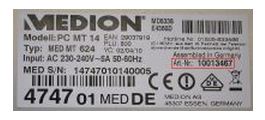
Je moet via de link van bericht 4 het serienummer ( medion serienummer) van je PC ingeven, dus niet van je ingebouwde hardware.
-
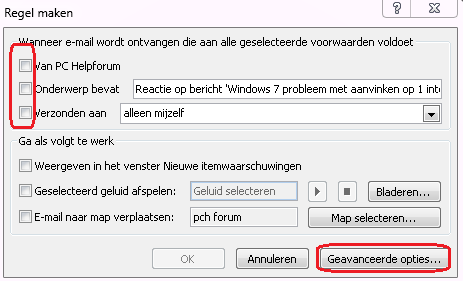
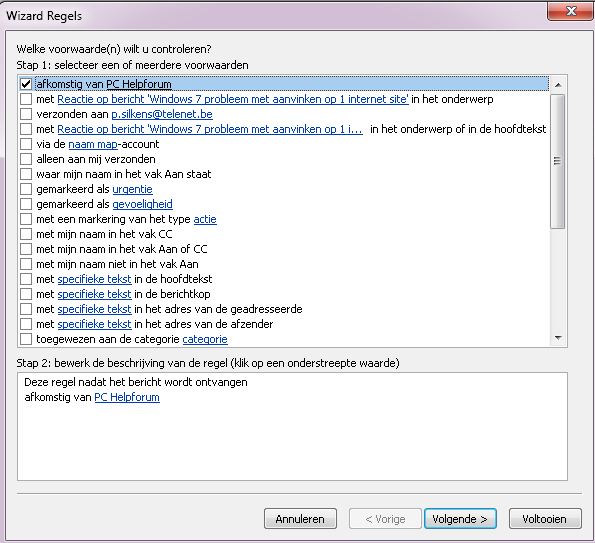
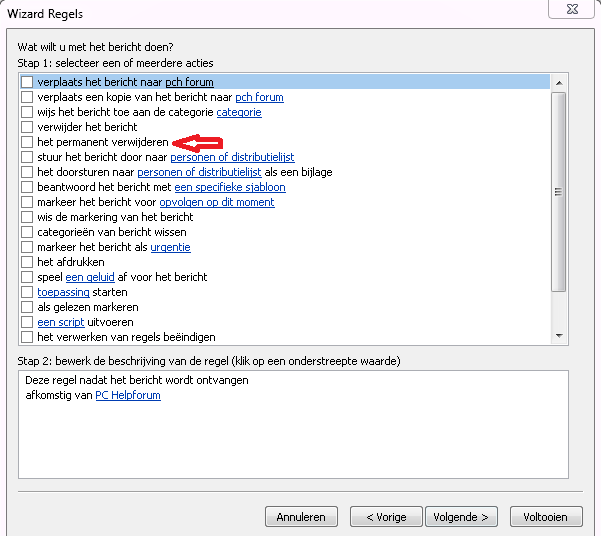
Klik met de rechtermuisknop op je ontvangen e-mail. Kies regel maken. Vink het nodige aan bij voorwaarden ( bijvoorbeeld: MAILER-DAEMON@arcor-online.net). Klik dan op geavanceerde opties. In het volgende venster klik je op volgende als je gewenste selecties juist zijn. In het volgende venster kies je permanent verwijderen. Klik dan op volgende, je krijgt nog een waarschuwingsvraag of je echt wil verwijderen, kies JA. Dan wordt gevraagd naar uitzonderingen, klik op volgende. In het volgende scherm kan je een naam geven aan de regel. Zorg dat schakel deze regel in aangevinkt is. Kies voltooien. Je kan achteraf de regel nog altijd aanpassen of verwijderen via het menu extra-> regels en waarschuwingen.
-
probleem met aanvinken op 1 internet site
clarkie reageerde op kantharos's topic in Archief Internet & Netwerk
Bedoel je daar onderstaande link mee, dus het verwijderen van firefox en het gebruikersprofiel? Firefox de-installeren | Handleiding | Firefox Help -
Google chrome kan je laten staan, je kan Internet explorer toch gebruiken. Dan moet je internet explorer instellen als standaard browser. Ga in internet explorer naar het menu extra. Klik daar op internetopties. Ga daar naar het tabblad programma's. klik daar op als standaard instellen. klik op toepassen en OK.
-
Als je de brander verwijdert hebt via apparaatbeheer en je pc herstart is gaat de nieuwe hardware ( de brander) herkent en vanzelf geïnstalleerd worden.
-
internet explorer wil niet meer
clarkie reageerde op nathalie73's topic in Archief Internet & Netwerk
Fijn dat je "het verdict" meegeeft. Best altijd zorgen dat je backups hebt van de belangrijke bestanden op je laptop zodat je die niet kwijt bent bij onverwachte situaties zoals deze.;-) Als je binnen dit topic verder geen vragen of problemen meer hebt, mag je dit onderwerp afsluiten door een klik op de knop +Markeer als opgelost die je links onderaan kan terugvinden…zo blijft het voor iedereen overzichtelijk. Uiteraard kan je in geval van nieuwe/andere problemen steeds weer een nieuw topic openen. -
Kweezie wabbit vroeg om bovenstaande uit te voeren, lukt dat niet?
-
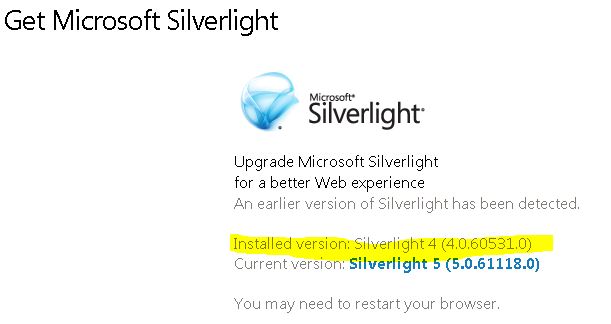
Ga naar deze link ( klik erop) en kijk daar of je silverlight op je pc staan hebt. Indien niet, of het is een oudere versie installeer dan de laatste versie via de link bij Current version.
-
Gaat het dan over de PC in deze link? Dan kan je dit topic best afsluiten omdat je laptop onherstelbaar is en in het andere topic verder gaan omtrent je desktop probleem.
-
Dag samtess, Is je probleem opgelost? Als je binnen dit topic verder geen vragen of problemen meer hebt, mag je dit onderwerp afsluiten door een klik op de knop +Markeer als opgelost die je links onderaan kan terugvinden…zo blijft het voor iedereen overzichtelijk. Uiteraard kan je in geval van nieuwe/andere problemen steeds weer een nieuw topic openen…
-
Dag Stitchy, Ik zie dat er niemand meer gereageerd heeft. Heb je misschien zelf al een oplossing gevonden?
-
Dag t640264, Hoe ver sta je met het oplossen van je probleem? Als je binnen dit topic verder geen vragen of problemen meer hebt, mag je dit onderwerp afsluiten door een klik op de knop +Markeer als opgelost die je links onderaan kan terugvinden…zo blijft het voor iedereen overzichtelijk. Uiteraard kan je in geval van nieuwe/andere problemen steeds weer een nieuw topic openen…
-
Dag ankehu, Hoe ver sta je met het oplossen van je probleem?
-
problemen google + draadloos internet
clarkie reageerde op angel_21's topic in Archief Internet & Netwerk
Dag angel_21, Is je probleem opgelost? -
Dag Irene4, Hoe ver sta je met het oplossen van je probleem?
-
Toetsenbord en mousepad laptop reageren niet
clarkie reageerde op Heidrunn's topic in Archief Hardware algemeen
Dag Heidrunn, Heb je het toetsenbord en mousepad in orde gekregen? Als je binnen dit topic verder geen vragen of problemen meer hebt, mag je dit onderwerp afsluiten door een klik op de knop +Markeer als opgelost die je links onderaan kan terugvinden…zo blijft het voor iedereen overzichtelijk. Uiteraard kan je in geval van nieuwe/andere problemen steeds weer een nieuw topic openen… -
Dag zzzz, Hoe ver sta je met het oplossen van je probleem? Als je binnen dit topic verder geen vragen of problemen meer hebt, mag je dit onderwerp afsluiten door een klik op de knop +Markeer als opgelost die je links onderaan kan terugvinden…zo blijft het voor iedereen overzichtelijk. Uiteraard kan je in geval van nieuwe/andere problemen steeds weer een nieuw topic openen…
-
adobe flash player
clarkie reageerde op johnnykaty's topic in Archief Linux, Mac OS & andere besturingssystemen
Dag johnnykaty, Is je probleem opgelost? Als je binnen dit topic verder geen vragen of problemen meer hebt, mag je dit onderwerp afsluiten door een klik op de knop +Markeer als opgelost die je links onderaan kan terugvinden…zo blijft het voor iedereen overzichtelijk. Uiteraard kan je in geval van nieuwe/andere problemen steeds weer een nieuw topic openen…