clarkie
-
Items
26.332 -
Registratiedatum
-
Laatst bezocht
Inhoudstype
Profielen
Forums
Store
Alles dat geplaatst werd door clarkie
-
Via deze links kan je ook de prijzen eens bekijken, het begint meestal bij 15€. Webcams ALTERNATE - HARDWARE - Webcams - USB Webcams & IP-camera's - Computerstore.be
-
Geef ook het model en modelnummer door. Zo kunnen we de handleiding nakijken.
-
KPN is geen browser maar een internetprovider. Je hebt ook een e-mailaccount via je provider namelijk KPN vermoed ik. JIj wil echter weten hoe je Gmail gebruikt? Je hebt twee mogelijkheden. Je gebruikt Gmail via webmail, dus inloggen via de webmail van Google via je browser ( Internet explorer, google chrome, firefox). Of je voegt je Gmailaccount toe aan een programma op je PC, dit kan via Windows live mail of Outlook. Op welke manier wil je werken?
-
Kan je in veilige modus werken? Werkt je PC dan normaal?
-
Hallo milala, Fijn te lezen dat je probleem opgelost is. Als je binnen dit topic verder geen vragen of problemen meer hebt, mag je dit onderwerp afsluiten door een klik op de knop +Markeer als opgelost die je links onderaan kan terugvinden…zo blijft het voor iedereen overzichtelijk. Uiteraard kan je in geval van nieuwe/andere problemen steeds weer een nieuw topic openen…
-

Spyware en virussen??
clarkie reageerde op Vlietje's topic in Archief Bestrijding malware & virussen
We zullen eerst eens nagaan of malware of virussen de oorzaak zijn van je probleem. 1. Download HijackThis. Klik bij "HijackThis Downloads" op "Installer". Bestand HijackThis.msi opslaan. Daarna kiezen voor "uitvoeren". Hijackthis wordt nu op je PC geïnstalleerd, een snelkoppeling wordt op je bureaublad geplaatst. Als je geen netwerkverbinding meer hebt, kan je de download doen met een andere pc en het bestand met een usb stick overbrengen Als je enkel nog in veilige modus kan werken, moet je de executable downloaden. Sla deze op in een nieuwe map op de C schijf (bvb C:\\hijackthis) en start hijackthis dan vanaf deze map. De logjes kan je dan ook in die map terugvinden. 2. Klik op de snelkoppeling om HijackThis te starten. (lees eerst de rode tekst hieronder!) Klik ofwel op "Do a systemscan and save a logfile", ofwel eerst op "Scan" en dan op "Savelog". Er opent een kladblokvenster, hou gelijktijdig de CTRL en A-toets ingedrukt, nu is alles geselecteerd. Hou gelijktijdig de CTRL en C-toets ingedrukt, nu is alles gekopieerd. Plak nu het HJT logje in je bericht door CTRL en V-toets. Krijg je een melding ""For some reason your system denied writing to the Host file ....", klik dan gewoon door op de OK-toets. Let op : Windows Vista & 7 gebruikers dienen HijackThis als “administrator” uit te voeren via rechtermuisknop “als administrator uitvoeren". Indien dit via de snelkoppeling niet lukt voer je HijackThis als administrator uit in de volgende map : C:\\Program Files\\Trend Micro\\HiJackThis of C:\\Program Files (x86)\\Trend Micro\\HiJackThis. (Bekijk hier de afbeelding ---> Bijlage 12634) Wil je in woord en beeld weten hoe je een logje met HijackThis maakt en plaatst op het forum, klik dan HIER. 3. Na het plaatsen van je logje wordt dit door een expert (Kape of Kweezie Wabbit) nagekeken en begeleidt hij jou verder door het ganse proces. -
Wacht even af tot je verder geholpen wordt door Kape of kweezie wabbit. ;-)
-
Een expert zal je logje nakijken, zodra hij online is helpt hij je verder.
-
probleem met beeldschermstuurprogramma
clarkie reageerde op Melis's topic in Archief Windows Algemeen
Dag Melis, Als je binnen dit topic verder geen vragen of problemen meer hebt, mag je dit onderwerp afsluiten door een klik op de knop +Markeer als opgelost die je links onderaan kan terugvinden…zo blijft het voor iedereen overzichtelijk. Uiteraard kan je in geval van nieuwe/andere problemen steeds weer een nieuw topic openen… -
Dag CLICKNICK, Hoe ver sta je met het oplossen van je probleem?
-
fout server windows mail
clarkie reageerde op henk van amerongen's topic in Archief Windows Algemeen
Dag henk van amerongen, Hoe ver sta je met het oplossen van je probleem? -
Dag Goos092, Hoe ver sta je met het oplossen van je probleem?
-
Kleuren die bij elkaar passen
clarkie reageerde op JorenWillems's topic in Archief Website Hulp & Scripts
Dag JorenWillems, Is je vraag voldoende beantwoordt? Als je binnen dit topic verder geen vragen of problemen meer hebt, mag je dit onderwerp afsluiten door een klik op de knop +Markeer als opgelost die je links onderaan kan terugvinden…zo blijft het voor iedereen overzichtelijk. Uiteraard kan je in geval van nieuwe/andere problemen steeds weer een nieuw topic openen… -
window 7 installeren, bootmgr ontbreekt.
clarkie reageerde op Dianaenjan's topic in Archief Andere software
Dag Dianaenjan, Hoe ver sta je met het oplossen van je probleem? -
capturing video van Sony camcorder lukt niet
clarkie reageerde op Carry's topic in Archief Multimedia
Dag Carry, Hoe ver sta je met het oplossen van je probleem? -
Dag PjDc, Ik ben absoluut geen photoshop gebruiker en moet een beetje gokken wat je juist wil. Maar kan dit je verder helpen.
-
Bedankt voor het plaatsen van de oplossing.
-
Misschien hebben andere leden een oplossing voor je probleem, dus toch nog even afwachten?
-
Als je een herstelpunt van juist voor je probleem kan terug zetten zou het ook al verholpen kunnen zijn. Hoe je dat doet lees je hier.
-
Zodra de experts, ze zijn verwittigd, online zijn wordt je verder geholpen.
-
Ik heb je vraag verplaatst naar bestrijding spyware en virussen. Zo wordt je logje sneller gecontroleerd door de experts. ;-)
-
indien een merk- pc geef het merk, model en modelnummer door als je wil. Voer ook onderstaande uit: Download en installeer Speccy. Tijdens de installatie heb je nu de mogelijkheid om Nederlands als taal te selecteren. Start nu het programma en er zal een overzicht gemaakt worden van je hardware. Als dit gereed is selecteer je bovenaan " Bestand - Publiceer Snapshot " en vervolgens bevestig je die keuze met " Ja ". In het venster dat nu opent krijg je een link te zien, kopieer nu die link en plak die in je volgende bericht. Wil je in woord en beeld zien hoe je een logje van Speccy maakt en plaatst kun je dat Hier lezen. Ook Dit (KLIK) filmpje laat zien hoe je een Speccy-logje kan plakken in je antwoord. Na het plaatsen van je logje wordt dit door een expert nagekeken.
-
Als ik het goed begrijp dan wil je de recovery verwijderen zodat die Vista recovery niet per vergissing gebruikt kan worden? Het is jouw keuze natuurlijk maar om plaats te winnen moet je het alvast niet doen. Indien je in de mogelijkheid bent zou ik toch een kopie maken van die recovery op dvd's.
-
Dag anayool, Kan je uitleggen wat je bedoelt met outlook (6) ingesteld?
-
Gmail account invoegen in Windows live mail.
clarkie plaatste een topic in Internet & Email, Browsers
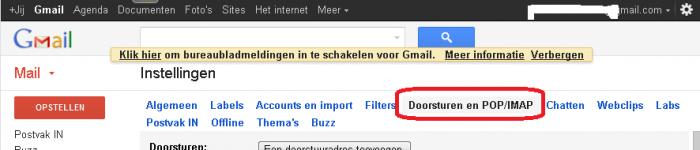
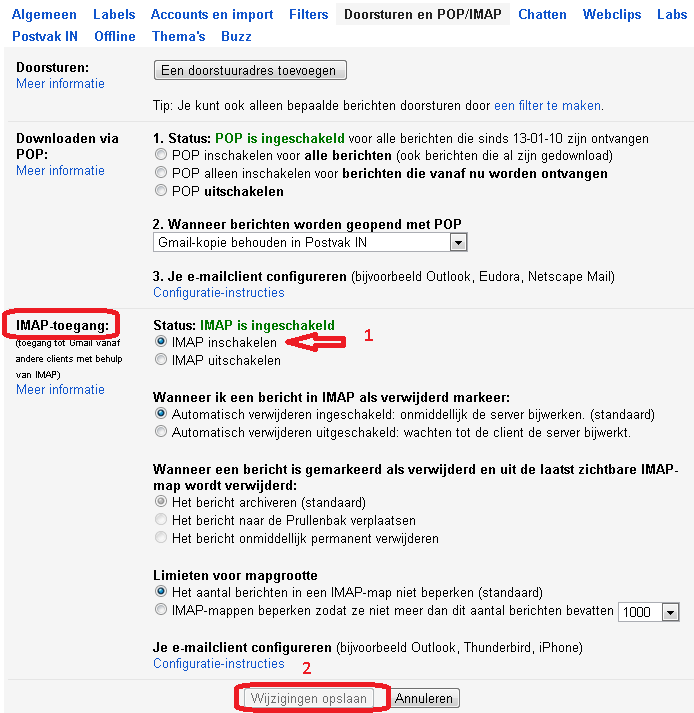
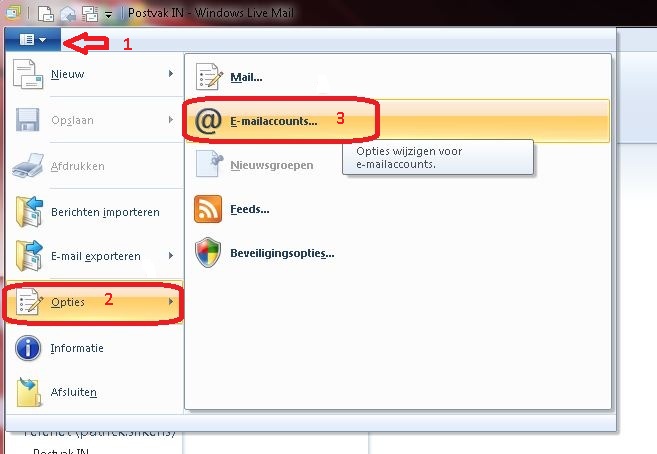
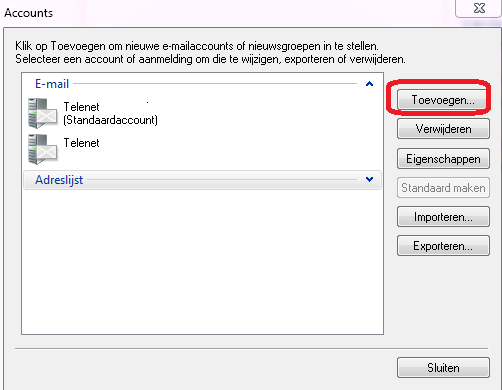
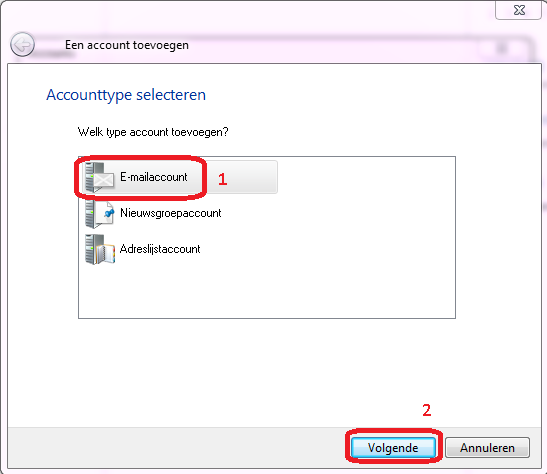
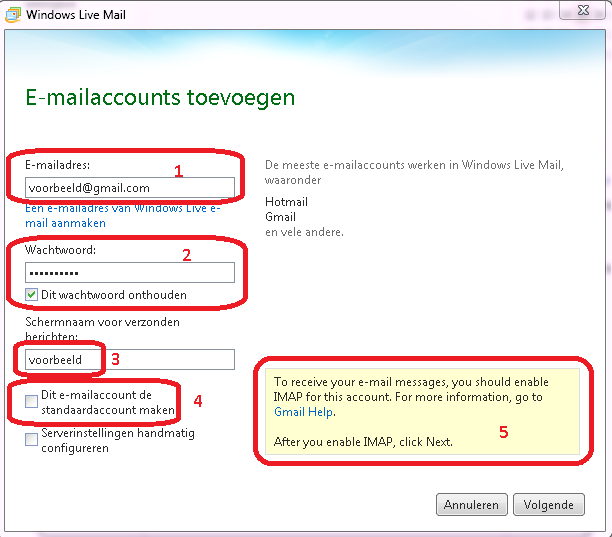
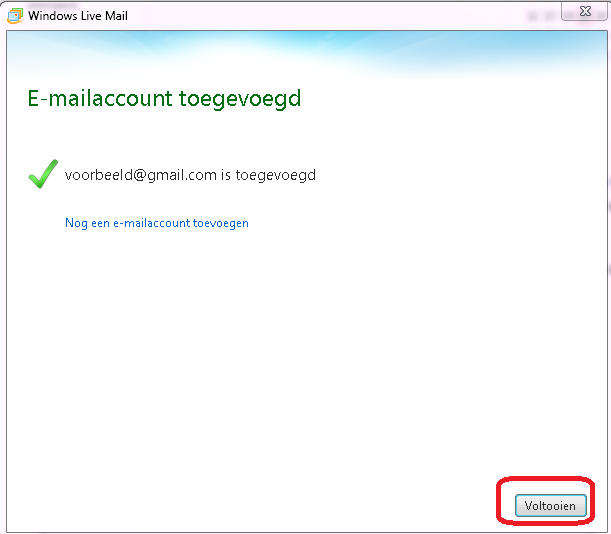
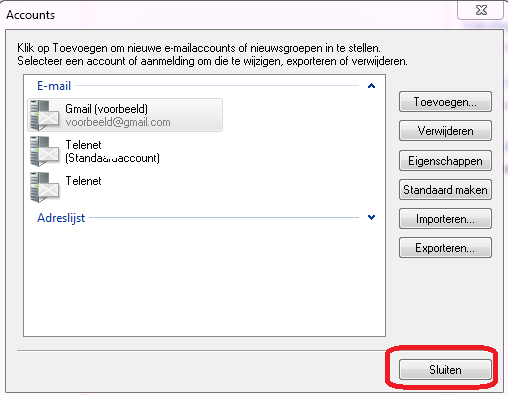
Gmail account invoegen in Windows live mail. Open Gmail via je webbrowser. Klik rechts bovenaan op het tandwiel en kies instellingen voor Gmail. Ga in het venster instellingen naar Doorsturen en POP/IMAP. Stip nu IMAP inschakelen aan. Klik op Wijzigingen opslaan en meld je dan bij Gmail af. Open Windows live mail. Klik op het neerwaarts gericht pijltje (1). Klik in het volgende menu op opties (2). Klik dan op @ E-mailaccounts…(3). In het volgende venster klik je op Toevoegen. In het venster “een account toevoegen”, klik je op E-mailaccount. Dan op volgende. In het volgende venster typ je het Gmail e-mailadres in het vak “ E-mailadres”(1). In het vak “wachtwoord” (2) typ je het Gmail wachtwoord. Je naam typ je in het vak “schermnaam” (3). Wil je dat het Gmailaccount als standaard wordt gebruikt om je e-mails mee te verzenden, zet dan een vinkje voor “Dit e-mailaccount de standaardaccount maken” (4). Ook zie je een waarschuwing (5) dat je IMAP moet activeren in Gmail. Die waarschuwing mag je negeren, want dat werkje heb je reeds uitgevoerd. Klik dan op volgende. Je e-mailaccount is toegevoegd. Klik op voltooien. Klik op sluiten.