clarkie
-
Items
26.332 -
Registratiedatum
-
Laatst bezocht
Inhoudstype
Profielen
Forums
Store
Alles dat geplaatst werd door clarkie
-
Ik gebruik de ingebakken back-up van Windows niet maar ik vermoed dat er telkens alleen een back-up gemaakt wordt van dat gene wat vernieuwd is. Je heb verschillende back-up mogelijkheden en vermoedelijk maak je gebruik van een incrementele back-up of een differentiële back-up. Er is dan 1 volledige back-up en en alle andere incrementele back-ups nodig om alles terug te plaatsen. Meer lees je hier.
-
Zeer vreemd. Op welke manier maak je die back-up, dus welke instellingen gebruik je?
-
De instellingen die jij zoekt bevinden zich achter de functie Beeld. Klik dus op Beeld en ga dan naar leesvenster en takenbalk om de instellingen naar jouw keuze te zetten.
-
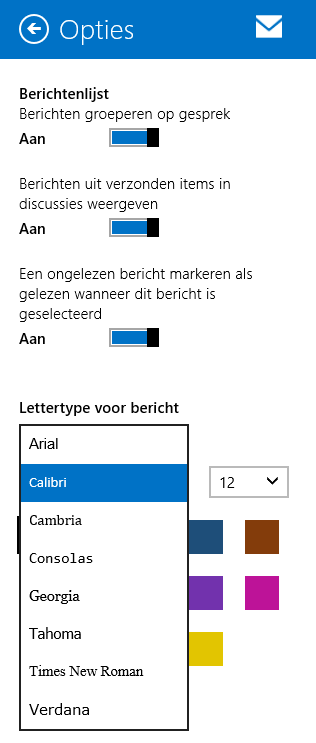
Blijkbaar en helaas weeral .....wordt hiermee bevestigd dat de App Mail zeer beperkt is. Heb wat zitten zoeken en vindt geen enkele mogelijkheid om meer lettertypes ter beschikking te krijgen dan onderstaande. Wil je meer mogelijkheden maak je best gebruik van een ander ( volwaardig) e-mailprogramma.

-
Download RSIT van de onderstaande locaties en sla deze op het bureaublad op. Hier staat een beschrijving hoe je kan kijken of je een 32- of 64-bitversie van Windows heeft. RSIT 32 bit (RSIT.exe) RSIT 64 bit (RSITx64.exe) Dubbelklik op RSIT.exe om de tool te starten. Gebruikers van Windows Vista en later dienen de tool als "administrator" uit te voeren door middel van de rechtermuisknop en kiezen voor Als Administrator uitvoeren. Vervolgens wordt de "Disclaimer of warranty" getoond, klik vervolgens op "Continue" Wanneer de tool gereed is worden er twee kladblok bestanden geopend genaamd "Log.txt" en "Info.txt" . RSIT Logbestanden plaatsen Voeg het logbestand met de naam "Log.txt" als bijlage toe aan het volgende bericht. (Dit logbestand kunt u tevens terug vinden in de map ""C:\rsit") Het logbestand met de naam "Info.txt" wat geminimaliseerd is hoeft u niet te plaatsen. (Dit logbestand wordt enkel de eerst keer bij het uitvoeren aangemaakt). Hoe u een bijlage kunt toevoegen aan het bericht leest u hier. Bekijk ook de .
-
Lukt het dan zonder die stroomkabel wel of wat bedoel je? Dan gaat het om een hardwarematig probleem waar we van hier uit niks kunnen doen vrees ik. Is de schijf nog in garantie? Maak er dan gebruik van!
-
De experts zijn verwittigd, zodra ze online komen wordt het logje geanalyseerd en ontvang je verdere instructies.
-

Onboard Microfoon werkt niet meer van laptop
clarkie reageerde op Hulieke's topic in Archief Windows Algemeen
Sluit die hoofdtelefoon (is er ook een microfoon aanwezig?) eens aan en ga dan terug naar het venster van Realtek, wat zie je er dan? -
Jouw vraag lijkt me een hardwareprobleem dus...... het topic is verplaatst van andere software naar Hardware.
-
Ik heb je in bericht 7 uitgelegd hoe je voor 1 bepaalde e-mail het lettertype kan aanpassen en ook hoe je het standaardlettertype kan veranderen. Uit jouw reactie kan ik niet afleiden wat je wel of niet ziet/krijgt. De uitleg in bericht 7 gaat over de App Mail in Windows 8.1 en die instellingen zouden dan bij jouw ook aanwezig moeten zijn.
-
Windows 10 Labtop start op met blauw scherm met optie
clarkie reageerde op jackla's topic in Archief Windows 10
En wat levert het terug zetten van een herstelpunt op? In jouw doorgestuurde tekst is dat System Restore. Indien bovenstaande niks oplevert..... ben je in het bezit van een Windows installatieschijf of Windows systeemherstelschijf? -
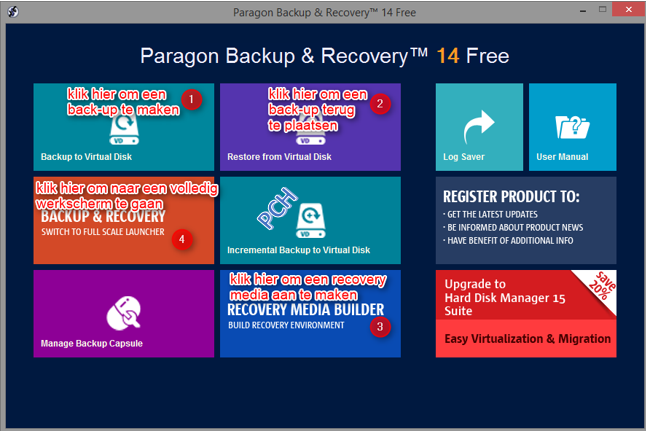
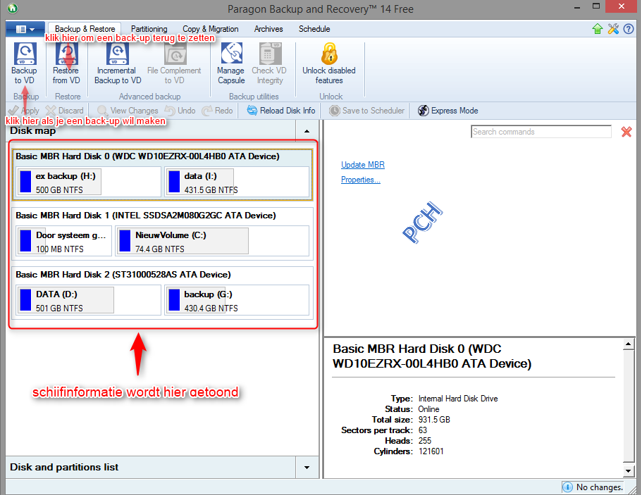
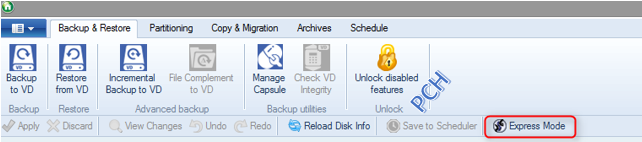
Het startscherm Start je Paragon Backup & Recovery 14 Free voor de eerste keer op zie je onderstaand scherm, het draagt de naam Express Mode. Het scherm is opgebouwd uit tegels met elk een eigen functie. Via de tegel Backup to Virtual Disk (1) kan je een Back-up maken. Een back-up terug zetten doe je via Restore from Virtual Disk (2). De Recovery Media Builder (3) laat je toe om Recovery media aan te maken. Klik je op Backup & Recovery ( switch to full scale launcher) (4) verschijnt er een volledig startscherm waarin alle mogelijke functies aanwezig zijn. Hou er rekening mee dat een groot aantal aanwezige functies niet werken omdat je gebruik maakt van de Free versie. Zo zijn op het tabblad Partitioning, Copy & Migration, Archives en Schedule alle functies uitgeschakeld. Enkel de functies in het tabblad Backup & Restore zijn in de Free versie gedeeltelijk bruikbaar. Een Back-up van enkel mappen of bestanden maken is in de Free versie helaas ook niet mogelijk. Wil je terug naar de express Mode gaan? Klik dan op de knop Express Mode. In deze handleiding maak ik enkel gebruik van de Express Mode.
-
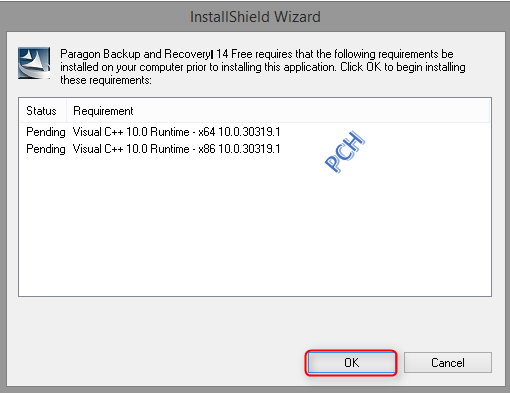
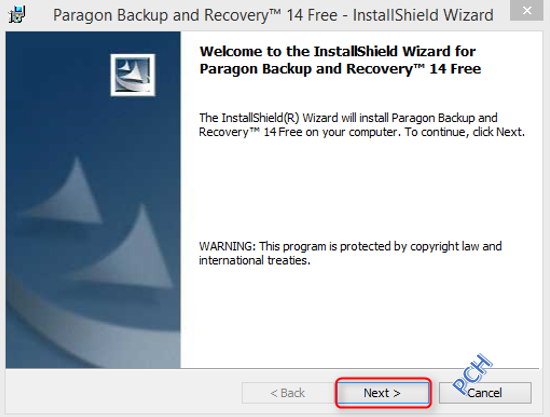
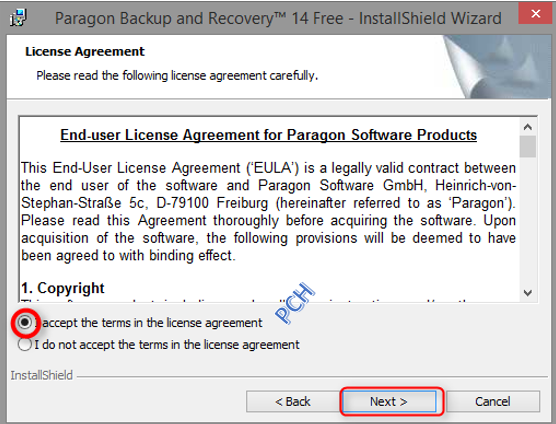
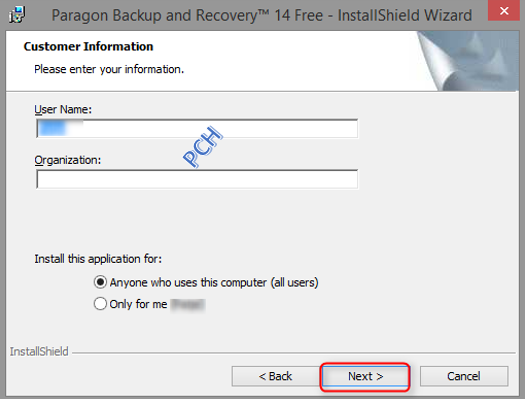
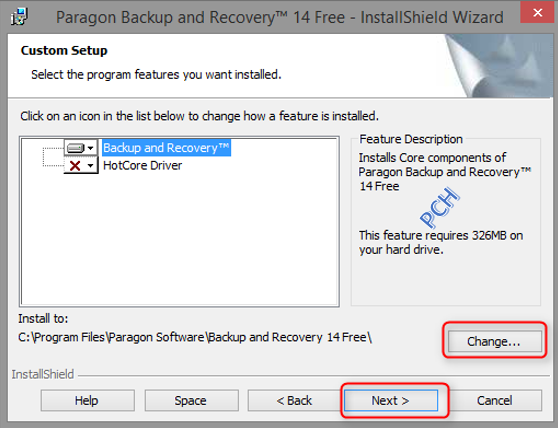
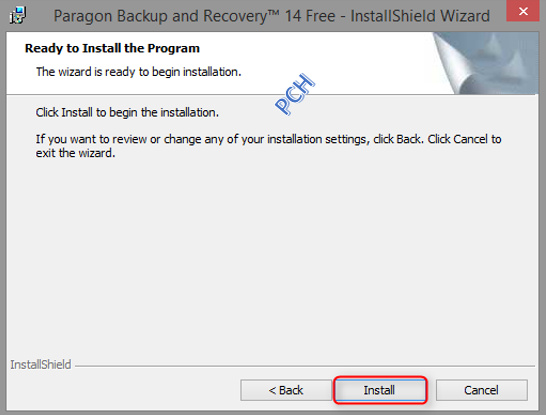
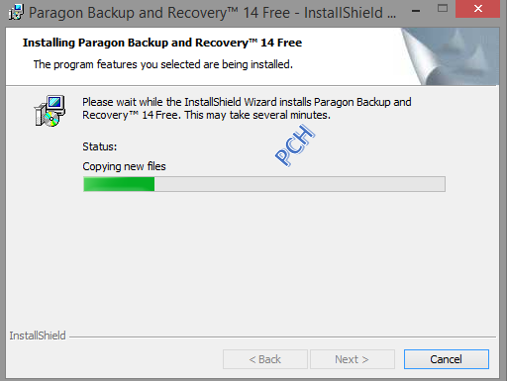
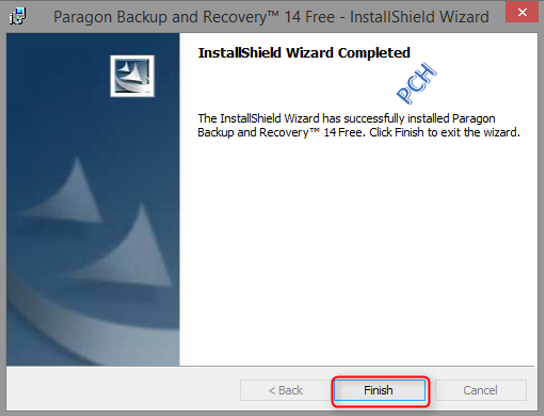
Paragon Backup & recovery 14 Free Edition Ondersteunde Windows versies zijn XP (sp3), Vista, 7, 8 ,10. Klik hier om de 64 bits versie van Paragon Backup & recovery 14 Free edition te downloaden, voor de 32 bits versie klik je hier. Weet je niet of je nu de 32 of 64 bits versie kan installeren ? Bekijk dan dit filmpje eens. Een volledige Engelstalige handleiding vindt je hier.(klik erop) Installatie Om de installatie te starten dubbelklik je op het gedownloade bestand. Het volgend scherm verschijnt, klik er op Ok. Klik op Next in het volgend scherm. In het volgend scherm selecteer je I accept the terms in the License Agreement. Klik dan op Next. Klik op Next in het volgend scherm. In het volgend scherm kan je de locatie waar de installatie uitgevoerd wordt aanpassen, best verander je die niet, klik dan op Next. Klik nu op Install. In het volgend scherm kan je het verloop van de installatie volgen. Als de installatie voltooid is klik je op Finish.
-
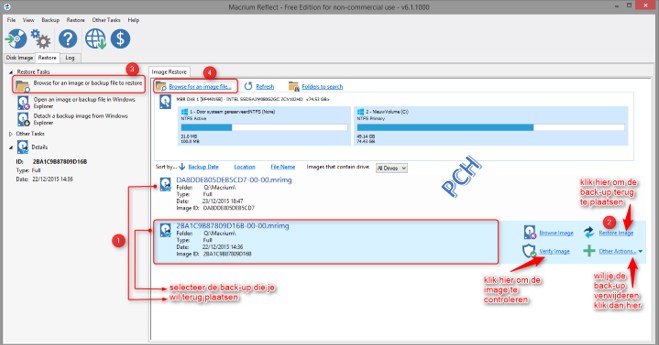
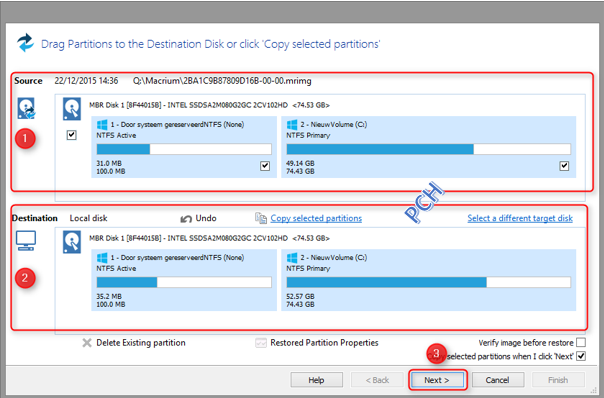
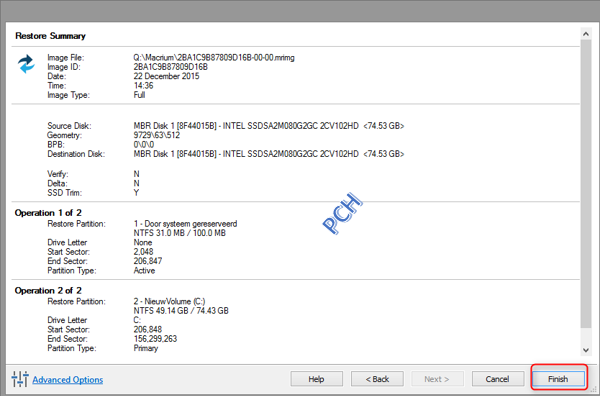
Een systeemback-up of back-up van schijven/ partities terug plaatsen. In het startscherm klik je op het tabblad Restore, in het rechter deelvenster worden dan de aangemaakte back-ups getoond. Selecteer de gewenste back-up (1) en klik op Restore Image (2). Tref je in het rechter deelvenster geen back-up aan controleer dan of de schijf waarop de back-up geplaatst is aangesloten is op je computer en klik dan op Refresh. Je kan ook manueel naar de back-up zoeken via Browse for an image or backup file to restore (3) of klik op Browse for an image file… (4). In volgend scherm wordt de bron (1) en bestemming (2) getoond, de instellingen staan in principe al correct. Klik op Next. In het volgend scherm kan je de geselecteerde taken nog eens controleren. Klik dan op Finish. De bewerking wordt uitgevoerd, volg verder de aanwijzingen.
-
Upgraden moet kunnen als je systeem tenminste geschikt is voor Upgrade. En er bestaat nog altijd EasyBCD.
-
Heb je de schijf ook via usb- kabel aan de computer aangesloten? Heeft de schijf eerst wel gewerkt of gaat het om een nieuwe schijf?
-
Graag gedaan en prettige feestdagen. Hier gaat een op.
-
Zorg dat het bewust apparaat aangesloten is en ga dan naar configuratiescherm-> instellingen voor automatisch afspelen wijzigen. Scrol dan naar beneden tot bij apparaten en controleer de instellingen. Configuratiescherm bereik je snel via het snelmenu dat je krijgt door de sneltoetsencombinatie Windows + X te gebruiken.
-
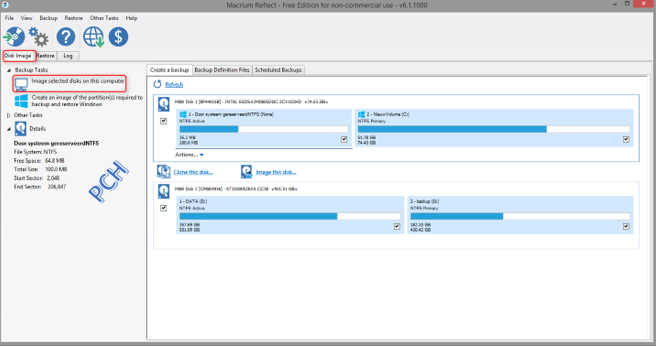
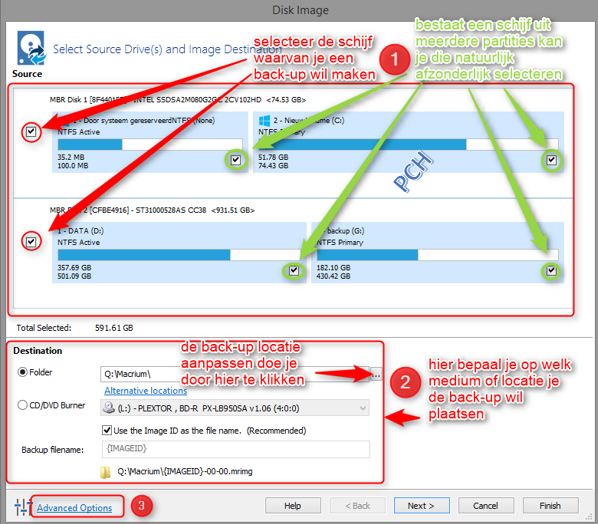
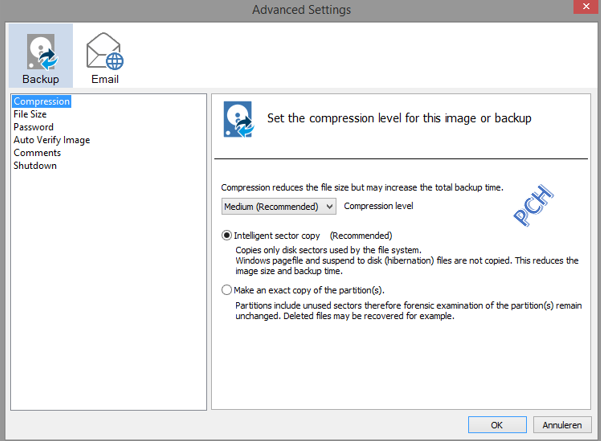
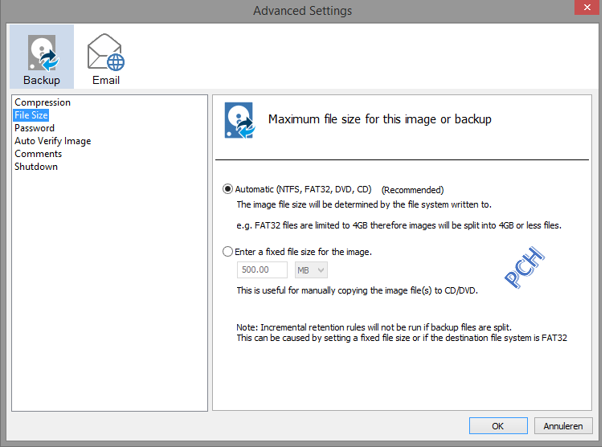
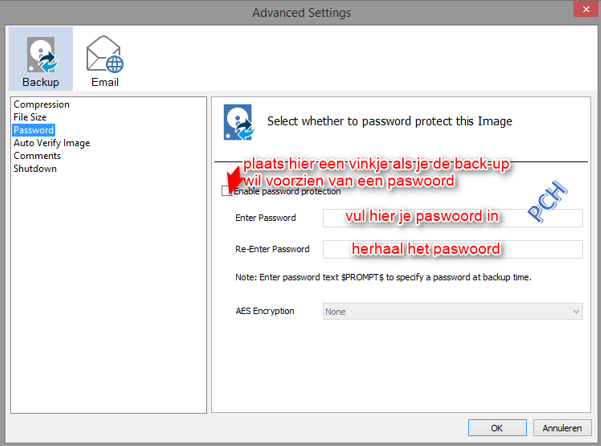
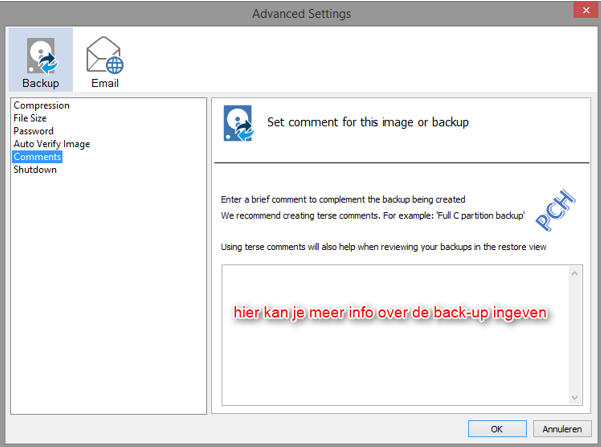
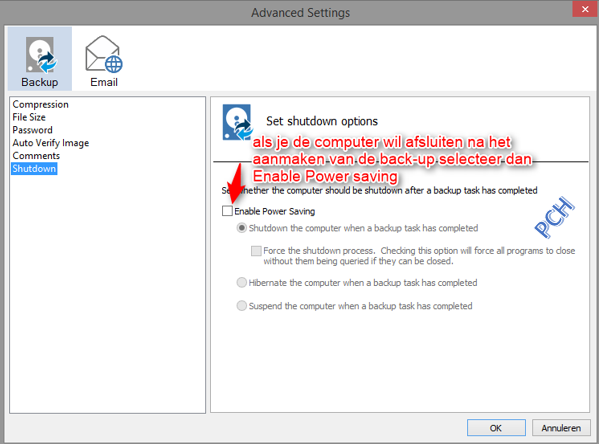
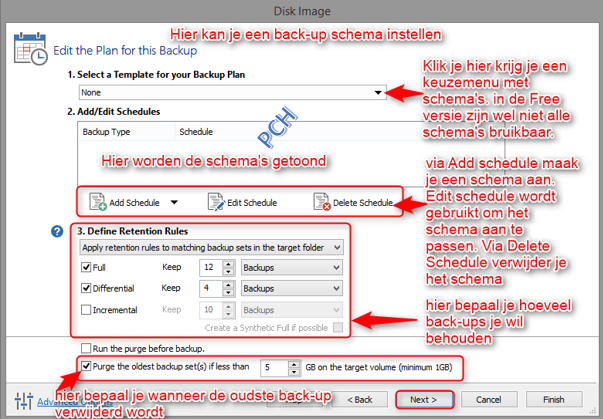
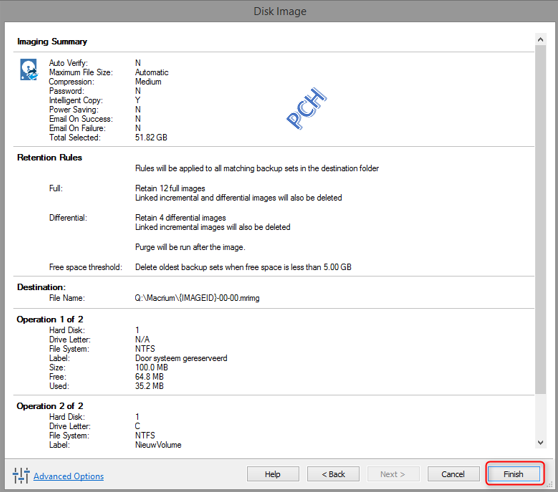
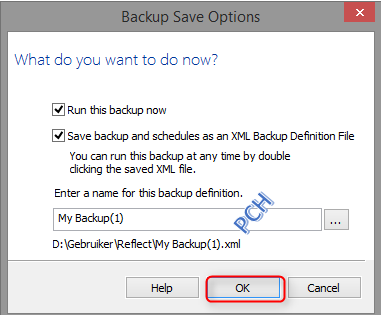
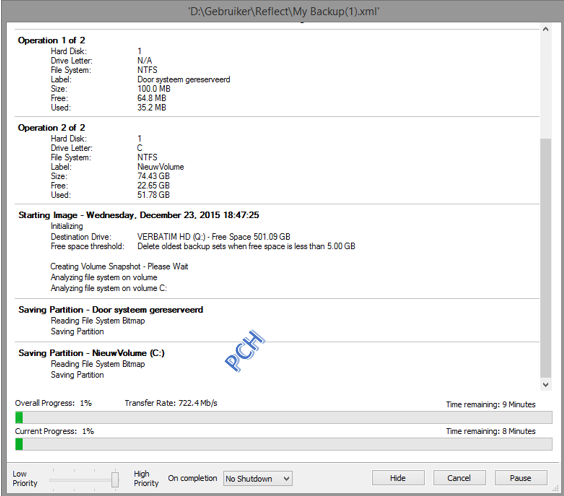
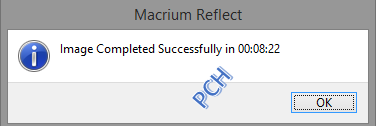
Een back-up van schijven of partities maken Ga in het startscherm naar het tabblad Disk Image en klik daar op Image selected disks on this computer. In het volgend scherm onder Source (bron) selecteer je de schijf of partitie waarvan je een back-up wil maken (1). Onder Destination (bestemming) selecteer je een locatie op de harde schijf of kies je voor CD/DVD brander (2) naargelang jouw keuze. Wil je de standaard locatie aanpassen klik dan op de knop … . Opgelet: Het gebruik van een CD of DVD is anno 2020 volledig achterhaald voor het maken van dergelijke back-ups. Gebruik bij voorkeur een externe harde schijf en bewaar ze op een veilige plaats. Laat een dergelijke harde schijf nooit permanent aangekoppeld aan je pc. Bij het permanent aangekoppeld laten verslijt die schijf aanzienlijk sneller en is ze kwetsbaar voor infecties waardoor je alles kunt verliezen. (toegevoegd door droske op 19-9-2020. Je kan de back-up een andere benaming geven maar laat het best zoals het is. Klik dan op Advanced Options om de back-up instellingen verder aan te passen en dat zijn: compressie, bestandsgrootte, ingeven paswoord, toevoegen commentaar, afsluiten computer als de taak uitgevoerd is. Als je in onderstaand scherm op Compression klikt kan je de compressie aanpassen. Indien je een instelling verandert klik dan op OK, anders op Annuleren. Als je in onderstaand scherm op File Size klikt kan je de bestandsgrootte aanpassen. Sla je de back-up op je harde schijf op kies je best voor Automatic ( standaardwaarde) Brand je de back-up op een cd of dvd kan je indien nodig de instellingen aanpassen. Indien je een instelling verandert klik dan op OK, anders op Annuleren. Als je in onderstaand scherm op Password klikt kan je de back-up voorzien van een paswoord. Let op!! Vergeet je het paswoord dan is het niet meer mogelijk om de back- up terug te plaatsen. Indien je een instelling verandert klik dan op OK, anders op Annuleren. Als je in onderstaand scherm op Auto Verify Image klikt kan je de back-up achteraf laten controleren doe dat door het vinkje te plaatsen bij Verify image….. . Indien je een instelling verandert klik dan op OK, anders op Annuleren. Als je in onderstaand scherm op Comments klikt kan je de back-up voorzien van commentaar. Indien je een instelling verandert klik dan op OK, anders op Annuleren. Als je in onderstaand scherm op shutdown klikt kan je via de functie Enable Power Saving de computer uitschakelen nadat de taak uitgevoerd is. Indien je een instelling verandert klik dan op OK, anders op Annuleren. In onderstaand scherm kan je een back-upschema instellen. Wat de mogelijkheden zijn zie je onderstaande afbeelding, klik dan op Next. In het volgend scherm controleer je de gemaakte instellingen nog en klik op Finish. In het volgend scherm klik je op Ok. In volgend scherm zie je de voortgang van de taak. Er volgt nog een scherm met de melding dat de back-up voltooid is. Klik op OK. Klik op Close.
-
Printer wil alleen maar bestanden opslaan ipv printen
clarkie reageerde op Ferora's topic in Archief Hardware algemeen
Indien je een USB kabel gebruikt zou je USB001 moeten hebben. -
Dus je hebt nu nog die problemen waarvoor de computer in die lokale pc winkel gepasseerd is. Dan denk ik..... terug ermee. En heb je ook problemen met Windows 10?
-
Download en installeer Speccy. Speccy is er ook in Nederlandstalige versie, bij de installatie (of update) kan je de taal wijzigen van Engels naar Nederlands ... als je op het driehoekje klikt, krijg je een uitrolmenu waarin je Nederlands kan selecteren. Wanneer, tijdens het installeren van Speccy, de optie aangeboden wordt om Google Chrome of Google Toolbar "gratis" mee te installeren dien je de vinkjes weg te halen, tenzij dit een bewuste keuze is. Start nu het programma en er zal een overzicht gemaakt worden van je hardware. Als dit gereed is selecteer je bovenaan "Bestand - Publiceer Snapshot" en vervolgens bevestig je die keuze met " Ja ". In het venster dat nu opent krijg je een link te zien, kopieer nu die link en plak die in je volgende bericht. Zo krijgen we een gedetailleerd overzicht van je hardware. Meer info over deze procedure lees je HIER.
-
Ik verwijs even terug naar bericht 10..... je moet eerst van een andere partitie ruimte af nemen om die dan toe te voegen aan een andere partitie.
-
Windows 8.1 linken in outlook kunnen niet meer geopend worden
clarkie reageerde op romijo's topic in Archief Windows 8.1
De experts zijn verwittigd, zodra ze online komen wordt het logje geanalyseerd en ontvang je verdere instructies. -
Persoonlijke bestanden zoals muziek, foto's. ...., de map "mijn documenten" kan je zonder problemen verplaatsen. Programma's en bestanden die gebruikt worden door het besturingssysteem mogen NIET verplaatst, Windows wordt dan instabiel of loopt vast. Indien je de map "mijn documenten" wil verplaatsen dien je dit wel op een correcte manier te doen. Hier lees je er meer over. Update: Asus was sneller, neem dus ook bericht 2 door.