clarkie
-
Items
26.346 -
Registratiedatum
-
Laatst bezocht
Inhoudstype
Profielen
Forums
Store
Alles dat geplaatst werd door clarkie
-
Dan zou je gebruik moeten maken van een omvormer zoals je ziet op deze site. (klik erop) Het betreft toch een laptop? Zijn er HDMI aansluitingen op die tv? Dan zou je ook kunnen gebruik maken van een HDMI Switch.(klik erop)
-
Word kan je apart kopen, maar is niet echt goedkoop. Word 2010 - Goedkope software kopen op BESLIST.be v.a. € 6 Word 2010 - Koop en download bij Microsoft Store Nederland Misschien kom je in aanmerking voor een goedkopere oplossing en beschik je tegelijkertijd over een volledig pakket. Voor de voorwaarden klik je hier en prijzen klik je op deze link. Ik zie dat je in Nederland woont, dan weet ik niet of jullie ook zo'n systeem hebben. Maar je geeft ook door dat je voorheen Word apart gebruikte, het betreft misschien een versie die je op je nieuwe PC kan gebruiken. Gaat het om een retail- versie?
-
Welk lampje brandt nog op je router? Het lampje dat aangeeft dat je router spanning krijgt?
-
 Memtest dient om het geheugen te testen. Je kan er niks fout mee doen, gewoon een aantal uren laten lopen en kijken of er errors verschijnen.
 -
Diverse accounts overzetten naar andere laptop gaat niet goed
clarkie reageerde op Hehemann's topic in Archief Microsoft Office
Je geeft door dat je de accounts verwijderd hebt in de oude laptop maar toch ontvang je de e-mails nog op die laptop??? Dat kan dus niet. Welke provider heb je? -
hardware versneller is uitgeschakeld
clarkie reageerde op Cupidatje's topic in Archief Hardware algemeen
Verwijder via start dan apparaatbeheer je huidige beeldschermadaptor door er rechts op te klikken en kiezen voor installatie ongedaan maken,kies er ook voor dat de driver mee verwijderd wordt. Herstart dan je laptop en installeer dan deze driver. -
Haal beloofde 120 Mbit bij lange na niet, probleem zit in Laptop
clarkie reageerde op Pussyback's topic in Archief Internet & Netwerk
Je logje wordt door een expert (Kape) nagekeken, hij is verwittigd, wacht tot je geholpen wordt. -
Ik zie geen enkel probleem, als alles goed werkt is het toch goed.
-
hardware versneller is uitgeschakeld
clarkie reageerde op Cupidatje's topic in Archief Hardware algemeen
Je model is A350, maar er moet nog iets achter staan. Ofwel PSALWE of PSAL6E, kan je doorgeven welke juist? -
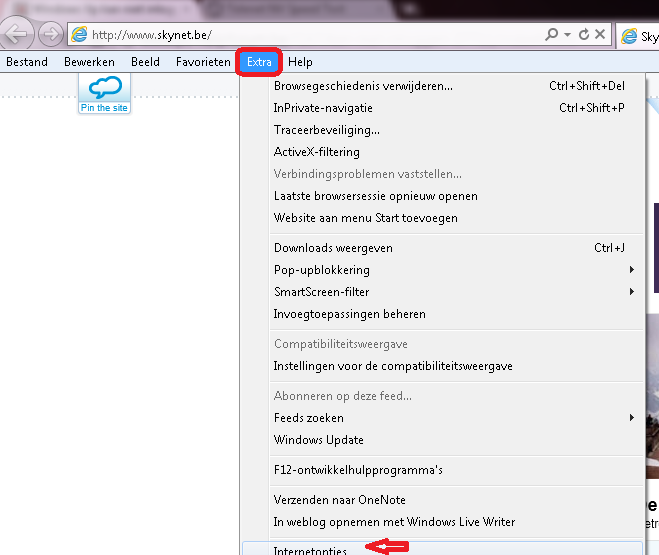
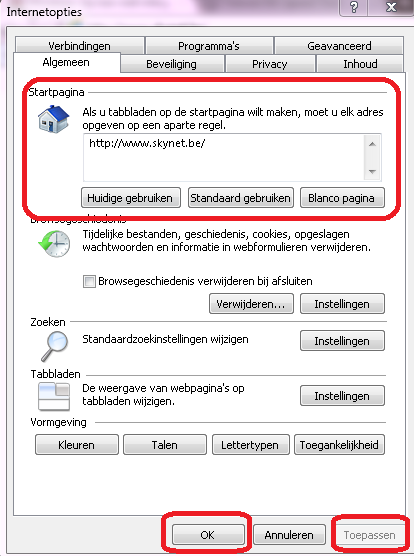
Om je startpagina terug aan te passen ga je in internet explorer naar het menu extra. Dan klik je op internet opties. In het tabblad algemeen kan je de startpagina terug instellen. Klik dan nog op toepassen en op ok.

-
Laptop én computer beiden ineens traag
clarkie reageerde op Nab's topic in Archief Internet & Netwerk
Omdat je laptop en PC het probleem allebei hebben kan je al eens beginnen met je internetsnelheid te meten en te vergelijken met je abonnementsformule. De speedtest kan je uitvoeren via deze link. -
Je gaf door dat het opgelost was. Dan hoef je bovenstaande niet uit te voeren. Maar het wordt geen Windows 7. Windows 7 is een besturingssysteem en geen browser om op internet te gaan.
-
Als het Internet Explorer (blauwe E) is doe dan het volgende: Update: Ik lees juist dat het terug werkt, dan hoef je onderstaande niet uit te voeren. Open Internet explorer en ga naar extra - internetopties. Op de tab geavanceerd klik je onderaan op de knop opnieuw instellen. Klik nogmaals op opnieuw instellen. Klik op sluiten en herstart internet explorer.
-
In plaats het in je BIOS te zoeken zit het probleem wel eerder bij het feit dat je een TV scherm gebruikt als monitor.
-
gebruik je Internet explorer, firefox of Google Chrome?
-
Je gebruikt volgens de verwijderde bijlage in bericht 24 incredimail om je e-mails te lezen. Krijg je een foutmelding als je op de link klikt en welke dan? Kan je ook vermelden welke browser je gebruikt?
-
Is bij deze uitgevoerd. ;-)
-
Op vraag van poonkje112 in dit topic wordt hier een slotje op gezet.
-
Nog een bijkomende vraag, gaat het om een zelfgebrande dvd of is het een originele geperste dvd?
-
Wat is de bestandsgrootte van die film? Dus hoeveel MB?
-
Van bestanden die gewist zijn begin dit jaar is de kans bijzonder klein dat je ze nog gaat terugvinden. Bestanden die verwijderd zijn kunnen overschreven worden met nieuwe data, eenmaal dat gebeurd is het vaarwel aan gezochte data.
-
Probleem met installatie Solid Edge, dringend hulp nodig !
clarkie reageerde op Brpo'Bizzkitos's topic in Archief Andere software
Bedankt voor het plaatsen van de oplossing. -
Windows Live Mail - Spellingscontrole
clarkie reageerde op Loprakso's topic in Archief Internet & Netwerk
Heb je op het tabblad spellingscontrole als Frans geïnstalleerd is ook op de knop standaard geklikt? -
Kan je eerst verduidelijken wat je bedoelt met de link "via mail"? Of er een screen van maken en die plaatsen in een volgend bericht. Hoe je een afbeelding plaatst in een volgend bericht lees je hier. Dan zullen we kijken hoe je probleem met defragmentatie op te lossen.
-
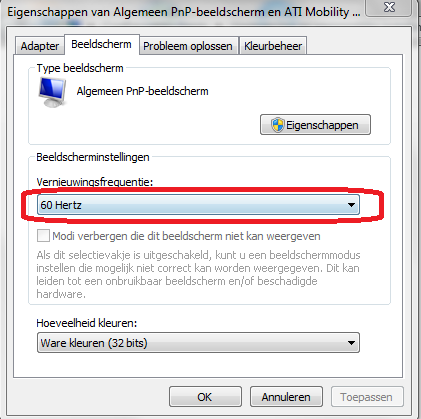
De vernieuwingsfrequentie vindt je terug door te klikken op geavanceerde instellingen zoals op onderstaande afbeelding. In het volgende venster ga je naar het tabblad beeldscherm.