clarkie
-
Items
26.346 -
Registratiedatum
-
Laatst bezocht
Inhoudstype
Profielen
Forums
Store
Alles dat geplaatst werd door clarkie
-
Beste oplossing is toch om een switch aan te kopen, zoals je kan zien in het bericht van stegisoft in bericht 2.
-

hulp om gehackte computer te herstellen
clarkie reageerde op andre-655's topic in Archief Bestrijding malware & virussen
Windows logo + R is een sneltoets om naar uitvoeren te gaan. Het tweede ASSOC is een commando. Zo'n telefoongesprek is zeker niet betrouwbaar. Ook kan het gaan om een grappenmaker. 1. Download HijackThis. Klik bij "HijackThis Downloads" op "Installer". Bestand HijackThis.msi opslaan. Daarna kiezen voor "uitvoeren". Hijackthis wordt nu op je PC geïnstalleerd, een snelkoppeling wordt op je bureaublad geplaatst. Als je geen netwerkverbinding meer hebt, kan je de download doen met een andere pc en het bestand met een usb stick overbrengen Als je enkel nog in veilige modus kan werken, moet je de executable downloaden. Sla deze op in een nieuwe map op de C schijf (bvb C:\\hijackthis) en start hijackthis dan vanaf deze map. De logjes kan je dan ook in die map terugvinden. 2. Klik op de snelkoppeling om HijackThis te starten Klik ofwel op "Do a systemscan and save a logfile", ofwel eerst op "Scan" en dan op "Savelog". Er opent een kladblokvenster, hou gelijktijdig de CTRL en A-toets ingedrukt, nu is alles geselecteerd. Hou gelijktijdig de CTRL en C-toets ingedrukt, nu is alles gekopieerd. Plak nu het HJT logje in je bericht door CTRL en V-toets. Krijg je een melding ""For some reason your system denied writing to the Host file ....", klik dan gewoon door op de OK-toets. Let op : Windows Vista & 7 gebruikers dienen HijackThis als “administrator” uit te voeren via rechtermuisknop “als administrator uitvoeren". Indien dit via de snelkoppeling niet lukt voer je HijackThis als administrator uit in de volgende map : C:\\Program Files\\Trend Micro\\HiJackThis of C:\\Program Files (x86)\\Trend Micro\\HiJackThis. (Bekijk hier de afbeelding ---> Bijlage 12634) Wil je in woord en beeld weten hoe je een logje met HijackThis maakt en plaatst op het forum, klik dan HIER. 3. Na het plaatsen van je logje wordt dit door een expert (Kape of Kweezie Wabbit) nagekeken en begeleidt hij jou verder door het ganse proces. -
Hallo Fav, Als je binnen dit topic verder geen vragen of problemen meer hebt, mag je dit onderwerp afsluiten door een klik op de knop +Markeer als opgelost die je links onderaan kan terugvinden…zo blijft het voor iedereen overzichtelijk. Uiteraard kan je in geval van nieuwe/andere problemen steeds weer een nieuw topic openen…
-
bestanden uit windows 7 back up terugzetten
clarkie reageerde op taddy's topic in Archief Windows Algemeen
Dag taddy, Hoe ver sta je met het oplossen van je probleem? -
Dag Berno, Hoe ver sta je met het oplossen van je probleem?
-
Dag Lenniepennie, Als je binnen dit topic verder geen vragen of problemen meer hebt, mag je dit onderwerp afsluiten door een klik op de knop +Markeer als opgelost die je links onderaan kan terugvinden…zo blijft het voor iedereen overzichtelijk. Uiteraard kan je in geval van nieuwe/andere problemen steeds weer een nieuw topic openen…
-
Dag Gijs, Is je probleem ondertussen opgelost? Als je binnen dit topic verder geen vragen of problemen meer hebt, mag je dit onderwerp afsluiten door een klik op de knop +Markeer als opgelost die je links onderaan kan terugvinden…zo blijft het voor iedereen overzichtelijk. Uiteraard kan je in geval van nieuwe/andere problemen steeds weer een nieuw topic openen…
-
Dag johnbroerse, Hoe ver sta je met het oplossen van je probleem? Als je binnen dit topic verder geen vragen of problemen meer hebt, mag je dit onderwerp afsluiten door een klik op de knop +Markeer als opgelost die je links onderaan kan terugvinden…zo blijft het voor iedereen overzichtelijk. Uiteraard kan je in geval van nieuwe/andere problemen steeds weer een nieuw topic openen…
-
Dag xJanine, Hoe ver sta je met het oplossen van je probleem?
-
Dag erve0134, Als je binnen dit topic verder geen vragen of problemen meer hebt, mag je dit onderwerp afsluiten door een klik op de knop +Markeer als opgelost die je links onderaan kan terugvinden…zo blijft het voor iedereen overzichtelijk. Uiteraard kan je in geval van nieuwe/andere problemen steeds weer een nieuw topic openen…
-
Windows verwijderen zonder harde schijf te deleten?
clarkie reageerde op rich22nl's topic in Archief Windows Algemeen
Halo rich22nl, Oeps, Asus en mezelf waren tegelijkertijd aan het posten. Hier (klik erop) vindt je ook nog een handleiding hoe je windows 7 best installeert. Succes met het herinstalleren. Als je binnen dit topic verder geen vragen of problemen meer hebt, mag je dit onderwerp afsluiten door een klik op de knop +Markeer als opgelost die je links onderaan kan terugvinden…zo blijft het voor iedereen overzichtelijk. Uiteraard kan je in geval van nieuwe/andere problemen steeds weer een nieuw topic openen… -
Dag Dikke Tunnis, In deze handleiding (klik erop) kan je lezen hoe het logje te maken en hoe je het kan plaatsen in je volgend bericht (ga naar c.6).
-
Windows verwijderen zonder harde schijf te deleten?
clarkie reageerde op rich22nl's topic in Archief Windows Algemeen
Als je een zuivere installatie uitvoert gaan al je gegevens verloren. Ook al zou je de bestanden kunnen behouden, een backup maken van al je bestanden die je wil behouden moest je toch maken om op zeker te spelen. Dus beste is alle persoonlijke bestanden die je wil behouden op een ander medium plaatsen. Maak ook een lijstje van je software die je opnieuw terug wil installeren. En dan gewoon een zuiver installatie uitvoeren. -
Hier (klik erop) vindt je de handleiding hoe je een afbeelding kan plaatsen in je volgend bericht.
-
beeld Packard Bell onetwo valt weg
clarkie reageerde op moertjes's topic in Archief Hardware algemeen
Hoe oud is die PC? Het probleem is dat weet je zelf ook wel dat je beeld nodig hebt om iets uit te voeren. Je PC heeft dus poorten om een scherm aan te sluiten. Dan resten volgens mij twee mogelijkheden: 1. Via een USB naar vga adaptor kan je als je een extern scherm hebt terug zien wat er op je pc gebeurt. 2. Je brengt je PC binnen voor herstelling, daarom ook de vraag van Asus -
Onbekende melding tijdens opstarten van pc
clarkie reageerde op Fresonis's topic in Archief Windows Algemeen
Wat je wel kan uittesten voor Kape of kweezie wabbit je verder helpen is als je de Windows xp installatie cd hebt, die plaatsen in je cd-rom en dan je PC herstarten. Op een gegeven moment zie " druk op een toets om op te starten vanaf cd" druk dan bijvoorbeeld op spatiebalk. je start dan op vanaf je cd. Werkt dat wel? -
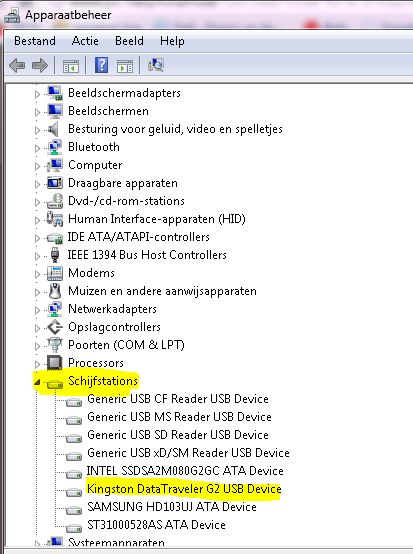
Dat scherm wat je laat zien in bericht 11, is niet het eigenschappen venster van je usb- stick. De stick vindt je terug bij schijfstations. Het probleem in bericht 11 kon je proberen oplossen door bericht 12 uit te voeren. Dus maak eens terwijl je stick ingeplugd zit een screen van je schijfbeheer en dit zowel op je Windows 7 en op je Windows xp computer. En plaats die in een volgend bericht.

-
Zo'n zwart hok had ik nog niet gezien, eerlijk gezegd. Heb het wel weggekregen, maar hoe het er gekomen is? Dat zal meer Kurtt zijn dada zijn. [ATTACH]14359[/ATTACH] samenvatting boekhouden test1.docx
-
Kan je naast het invulformuliertje ook alvast doorgeven welke games je er op wil spelen, zo kunnen de experts je sneller helpen. ;-)
-
beeld Packard Bell onetwo valt weg
clarkie reageerde op moertjes's topic in Archief Hardware algemeen
Volg eerst de tips in bericht 2, maar heb je nog een extern scherm wat aansluitbaar is op je alles- in- een pc? Als dat wel werkt kun je toch al de nodige bestanden veilig stellen, en eventueel een backup maken van je volledig systeem. -
Staan er nog bestanden op die je nodig hebt? Want je kan dan je stick eens formateren, daarvoor ga je naar de pc waar de stick zichtbaar is en klik er met de rechtermuisknop op. Kies formateren en kies voor NTFS.
-
Eigen screensaver installeren??
clarkie reageerde op shelterhill's topic in Archief Windows Algemeen
Er is telkens aangehaald van AVAST uit te schakelen, niet te verwijderen. Die link daar is niks mis mee, wel met de screensaver zelf. -
Eigen screensaver installeren??
clarkie reageerde op shelterhill's topic in Archief Windows Algemeen
Ik heb Norton uitgeschakeld en gedownload, dan willen installeren. En inderdaad het loopt fout. -
Eigen screensaver installeren??
clarkie reageerde op shelterhill's topic in Archief Windows Algemeen
Je moet AVAST even uitschakelen niet verwijderen. Uit bericht 22: Dan je bestand opnieuw downloaden en dan installeren door te dubbelklikken. Schakel als het gelukt is om je screensaver te installeren AVAST terug in. -
Eigen screensaver installeren??
clarkie reageerde op shelterhill's topic in Archief Windows Algemeen
Je bestand wordt verwijderd door avast zoals bij mij door norton. Als je honderd procent zeker bent dat het bestand veilig is moet je de virusscanner, in jouw geval AVAST, even uitschakelen. Dan je bestand opnieuw downloaden en dan installeren door te dubbelklikken. Als het installeren gelukt is zet je AVAST terug aan.