clarkie
-
Items
26.346 -
Registratiedatum
-
Laatst bezocht
Inhoudstype
Profielen
Forums
Store
Alles dat geplaatst werd door clarkie
-

Eigen screensaver installeren??
clarkie reageerde op shelterhill's topic in Archief Windows Algemeen
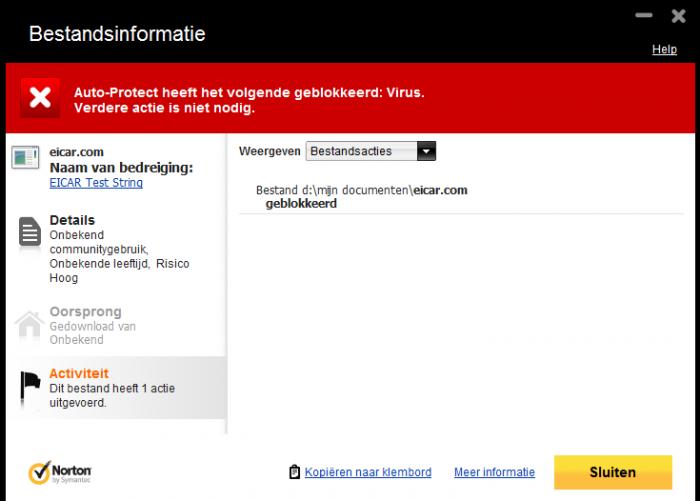
[TABLE=width: 320, align: left] [TR] [TD] Hoe te installeren? Klik op de screensaver die u wilt downloaden en sla het bestand op. Dubbelklik hierna op het opgeslagen bestand en de screensaver wordt geïnstalleerd. Als het goed is wordt kunt u aangeven dat het de default screensaver moet worden. Bent u dat vergeten volg dan de onderstaande procedure: Ga vervolgens via Start> Configuratiescherm> Beeldscherm > Schermbeveiliging de screensaver activeren. In het venster kiest u via het scroll menu de zee of zoetwater screensaver. [/TD] [/TR] [/TABLE] Je moet het bestand downloaden en als het op je harde schijf staat, dubbelklik je op het bestand. ---------- Post toegevoegd om 21:15 ---------- Vorige post was om 21:12 ---------- Norton ziet het bestand als een bedreiging. Daarom dat jouw virusscanner het misschien blokkeert. -
Eigen screensaver installeren??
clarkie reageerde op shelterhill's topic in Archief Windows Algemeen
Weet je waar het bestand dat je wil gebruiken staat? Of hoe het noemt? heb je het ergens gedownload, waar? -
Eigen screensaver installeren??
clarkie reageerde op shelterhill's topic in Archief Windows Algemeen
Je moet helemaal niet in je verkenner zijn, gewoon uitvoeren wat in vorig bericht staat. Waar loopt het juist fout? -
Eigen screensaver installeren??
clarkie reageerde op shelterhill's topic in Archief Windows Algemeen
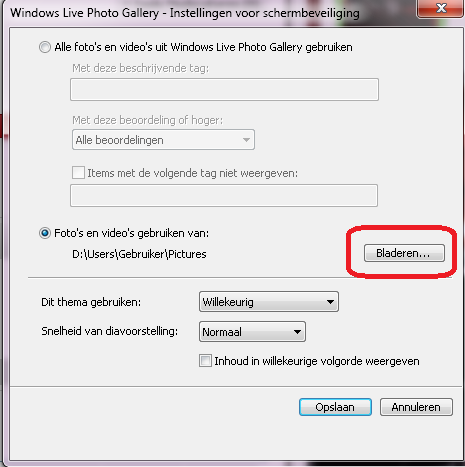
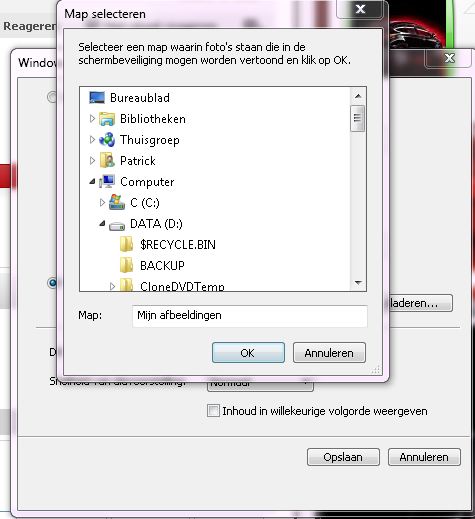
Je kan je screensaver laten staan waar je maar wil. Doe eerst zoals Asus doorgeeft in bericht 8, dus klik op Windows live photo gallery. Nu klik je op de knop "instellingen" want die is nu veranderd van grijs naar zwart. Je krijgt nu onderstaand scherm, klik daar op bladeren. In onderstaand scherm kan je het bestand aan duiden dat je wil gebruiken.
-
Heb je sfc /scannow al uitgevoerd? Om chkdsk c: /r uit te voeren moet je via start dan bureau- accessoires op opdrachtprompt klikken met de rechtermuisknop. Dan zie je in het menu " als administrator uitvoeren" klik erop. Typ dan in het volgende venster chkdsk c: /r
-
back up: geen vrije ruimte beschikbaar
clarkie reageerde op compaq 8510w's topic in Archief Windows Algemeen
bedoel je daar ubuntu live cd mee? -
Zie je wel omnipage staan? Krijg je dat scherm al lang, want je gebruikt ondertussen al een andere scanner?
-
Verwijder je usb- stick via veilig verwijderen onderaan je klok. voer dan onderstaande uit: Ga naar apparaatbeheer. Dubbelklik op de usb controllers om ze allemaal te zien. Klik de onderste aan met de rechter muisknop en kies voor installatie ongedaan maken. Herhaal dit voor alle usb controllers. Sluit het apparaatbeheer af en herstart de pc. De usb drivers zullen opnieuw geinstalleerd worden en de poorten worden geinitialiseerd.
-
Ik heb dan ook maar eens getest met norton 360. Ik had nog maar juist op het knoppie opslaan geklikt en floep:
-
Aangezien je hem ziet staan, kan je dan eens met de rechtermuisknop op die stick klikken en dan in het volgend menu op eigenschappen klikken. maak dan van het venster eigenschappen een afbeelding en plaats die in je volgend bericht.
-
Ik heb je topic terug geopend. Het plaatsen van het logje heeft niks te maken met die 7 dagen, maar je ziet er misschien tegenop om dat uit te voeren? Maar kan je al eens door geven of je beschikt over een scanner en welk merk en model is dat dan. Heb je ooit die scansoftware gebruikt? Want versie 2 van omnipage is wel heel oud.
-
Controleer ook eens op beide PC's of de stick zichtbaar is in je verkenner.
-
Voer voor alle zekerheid onderstaande eens uit: We zullen eerst eens nagaan of malware of virussen de oorzaak zijn van je probleem. 1. Download HijackThis. Klik bij "HijackThis Downloads" op "Installer". Bestand HijackThis.msi opslaan. Daarna kiezen voor "uitvoeren". Hijackthis wordt nu op je PC geïnstalleerd, een snelkoppeling wordt op je bureaublad geplaatst. Als je geen netwerkverbinding meer hebt, kan je de download doen met een andere pc en het bestand met een usb stick overbrengen Als je enkel nog in veilige modus kan werken, moet je de executable downloaden. Sla deze op in een nieuwe map op de C schijf (bvb C:\\hijackthis) en start hijackthis dan vanaf deze map. De logjes kan je dan ook in die map terugvinden. 2. Klik op de snelkoppeling om HijackThis te starten Klik ofwel op "Do a systemscan and save a logfile", ofwel eerst op "Scan" en dan op "Savelog". Er opent een kladblokvenster, hou gelijktijdig de CTRL en A-toets ingedrukt, nu is alles geselecteerd. Hou gelijktijdig de CTRL en C-toets ingedrukt, nu is alles gekopieerd. Plak nu het HJT logje in je bericht door CTRL en V-toets. Krijg je een melding ""For some reason your system denied writing to the Host file ....", klik dan gewoon door op de OK-toets. Let op : Windows Vista & 7 gebruikers dienen HijackThis als “administrator” uit te voeren via rechtermuisknop “als administrator uitvoeren". Indien dit via de snelkoppeling niet lukt voer je HijackThis als administrator uit in de volgende map : C:\\Program Files\\Trend Micro\\HiJackThis of C:\\Program Files (x86)\\Trend Micro\\HiJackThis. (Bekijk hier de afbeelding ---> Bijlage 12634) Wil je in woord en beeld weten hoe je een logje met HijackThis maakt en plaatst op het forum, klik dan HIER. 3. Na het plaatsen van je logje wordt dit door een expert (Kape of Kweezie Wabbit) nagekeken en begeleidt hij jou verder door het ganse proces.
-
laptop leest geen dvd's en instalatie cd voor spellen
clarkie reageerde op poonkje112's topic in Archief Windows Algemeen
Als de tip van Stegisoft nog niet moest helpen, kan je ook deze tip eens proberen. -
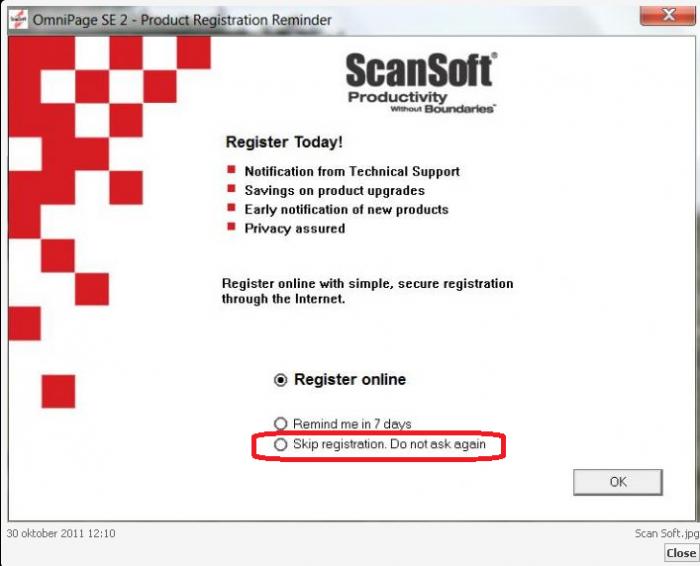
Je scherm gaat dus inderdaad over scansoftware, meerbepaald een productregistratie van omnipage SE2 scansoft. Die software zal je geïnstalleerd hebben tijdens de installatie van je scanner, en kan toch zijn nut hebben bij het scannen. Wil je de software blijven gebruiken en je wil van dat vervelende registreerscherm af hoef je maar enkel op " skip registration. Do not ask me again" te klikken. bevestig nog met OK.
-
Je bent een Windows xp gebruiker, dus voer hijackthis gewoon uit door te klikken op je icoon.
-
installatie d-link lukt niet
clarkie reageerde op glen666benton's topic in Archief Hardware algemeen
Inloggen bij "mijn telenet" en daar zoals getoond in bericht 20 kan je ssid en andere veranderen. maar schrijf die veranderingen ook op je telenet boekje in zodat je later altijd weet wat je verandert hebt. -
Je moet verbinding maken tussen je pc en GSM, dat doe je via de bluetooth software op je laptop. Vindt je daar iets van terug via alle programma's. Ook kan je misschien je GSM laten zoeken naar bluetooth apparaten in de omgeving en vindt je laptop?
-
Het gaat toch over een externe schijf? Doe ook onderstaande eens: Ga via start naar configuratiescherm. Dan naar systeembeheer. Open daar computerbeheer. In het volgende scherm zie je schijfbeheer, klik er op. Nu heb je het scherm schijfbeheer voor je. maak er een schermafbeelding van via het knipprogramma.( klik erop) En plaats (klik erop) die afbeelding in een volgend bericht.
-
Een expert ( Kape of kweezie wabbit) zal je logje nakijken. Ze zijn verwittigd, wacht af tot je geholpen wordt.
-
Heb je dat gedaan met de usb- stick ingeplugd?
-
installatie d-link lukt niet
clarkie reageerde op glen666benton's topic in Archief Hardware algemeen
De beveiliging kan je instellen via de tip in bericht 20. Gebruik de beveiligingsinstellingen die op de sticker en of in je gele boekje staan. -
installatie d-link lukt niet
clarkie reageerde op glen666benton's topic in Archief Hardware algemeen
Als alles werkt ( internetverbinding) en beveiligd is hoef je verder niks meer te doen. -
Heb je een recent herstelpunt van voor je probleem? Zet dan een herstelpunt terug.(klik erop)
-
Ga naar schijfbeheer en kijk eens of je stick daar zichtbaar is en wat de vermelding is. Schijfbeheer bereik je in Windows 7 via start dan systeembeheer. Klik daar op computerbeheer. In het daaropvolgende scherm klik je op schijfbeheer.