clarkie
-
Items
26.346 -
Registratiedatum
-
Laatst bezocht
Inhoudstype
Profielen
Forums
Store
Alles dat geplaatst werd door clarkie
-
Wil je verschillende profielen instellen? http://www.clickx.be/hintsentips/105924/profielen-in-outlook/ http://office.microsoft.com/nl-be/outlook-help/overschakelen-naar-een-ander-e-mailprofiel-in-outlook-HP001230478.aspx
-

back up: geen vrije ruimte beschikbaar
clarkie reageerde op compaq 8510w's topic in Archief Windows Algemeen
Wanneer je beschikt over een Windows vista installatie- cd of over een Windows vista systeemherstelschijf, kan je proberen via opstartherstel je laptop te herstellen. Plaats de schijf in je laptop en herstart. Wanneer er " druk op een willekeurige toets om op te starten vanaf cd" staat druk je op een toets. Kies dan je landinstellingen. Kies "opties voor systeemherstel". Kies opstartherstel. -
Voor zover ik juist ben moet je via "mijn telenet" (klik erop) best een tweede mailbox aanmaken. Ga hiervoor in mijn telenet naar mijn internet. daar kies je voor mailbox aanmaken.
-
Open Internet explorer en ga naar extra - internetopties. Op de tab geavanceerd klik je onderaan op de knop opnieuw instellen. Klik nogmaals op opnieuw instellen. Klik op sluiten en herstart internet explorer.
-
Dag Loprakso, Hoe ver sta je met het oplossen van je probleem?
-
problemen met mails en andere afbeeldingen
clarkie reageerde op fa088505's topic in Archief Internet & Netwerk
Hoe ver sta je met het oplossen van je probleem? -
Dag compverl, Hoe ver sta je met het oplossen van je probleem?
-
Open Internet explorer en ga naar extra - internetopties. Op de tab geavanceerd klik je onderaan op de knop opnieuw instellen. Klik nogmaals op opnieuw instellen. Klik op sluiten en herstart internet explorer. Update: had ik niet bij stilgestaan dat het om het google redirect virus zou kunnen gaan. Dus zie bericht 3.
-
extern-harde-schijf-werkt-niet-op-win-xp-sp3
clarkie reageerde op Peter-be's topic in Archief Windows Algemeen
Dag Peter-be, Heb je de schijf terug kunnen zetten naar NTFS? -
Dag louko, We zijn je probleem uit het oog verloren, sorry. Hoe ver sta je met het oplossen van je probleem?
-
Hallo esjendal, Als je binnen dit topic verder geen vragen of problemen meer hebt, mag je dit onderwerp afsluiten door een klik op de knop +Markeer als opgelost die je links onderaan kan terugvinden…zo blijft het voor iedereen overzichtelijk. Uiteraard kan je in geval van nieuwe/andere problemen steeds weer een nieuw topic openen…
-
Dag vbit, Hoe ver sta je met het oplossen van je probleem?
-
Ik heb je topic heropend en je bijkomende vraag ook naar dit topic verplaatst. ---------- Post toegevoegd om 19:37 ---------- Vorige post was om 19:31 ---------- je kan je pc via de vga kabel aansluiten aan je TV.
-
Zero assumption recovery (klik erop) zou ook heel goed werk leveren bij het recuperen van afbeeldingen.
-
Je schrijft " ik gebruik meestal een windows waar drivers opstaan". Dus moet je toch ook kunnen uitleggen hoe die cd in elkaar zit. Is het een origineel schijfje van Microsoft of is het een zelf gebrande cd? Of....
-
Als het probleem pas recent is, kan je het terugzetten van een herstelpunt (klik erop) proberen.
-
kan je dat verduidelijken???
-
Zoek software voor printer HP laserjet 6L
clarkie reageerde op kokootje's topic in Archief Hardware algemeen
je moet de juiste taal en correcte windows versie selecteren en doorklikken. ik kom voor Windows xp hier uit.(klik erop) Er staat toch driver , en je vroeg die ook voor Windows XP. Voor Windows 98 is er blijkbaar geen driver beschikbaar. -
map email s die niet mochten verwijdered worden
clarkie reageerde op Klein pierke's topic in Archief Internet & Netwerk
Tot waar geraak je als naar volgende locatie probeert gaan: C:\Documents and Settings\Gebruikersnaam\Local Settings\Application Data\ Identities\... lang cijfer\Microsoft\Outlook Express
-
Probeer het converteren van wmv naar avi met format factory. Let op dat je tijdens de installatie geen ongewenste toolbar of andere software mee installeert.
-
zwarte menubalken bij internetggebruik.
clarkie reageerde op Hans van den berg's topic in Archief Internet & Netwerk
We zullen eerst eens nagaan of malware of virussen de oorzaak zijn van je probleem. 1. Download HijackThis. Klik bij "HijackThis Downloads" op "Installer". Bestand HijackThis.msi opslaan. Daarna kiezen voor "uitvoeren". Hijackthis wordt nu op je PC geïnstalleerd, een snelkoppeling wordt op je bureaublad geplaatst. Als je geen netwerkverbinding meer hebt, kan je de download doen met een andere pc en het bestand met een usb stick overbrengen Als je enkel nog in veilige modus kan werken, moet je de executable downloaden. Sla deze op in een nieuwe map op de C schijf (bvb C:\\hijackthis) en start hijackthis dan vanaf deze map. De logjes kan je dan ook in die map terugvinden. 2. Klik op de snelkoppeling om HijackThis te starten Klik ofwel op "Do a systemscan and save a logfile", ofwel eerst op "Scan" en dan op "Savelog". Er opent een kladblokvenster, hou gelijktijdig de CTRL en A-toets ingedrukt, nu is alles geselecteerd. Hou gelijktijdig de CTRL en C-toets ingedrukt, nu is alles gekopieerd. Plak nu het HJT logje in je bericht door CTRL en V-toets. Krijg je een melding ""For some reason your system denied writing to the Host file ....", klik dan gewoon door op de OK-toets. Let op : Windows Vista & 7 gebruikers dienen HijackThis als “administrator” uit te voeren via rechtermuisknop “als administrator uitvoeren". Indien dit via de snelkoppeling niet lukt voer je HijackThis als administrator uit in de volgende map : C:\\Program Files\\Trend Micro\\HiJackThis of C:\\Program Files (x86)\\Trend Micro\\HiJackThis. (Bekijk hier de afbeelding ---> Bijlage 12634) Wil je in woord en beeld weten hoe je een logje met HijackThis maakt en plaatst op het forum, klik dan HIER. 3. Na het plaatsen van je logje wordt dit door een expert (Kape of Kweezie Wabbit) nagekeken en begeleidt hij jou verder door het ganse proces. -
Op welke manier, met welke software voer je het converteren uit?
-
Controleer of je beschikt over de laatste versie van adobe flash player. (klik erop) Als je toch bezig bent controleer dan ook eens je java versie, klik op deze link en kies je op de site voor "heb ik java".
-
Voer eens onderstaande uit: Open Internet explorer en ga naar extra - internetopties. Op de tab geavanceerd klik je onderaan op de knop opnieuw instellen. Klik nogmaals op opnieuw instellen. Klik op sluiten en herstart internet explorer.
-
map email s die niet mochten verwijdered worden
clarkie reageerde op Klein pierke's topic in Archief Internet & Netwerk
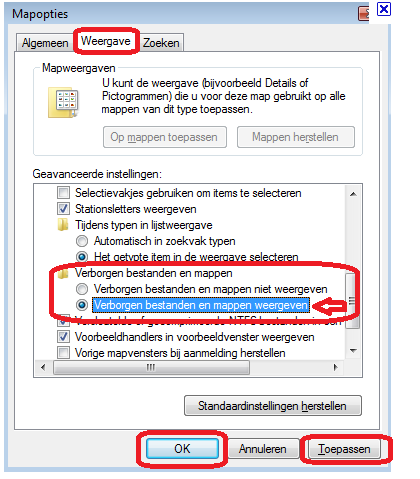
Het kan zijn dat je die map niet gaat vinden omdat ze verborgen is. Doe dan het volgende: Ga naar Deze computer (verkenner) daar klik je op extra. Dan mapopties. Dan open je het tabblad weergave. Vink de optie verborgen bestanden en mappen weergeven aan. Klik nog op toepassen en op OK.