clarkie
-
Items
26.332 -
Registratiedatum
-
Laatst bezocht
Inhoudstype
Profielen
Forums
Store
Alles dat geplaatst werd door clarkie
-
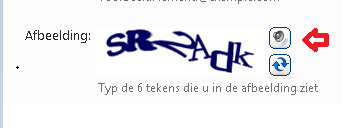
Staat er bij die afbeelding soms een optie waar je op kan klikken als je die tekens niet kan lezen? Klik er dan op. Ik dacht dat het een symbool is van geluid. Ook kan je via de pijltjes een nieuwe tekenreeks starten.

-
Dat lees je in deze link (klik erop) , volg de uitleg voor Windows 7.
-
Ik kan niet goed volgen. Je hebt het over een postvak in, welk programma? Windows live mail of moet ze inloggen op een site? Het programma Windows Live messenger kan je via deze link (klik erop) downloaden en installeren.
-
Heb je dat probleem bij 1 enkele site of heb je het probleem overal. Als dat enkel bij 1 site is geef dan de link eens door.
-

Externe harde schijf max 4gb toelating
clarkie reageerde op Sq1ZzY's topic in Archief Hardware algemeen
Via deze link (klik erop) kan je een handleiding volgen om FAT om te zetten naar NTFS. -
Met Firefox ben ik niet vertrouwd, krijg je een foutmelding? Of enkel een blanco pagina, zandloper???
-
Heb je deze info al eens nagekeken?
-
Op welke manier maak je die back- up. is het een volledige systeembackup? Probeer eens met Easeus Todo backup free 3.0.(klik erop)
-
Een expert (Kape of Kweezie Wabbit) zal je logje nakijken. Ze zijn verwittigd, zodra ze online zijn helpen ze je verder.
-
Een afbeelding van je probleem zou handig zijn. Een screen maken doe je zo. (klik erop) Om de afbeelding te plaatsen in een volgende bericht kan je deze handleiding (klik erop) gebruiken.
-
Download Blue Screen View. Start het programma op. Je zal nu een overzicht krijgen van de laatste foutmeldingen en MInidumps(.dmp-bestand). Dubbelklik op het .dmp-bestand dat overeenstemt met het tijdstip waarop je het laatste blauwe scherm kreeg. Je zal nu een overzicht krijgen. Geef in je volgende bericht de waarde van volgende onderdelen: · bug check string · bug check code · caused by driver
-
Je kan de defragmentatie altijd stoppen zonder schade. Je PC is nogal traag en is enkele keren gecrasht geef je door, misschien eerst eens controleren of virussen en malware de oorzaak kunnen zijn. Download HijackThis (klik er op). 1. Klik bij "HijackThis Downloads" op "Installer". Bestand HijackThis.msi opslaan. Daarna kiezen voor "uitvoeren". Hijackthis wordt nu op je PC geïnstalleerd, een snelkoppeling wordt op je bureaublad geplaatst. 2. Klik op de snelkoppeling om HijackThis te starten. Klik ofwel op "Do a systemscan and save a logfile", ofwel eerst op "Scan" en dan op "Savelog". Er opent een kladblokvenster, hou gelijktijdig de CTRL en A-toets ingedrukt, nu is alles geselecteerd. Hou gelijktijdig de CTRL en C-toets ingedrukt, nu is alles gekopieerd. 3. Plak nu het HJT-logje in je volgende bericht hier op het forum door de CTRL en V-toets. Belangrijke opmerkingen : ° Krijg je een melding "For some reason your system denied writing to the Host file ....", klik dan gewoon door op de OK-toets. ° Let op : Windows Vista & 7 gebruikers dienen HijackThis als “administrator” uit te voeren via rechtermuisknop “als administrator uitvoeren". Indien dit via de snelkoppeling niet lukt voer je HijackThis als administrator uit in de volgende map : C:\Program Files\Trend Micro\HiJackThis of C:\Program Files (x86)\Trend Micro\HiJackThis. Extra info : Dit(klik er op) filmpje kan je helpen om een HijackThis logje te plaatsen, net als deze (klik er op) handleiding. Na het plaatsen van je logje wordt dit door een expert (Kape of Kweezie Wabbit) nagekeken en begeleidt hij jou door het ganse proces.
-
tweede interne harde schijf installeren
clarkie reageerde op dspark's topic in Archief Hardware algemeen
Je kan je oude schijf ook gebruiken als externe schijf, je hebt dan enkel een behuizing (klik erop) nodig waar je de schijf dient in te plaatsen. let wel op dat als je harde schijf 3,5 inch is dat je ook een behuizing voor 3,5 inch neemt. -
Als je probleem opgelost is mag je op de knop "markeer als opgelost" klikken. ;-)
-
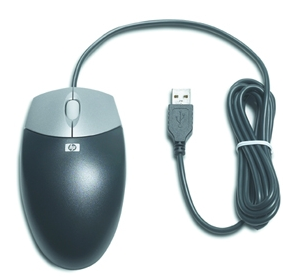
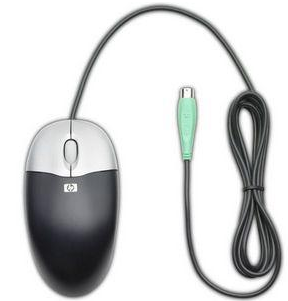
Hoe oud is de muis? Is die aangesloten met een USB- kabel of en PS2- kabel? USB- aansluiting PS2- aansluiting
-
tweede interne harde schijf installeren
clarkie reageerde op dspark's topic in Archief Hardware algemeen
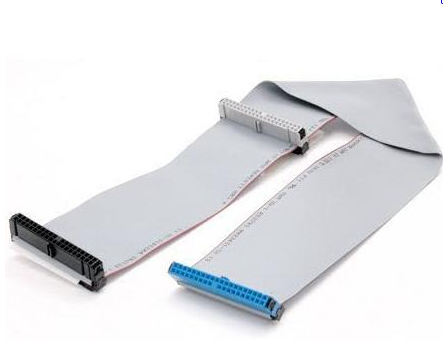
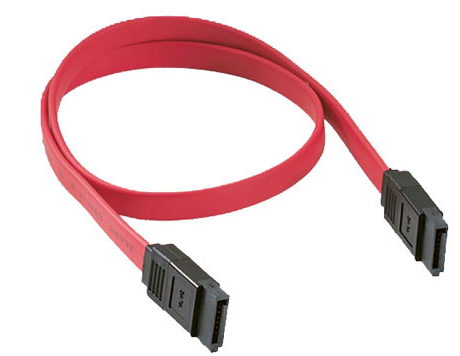
Je oude schijf is dat een IDE of SATA ? Met welke kabel wordt je schijf aangesloten? IDE- kabel SATA- kabel
-
Item Permanent verwijderen -> Explorer Crashed
clarkie reageerde op Ant-99's topic in Archief Windows Algemeen
Een expert (Kape Kweezie Wabbit) zal je logje nakijken. Wacht tot je geholpen wordt, ze zijn verwittigd. -
Je hebt 1 mailbox met meerdere aliasssen of je hebt ook nog een tweede mailbox. Dat kan je zien door in te loggen op "mijn telenet". Daar ga je naar mijn internet en dan E-mail. Klik daar op mailbox beheren. je ziet nu of je 1 mailbox hebt. de aliassen staan er ook vermeld. om een tweede mailbox te maken doe je het zelfde als hier boven beschreven maar klik op mailbox aanmaken. Je kan ook de verschillende accounts in een aparte map plaatsen.
-
Brandprobleem met DVD van TDK (DVD Phillips lukt wel)
clarkie reageerde op D66's topic in Archief Hardware algemeen
Je brander kan tot max 8speed branden. De DVD van TDK kan tot 16x branden. Kijk eens na of de snelheid tijdens het branden op 8x staat. Voor de 2510A vindt je deze lijst (klik erop) terug van media die ondersteunt wordt, maar niet voor de 2500A. -
andere harde schijf als 'hoofd' schijf gebruiken
clarkie reageerde op Carlo19's topic in Archief Hardware algemeen
Je mag je map program files niet verplaatsen. Ook een installatie van Windows op je andere schijf heeft totaal geen zin. Nu staat je Windows met programma's op een SSD- schijf dat is ideaal. Wat je wel kan doen is de map "mijn documenten" verplaatsen, doe het volgens deze methode. -
andere harde schijf als 'hoofd' schijf gebruiken
clarkie reageerde op Carlo19's topic in Archief Hardware algemeen
klik in Google chrome op de moersleutel (helemaal rechts bovenaan). klik dan op Opties. Daar kies je geavanceerde opties. Daar zie je ook downloads staan, klik op wijzigen. Kies nu als Downloadlocatie je andere schijf. -
Misschien kan de oplossing via deze link (klik erop) je helpen.
-
andere harde schijf als 'hoofd' schijf gebruiken
clarkie reageerde op Carlo19's topic in Archief Hardware algemeen
Dat is mogelijk. maar hoe voer je downloads uit? Vanaf je browser? ( Internet explorer, Firefox, Google chrome) -
Brandprobleem met DVD van TDK (DVD Phillips lukt wel)
clarkie reageerde op D66's topic in Archief Hardware algemeen
Op de site van NEC is de firmware FW1.0 A beschikbaar als download. Als je die niet hebt is die Via deze link te je downloaden. -
Als je geïnstalleerde software bedoelt, die kan je niet overzetten naar een andere partitie om daarna terug te gebruiken. je kan wel persoonlijke bestanden (documenten, muziek, films, foto's....) op een andere partitie opslaan. Je kan een partitie maken met free Easeus partition master (klik erop).