
Dasle
-
Items
9.767 -
Registratiedatum
-
Laatst bezocht
Inhoudstype
Profielen
Forums
Store
Alles dat geplaatst werd door Dasle
-

Ik zou willen overschakelen naar windows 7
Dasle reageerde op boezi's topic in Archief Windows Algemeen
Nu de ondersteuning voor Windows XP is beëindigd is het zo wie zo niet aan te raden om XP blijven te gebruiken daar er geen patches meer voor verschijnen. Volgens Speccy heeft je moederbord 4 geheugen sloten waarvan er één in gebruik is. Het geheugen is nog verkrijgbaar PC2-4200 533MHz @ Azerty en zou je Windows 7 willen installeren zou ik 2 latjes van 1GB adviseren zodat je toch een 32bits versie van Windows 7 kan gebruiken. -
Geen geluid meer na installatie programma
Dasle reageerde op DHZ's topic in Archief Windows Algemeen
Download en installeer Speccy. Speccy is er ook in Nederlandstalige versie, bij de installatie (of update) kan je de taal wijzigen van Engels naar Nederlands ... als je op het driehoekje klikt, krijg je een uitrolmenu waarin je Nederlands kan selecteren. Wanneer, tijdens het installeren van Speccy, de optie aangeboden wordt om Google Chrome of Google Toolbar "gratis" mee te installeren dien je de vinkjes weg te halen, tenzij dit een bewuste keuze is. Start nu het programma en er zal een overzicht gemaakt worden van je hardware. Als dit gereed is selecteer je bovenaan "Bestand - Publiceer Snapshot" en vervolgens bevestig je die keuze met " Ja ". In het venster dat nu opent krijg je een link te zien, kopieer nu die link en plak die in je volgende bericht. Zo krijgen we een gedetailleerd overzicht van je hardware. Meer info over deze procedure lees je HIER. -
Ik zou willen overschakelen naar windows 7
Dasle reageerde op boezi's topic in Archief Windows Algemeen
Als je een recovery hebt gedaan ben je terug bij Windows XP. Probeer nu dan eens of je een Speccy logje kan maken. -
Overhitte CPU, zeer hoog processorgebruik
Dasle reageerde op Kyledanva's topic in Archief Hardware algemeen
Hoi Kyledanva, In het logje staat idd een temperatuur voor je CPU van 99°C en zo'n 83°C voor je moederbord. Controleer eens of de waterkoeling nog goed bevestigd is en of de koelpasta nog intact is. Blijkbaar kan je CPU zijn warmte niet meer kwijt want zelfs met 100% processor gebruik zouden de temperaturen nooit zo hoog mogen oplopen. -
Kernel_data_inpage_error
Dasle reageerde op YayYay's topic in Archief Bestrijding malware & virussen
Een Quick Scan is helaas niet accuraat genoeg en dat je een gewone scan niet kunt afmaken voorspeld vermoed ik weinig goeds. Maar we gaan het eens met een ander tooltje proberen. Om je harddisk op fouten te controleren kun je het volgende uitvoeren. Je dient wel een andere werkende pc/laptop ter beschikking te hebben. Download Seatools for DOS ISO image op een andere pc. Brand de ISO als image op een lege cd. Stel in je BIOS je cd/dvd-rom in als first boot device en leg de cd in je drive. Start nu je pc/laptop op vanaf deze cd. Als de tool is opgestart accepteer je de gebruikersovereenkomst en zie je een venster waarin je jou HD kunt selecteren. Klik in de linker bovenhoek op Basic tests en in het keuze menu kies je voor Long test. Wat geeft dit als resultaat? Een handleiding voor het gebruik van Seatool for DOS vind je hier. -
Kernel_data_inpage_error
Dasle reageerde op YayYay's topic in Archief Bestrijding malware & virussen
Download HD Tune en sla het bestand op. Installeer HD Tune en start deze na de installatie op. Vervolgens ga je naar het tabblad Error Scan, selecteer de harde schijf die je wil controleren en druk op Start. De controle kan een hele tijd in beslag nemen afhankelijk van de grootte van de te controleren harde schijf. Wat is het resultaat van deze test? -
Trage PC en veel valse pop-ups
Dasle reageerde op Michiel1982's topic in Archief Bestrijding malware & virussen
Van zodra 1 van de experts online is zal deze je zeker verder helpen aangaande je vraag/probleem.;-) -
Harde schijf schade en systeemherstel lukt niet
Dasle reageerde op eddytruiens's topic in Archief Windows Algemeen
Als je schijf fysiek beschadigd is door de val is de kans klein dat je de data nog kan recoveren. Je zou eens kunnen controleren of door de val de HD nog goed op zijn plaats zit maar anders ben ik bang dat je jou data kwijt bent helaas. -
Trage PC en veel valse pop-ups
Dasle reageerde op Michiel1982's topic in Archief Bestrijding malware & virussen
Download RSIT van de onderstaande locaties en sla deze op het bureaublad op. Hoe je controleert of je met een 32- of 64-bitversie van Windows werkt kan je hier bekijken. RSIT 32 bit (RSIT.exe) RSIT 64 bit (RSITx64.exe) Dubbelklik op RSIT.exe om de tool te starten. Windows Vista, 7 en 8 gebruikers dienen de tool als "administrator" uit te voeren door middel van de rechtermuisknop en kiezen voor Als Administrator uitvoeren. Vervolgens wordt de "Disclaimer of warranty" getoond, klik vervolgens op "Continue" Wanneer de tool gereed is worden er twee kladblok bestanden geopend genaamd "Log.txt" en "Info.txt" . RSIT Logbestanden plaatsen Voeg het logbestand met de naam "Log.txt" als bijlage toe aan het volgende bericht. (Dit logbestand kunt u tevens terug vinden in de map ""C:\\rsit") Het logbestand met de naam "Info.txt" wat geminimaliseerd is hoeft u niet te plaatsen. (Dit logbestand wordt enkel de eerst keer bij het uitvoeren aangemaakt). Hoe u een bijlage kunt toevoegen aan het bericht leest u hier. De handleiding voor het gebruik van RSIT kan je HIER bekijken en we hebben ook nog een instructievideo. -
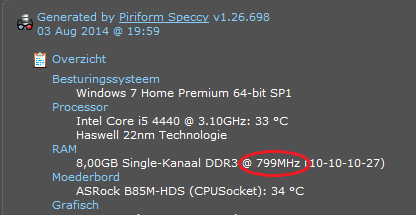
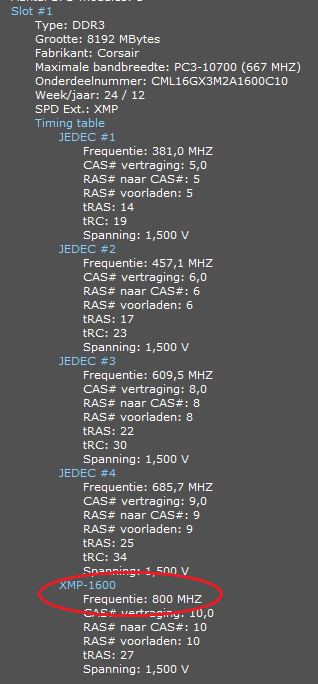
Heb even een paar stukjes uit het Speccy-logje gehaald. In het logje zie je dat je geheugen werkt op 799 MHz of mits een kleine afwijking zeg maar 800MHz. DDR geheugen verstuurd per clock cyclus dubbel zoveel data waardoor het geheugen is gespecificeerd als 1600MHz geheugen. In de bovenste afbeelding zie je de verschillende JEDEC standaarden, JEDEC is een organisatie die gaat over testmethoden en standaarden voor elektronica producten. Je ziet dat jou geheugen zou werken op 800 MHZ en dat is het XMP-1600 profiel. Het XMP profiel is een niet Jedec standaard en is een certificering programma van Intel. Door deze XMP profielen is het mogelijk om zoveel mogelijk prestaties uit het geheugen te halen met enkele simpele handelingen. Dit staat bij jou dus prima ingesteld ;-)

-
Download en installeer Speccy. Speccy is er ook in Nederlandstalige versie, bij de installatie (of update) kan je de taal wijzigen van Engels naar Nederlands ... als je op het driehoekje klikt, krijg je een uitrolmenu waarin je Nederlands kan selecteren. Wanneer, tijdens het installeren van Speccy, de optie aangeboden wordt om Google Chrome of Google Toolbar "gratis" mee te installeren dien je de vinkjes weg te halen, tenzij dit een bewuste keuze is. Start nu het programma en er zal een overzicht gemaakt worden van je hardware. Als dit gereed is selecteer je bovenaan "Bestand - Publiceer Snapshot" en vervolgens bevestig je die keuze met " Ja ". In het venster dat nu opent krijg je een link te zien, kopieer nu die link en plak die in je volgende bericht. Zo krijgen we een gedetailleerd overzicht van je hardware. Meer info over deze procedure lees je HIER. In dit logje zie je meer info over het interne geheugen van je systeem.
-
Download en installeer Speccy. Speccy is er ook in Nederlandstalige versie, bij de installatie (of update) kan je de taal wijzigen van Engels naar Nederlands ... als je op het driehoekje klikt, krijg je een uitrolmenu waarin je Nederlands kan selecteren. Wanneer, tijdens het installeren van Speccy, de optie aangeboden wordt om Google Chrome of Google Toolbar "gratis" mee te installeren dien je de vinkjes weg te halen, tenzij dit een bewuste keuze is. Start nu het programma en er zal een overzicht gemaakt worden van je hardware. Als dit gereed is selecteer je bovenaan "Bestand - Publiceer Snapshot" en vervolgens bevestig je die keuze met " Ja ". In het venster dat nu opent krijg je een link te zien, kopieer nu die link en plak die in je volgende bericht. Zo krijgen we een gedetailleerd overzicht van je hardware. Meer info over deze procedure lees je HIER.
-
Je zou dat kunnen nagaan op de volgende manier. Doe onderstaande op een USB 3.0 poort en op een USB 2.0 poort. Download HD Tune en sla het bestand op. Installeer HD Tune en start deze na de installatie op. Vervolgens ga je naar het tabblad Benchmark, selecteer de harde schijf die je wil controleren en druk op Start. De benchmark kan een tijdje duren afhankelijk van de grootte van de te controleren harde schijf. Wat is het resultaat van deze test? Is de externe HD sneller op een USB 3.0 poort?
-
Toch staat de USB 3.0 chip vermeld in het Speccy logje:hmmmm: Doet deze al lang niet meer of heb je het probleem nog maar even. Ga eens naar apparaatbeheer en klik op het driehoekje voor Universal Serial Bus-controllers Als dit open gevouwen is maak je een screenschot, hoe je dit doet lees je hier en post de afbeelding in je volgende bericht.
-
Download en installeer Speccy. Speccy is er ook in Nederlandstalige versie, bij de installatie (of update) kan je de taal wijzigen van Engels naar Nederlands ... als je op het driehoekje klikt, krijg je een uitrolmenu waarin je Nederlands kan selecteren. Wanneer, tijdens het installeren van Speccy, de optie aangeboden wordt om Google Chrome of Google Toolbar "gratis" mee te installeren dien je de vinkjes weg te halen, tenzij dit een bewuste keuze is. Start nu het programma en er zal een overzicht gemaakt worden van je hardware. Als dit gereed is selecteer je bovenaan "Bestand - Publiceer Snapshot" en vervolgens bevestig je die keuze met " Ja ". In het venster dat nu opent krijg je een link te zien, kopieer nu die link en plak die in je volgende bericht. Zo krijgen we een gedetailleerd overzicht van je hardware. Meer info over deze procedure lees je HIER.
-
Download HD Tune en sla het bestand op. Installeer HD Tune en start deze na de installatie op. Vervolgens ga je naar het tabblad Error Scan, selecteer de harde schijf die je wil controleren en druk op Start. De controle kan een hele tijd in beslag nemen afhankelijk van de grootte van de te controleren harde schijf. Wat is het resultaat van deze test?
-
Hoi ThermalTake. Download en installeer Speccy. Speccy is er ook in Nederlandstalige versie, bij de installatie (of update) kan je de taal wijzigen van Engels naar Nederlands ... als je op het driehoekje klikt, krijg je een uitrolmenu waarin je Nederlands kan selecteren. Wanneer, tijdens het installeren van Speccy, de optie aangeboden wordt om Google Chrome of Google Toolbar "gratis" mee te installeren dien je de vinkjes weg te halen, tenzij dit een bewuste keuze is. Start nu het programma en er zal een overzicht gemaakt worden van je hardware. Als dit gereed is selecteer je bovenaan "Bestand - Publiceer Snapshot" en vervolgens bevestig je die keuze met " Ja ". In het venster dat nu opent krijg je een link te zien, kopieer nu die link en plak die in je volgende bericht. Zo krijgen we een gedetailleerd overzicht van je hardware. Meer info over deze procedure lees je HIER.
-
Mocht je nog aanspraak kunnen maken op garantie dan zou ik daar toch gebruik van gaan maken. In de winkel waar je de pc gekocht hebt zouden ze toch hardware moeten hebben liggen om uit te kunnen maken waar dat geluid vandaan komt.
-
Afhankelijk van de koelpasta kan het gebeuren dat de koelpasta langzaam verdwijnt tussen de CPU koeler en de CPU. Nieuwe koelpasta kan in dat geval de problemen oplossen.
-
De koeler en radiator voor de waterkoeling heb je reeds onderhanden genomen, hoe zit het met de koelpasta tussen de warmtewisselaar en de CPU. Meer info over koelpasta het hoe en waarom lees je hier. De koelpasta zorgt voor een optimale warmteoverdracht dus zou ik dit wel even nakijken.
-
Dat zou idd van alles en nog wat kunnen zijn, beschik je eventueel over andere hardware die je zou kunnen uitwisselen. Komt het geluid uit je pc of uit je speakers? Het zou te maken kunnen hebben met je graka of misschien voeding omdat bij het gamen deze componenten zwaarder worden belast. Maar dat is op afstand heel moeilijk te zeggen.
-
Veel beterschap Kweezie, ik weet precies wat dat is, ik ben aan de beterhand maar het genezingsproces duurt vele lange jaren. Misschien een tip die ik je kan meegeven denk niet het is half leeg maar denk dan in de plaats het is half vol, je moet ergens beginnen. Succes ;-)
-
Download en installeer Speccy. Speccy is er ook in Nederlandstalige versie, bij de installatie (of update) kan je de taal wijzigen van Engels naar Nederlands ... als je op het driehoekje klikt, krijg je een uitrolmenu waarin je Nederlands kan selecteren. Wanneer, tijdens het installeren van Speccy, de optie aangeboden wordt om Google Chrome of Google Toolbar "gratis" mee te installeren dien je de vinkjes weg te halen, tenzij dit een bewuste keuze is. Start nu het programma en er zal een overzicht gemaakt worden van je hardware. Als dit gereed is selecteer je bovenaan "Bestand - Publiceer Snapshot" en vervolgens bevestig je die keuze met " Ja ". In het venster dat nu opent krijg je een link te zien, kopieer nu die link en plak die in je volgende bericht. Zo krijgen we een gedetailleerd overzicht van je hardware. Meer info over deze procedure lees je HIER. Voer daarna ook het onderstaande eens uit. Doe eens een geheugentest met Memtest86+ Alle informatie hierover vind je in deze handleiding. Laat maar weten wat dat oplevert.
-
Ik zou willen overschakelen naar windows 7
Dasle reageerde op boezi's topic in Archief Windows Algemeen
Dan voer Speccy eens uit zoals aangegeven in post #3. Dan komen we meer te weten over de hardware in je pc. -
Ik zou willen overschakelen naar windows 7
Dasle reageerde op boezi's topic in Archief Windows Algemeen
Hoe lang heb je deze pc of hoe oud is hij ongeveer want de info hierboven leverde niets op. Staat er verder nog iets op deze pc zoals een naam of andere type aanduiding?