kweezie wabbit
-
Items
38.416 -
Registratiedatum
-
Laatst bezocht
Inhoudstype
Profielen
Forums
Store
Alles dat geplaatst werd door kweezie wabbit
-

computer traag + problemen
kweezie wabbit reageerde op bert2010's topic in Archief Bestrijding malware & virussen
Blijkbaar worden er enkele services niet (correct) opgestart. Herstart de pc en als je niet op inet kan, doe dan het volgende. Open het opdrachtprompt. Typ sc query winmgmt en druk enter. Typ sc query bits en druk enter. Typ sc query wuauserv en druk enter. Maak nu het venster van het opdrachtprompt wat groter zodat de resultaten van de 3 instructies zichtbaar zijn. Maak dan een afbeelding van het opdrachtprompt en voeg deze als bijlage toe aan een volgend bericht. -
Zwart Scherm op win 8.1 sinds 2 dagen - vind de oorzaak niet.
kweezie wabbit reageerde op olaf de wit's topic in Archief Windows 8.1
Browserextensies kunnen inderdaad ook problemen veroorzaken en worden dus best beperkt tot een minimum. Laat maar weten hoe het verder loopt en of de problemen uiteindelijk zijn opgelost. -
Netwerk vertrouwen of niet? Firewall
kweezie wabbit reageerde op Stormyweather's topic in Archief Internet & Netwerk
Het gaat inderdaad om je eigen netwerk. Je mag dus beide aanvinken en als vertrouwd en veilig aangeven in de firewall. -
Je kan nog eens proberen om een andere usb kabel te gebruiken om de schijf aan te sluiten maar als dat ook niet lukt, vrees ik het ergste. Waarschijnlijk is de schijf defect en de inhoud verloren.
-
Veilige leeromgeving voor mappen en bestanden
kweezie wabbit reageerde op heroo234's topic in Archief Windows Algemeen
Sorry voor de late reactie. Het best is om een hoofdaccount met administratorrechten te hebben en dit met een wachtwoord te beveiligen. Daarnaast kan je nog een of meerdere gewone accounts zonder administratorrechten aanmaken. Je oma is waarschijnlijk de huidige account gewend. Je maakt dus best een nieuwe account aan met admin rechten en beveilig deze met een wachtwoord. Dan log je in met deze nieuwe account en wijzig de account die je oma gebruikt in een account zonder admin rechten. Op die manier kan je oma haar gewone account blijven gebruiken maar kan ze het systeem niet "om zeep helpen" om het zo uit te drukken. -
Netwerk vertrouwen of niet? Firewall
kweezie wabbit reageerde op Stormyweather's topic in Archief Internet & Netwerk
Waarschijnlijk gaat het hier om je eigen netwerk. Het aangevinkte netwerk is in de tcp/ip v6 notering en het andere in de tcp/ip v4. Dit is makkelijk te controleren. Ga naar start - alle programma's - bureauaccesoires. Zoek het icoon van het opdrachtprompt en klik er op met de rechter muisknop en kies dan in het lijstje voor uitvoeren als administrator om het opdrachtprompt te openen. In het opdrachtprompt typ je ipconfig /all > c:\ipconfig.txt en druk enter.Let op de spatie voor de / en voor en na de >. C is de schijfletter van de systeemschijf; deze kan je aanpasssen indien de systeemschijf niet de letter C heeft. Open de verkenner en klik op de C schijf. Open het bestand ipconfig.txt en plak de inhoud in je volgend bericht of voeg het bestand ipconfig.txt toe aan je volgend bericht. Hoe je een bijlage toevoegt aan een bericht, kan je lezen in deze handleiding. -
Bij deze het geplaatst.
-
computer traag + problemen
kweezie wabbit reageerde op bert2010's topic in Archief Bestrijding malware & virussen
Als je de pc hebt opgestart en je kan dan niet op internet, doe dan eens wat in deze handleiding beschreven staat. Misschien kunnen we uit de logboeken dan wel opmaken wat er fout loopt. Logboeken XP.pdf -
Zwart Scherm op win 8.1 sinds 2 dagen - vind de oorzaak niet.
kweezie wabbit reageerde op olaf de wit's topic in Archief Windows 8.1
Er is dus nog wat werk om je systeem weer up-to-date te krijgen maar voorlopig gaat alles zoals het hoort als ik het goed heb begrepen? -
computer traag + problemen
kweezie wabbit reageerde op bert2010's topic in Archief Bestrijding malware & virussen
Mooi zo. Ben even bezig met een korte handleiding voor de volgende stappen. Ik zal ze morgen online zetten. -
Windows live mailprogramma verdwenen
kweezie wabbit reageerde op agie's topic in Archief E-mailprogramma's
Dan kunnen we dit probleem afsluiten. Nog veel computerplezier -
Foutmelding draadloze netwerkverbindingen
kweezie wabbit reageerde op FlorianB's topic in Archief Internet & Netwerk
Wij danken u voor de lovende woorden en het vertrouwen. Heb je ook effectief een driver update gedaan? Op welke manier heb je dit gedaan? Het zou ook kunnen dat er een malware besmetting in het spel is daarom gaan we dat ook even nakijken. Je kan RSIT ook downloaden met een andere pc. Download RSIT van de onderstaande locaties en sla deze op het bureaublad op. Hier staat een beschrijving hoe je kan kijken of je een 32- of 64-bitversie van Windows hebt. RSIT 32 bit (RSIT.exe) RSIT 64 bit (RSITx64.exe) Dubbelklik op RSIT.exe om de tool te starten. Gebruikers van Windows Vista en later dienen de tool als "administrator" uit te voeren door middel van de rechtermuisknop en kiezen voor Als Administrator uitvoeren. Vervolgens wordt de "Disclaimer of warranty" getoond, klik vervolgens op "Continue" Wanneer de tool gereed is worden er twee kladblok bestanden geopend genaamd "Log.txt" en "Info.txt" . RSIT Logbestanden plaatsen Voeg het logbestand met de naam "Log.txt" als bijlage toe aan het volgende bericht. (Dit logbestand kunt u tevens terug vinden in de map ""C:\rsit") Het logbestand met de naam "Info.txt" wat geminimaliseerd is hoeft u niet te plaatsen. (Dit logbestand wordt enkel de eerst keer bij het uitvoeren aangemaakt). Hoe u een bijlage kunt toevoegen aan het bericht leest u hier. Bekijk ook de volgende video: -
Gewone gebruikers kunnen geen topics afsluiten. Ik zal het wel voor je doen. Nog veel computerplezier
-
Prestaties computer grafisch (weergave voor spellen): 1.0
kweezie wabbit reageerde op Praveen's topic in Archief Windows 7
Dit betekent dat de grafische prestaties van je systeem niet veel voorstellen. Volgens het speccy logje werk je met de grafische chip op het moederbord en zit er geen andere grafische kaart in je systeem. Als je de grafische prestaties wil verbeteren, zal je een extra grafische kaart moeten gebruiken. Je hebt een desktop en daar is het relatief makkelijk om een grafische kaart in te monteren. Ik heb ook gezien dat je een herinstallatie van de pc hebt gedaan op 24 sept. Was daar een speciale reden of aanleiding voor? -
Mogen we dan het probleem als opgelost beschouwen en het topic afsluiten?
-
computer traag + problemen
kweezie wabbit reageerde op bert2010's topic in Archief Bestrijding malware & virussen
Open het opdrachtprompt. Typ sfc /scannow en druk enter. (let op de spatie voor de / ) Alle windows systeembestanden worden nu gecontroleerd op fouten en indien nodig vervangen door een correcte versie. Hou de windows installatie cd/dvd bij de hand (als je er een hebt) want er kan om gevraagd worden. Na de scan krijg je een overzicht van de resultaten en een verwijzing naar een CBS logbestand. Wanneer u de melding krijgt: "Er zijn geen schendingen van de integriteit gevonden", hoeft je onderstaande niet uit te voeren. Krijg je wel foutmeldingen, dan kan je onderstaande uitvoeren zodat we in een logje de problemen kunnen bekijken. Typ nu findstr /c:"[sR]" %windir%\Logs\CBS\CBS.log > "%userprofile%\Desktop\sfcdetails.txt" en druk enter. Let op de spatie voor de / en %windir% en voor en na de >. Nu zou je op je bureaublad het bestandje sfcdetails.txt moeten zien. Voeg dit bestandje als bijlage toe aan een volgend bericht. Hoe je een bijlage toevoegt aan een bericht, kan je lezen in deze handleiding. -
computer traag + problemen
kweezie wabbit reageerde op bert2010's topic in Archief Bestrijding malware & virussen
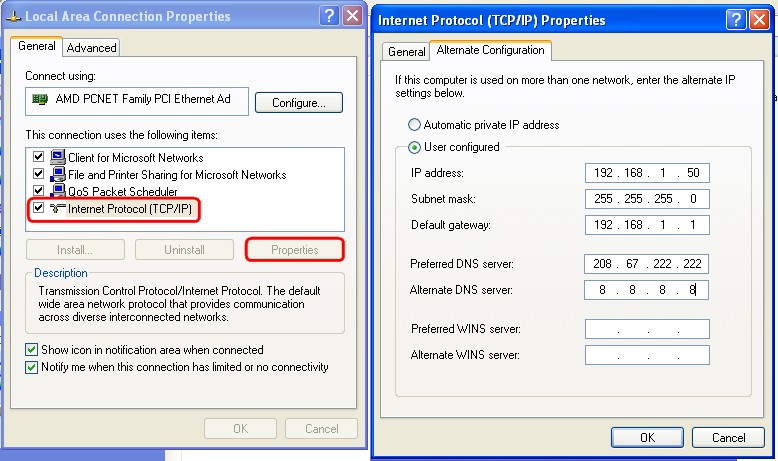
Je hebt blijkbaar geen geldig IP adres gekregen. Ga naar het netwerkcentrum en dubbelklik op je LAN vebinding. Klik dan op de knop eigenschappen. Selecteer Internet Protocol (TCI/IP) of Internet Protocol versie 4 (TCP/IPv4) en klik op de knop eigenschappen. Op de tab Algemeen zet je zowel het IP adres als de DNS server op automatisch verkrijgen. Ga dan naar de tab Alternatieve configuratie en selecteer door gebruiker geconfigureerd. Vul de gegevens in zoals op de afbeelding. Klik dan op OK om de wijzigingen op te slaan. Sluit de andere vensters ook met OK. Sluit het netwerkcentrum en herstart de pc. Lukt het nu wel om op internet te gaan?
-
Graag gedaan.
-
Graag gedaan. Dan kan hier een op.
-
Nvidia Wundows KERNEL mode driver version 349.16 probleem
kweezie wabbit reageerde op JAISA's topic in Archief Windows 10
Hier ben ik er van uit gegaan dat het om een uitval ging met een blauw scherm. Is die uitval inderdaad met een blauw scherm want anders is het normaal dat je geen .dump bestanden krijgt. Heeft het resetten van firefox enig resultaat gehad? -
Opnieuw aanvinken en dan op OK klikken om de aanpassing op te slaan. Je wifi netwerk is inderdaad beveiligd. Je eigen netwerk is beveiligd en de melding is niet meer teruggekomen. Ik denk dat we hier wel kunnen afronden; tenzij je nog andere netwerkproblemen hebt?
-
computer traag + problemen
kweezie wabbit reageerde op bert2010's topic in Archief Bestrijding malware & virussen
Je mag ook de firewall weer aanzetten. Dan kunnen we ook de gebruikte tools weer opruimen. Download Delfix by Xplode naar het bureaublad. Indien de link naar Delfix niet werkt, probeer het dan met deze link. De download start automatisch na enkele seconden. Dubbelklik op Delfix.exe om de tool te starten. Zet nu vinkjes voor de volgende items: Remove disinfection tools Purge System Restore Reset system settings Klik nu op "Run" en wacht geduldig tot de tool gereed is. Met Delfix worden alle gebruikte tools verwijderd van de PC. Wanneer de tool gereed is wordt er een logbestand aangemaakt. Dit hoeft u echter niet te plaatsen. Doe daarna nog een registeropruiming met CCleaner. Als dit alles gedaan is, geef dan maar een seintje zodat we de vraag kunnen afsluiten. -
Zoek.exe maakt een backup van de mappen en bestanden die het verwijderd en dan is het normaal dat je die nadien ook terugvind. Alles werd mooi verwijderd. Had je nog andere problemen of kunnen we hier afronden?
-
Mooi zo. Verder gaan we zoek exe nog eens uitvoeren met onderstaand script als een laatste controle. norton;z norton;a g data;z gdata;z g data;a gdata;a gwx;z gwx;a zemana;z zemana;a
-
Hiermee bedoelde ik de afbeelding in deze post.