kweezie wabbit
-
Items
38.372 -
Registratiedatum
-
Laatst bezocht
Inhoudstype
Profielen
Forums
Store
Alles dat geplaatst werd door kweezie wabbit
-

Krijg vaak een melding
kweezie wabbit reageerde op Ron2011's topic in Archief Bestrijding malware & virussen
Schakel je antivirus- en antispywareprogramma's uit, mogelijk kunnen ze conflicteren met zoek.exe (hier en hier) kan je lezen hoe je dat doet. Dubbelklik op Zoek.exe om de tool te starten. Windows Vista, 7 en 8 gebruikers dienen de tool als "administrator" uit te voeren door middel van de rechtermuisknop en kiezen voor Als Administrator uitvoeren. Kopieer nu onderstaande code en plak die in het grote invulvenster: Note: Dit script is speciaal bedoeld voor deze PC, gebruik dit dan ook niet op andere PC's met een gelijkaardig probleem. [HKEY_LOCAL_MACHINE\SOFTWARE\Classes\PROTOCOLS\Handler\linkscanner];r "CLSID"=-;r [HKEY_LOCAL_MACHINE\SOFTWARE\Classes\Wow6432Node\PROTOCOLS\Handler\linkscanner];r64 "CLSID"=-;r64 De optie "Scan All Users" staat standaard aangevinkt. Klik nu op de knop "Run script". Wacht nu geduldig af tot er een logje opent (dit kan na een herstart zijn als deze benodigd is). Mocht er geen logje verschijnen, start zoek.exe dan opnieuw en klik op de knop zoek-results.log, de log verschijnt dan alsnog. Post het geopende logje in het volgende bericht als bijlage. Zoek.exe logbestand plaatsen Voeg het logbestand met de naam "Zoek-results.log" als bijlage toe aan het volgende bericht. (Dit logbestand kunt u tevens terug vinden op de systeemschijf als C:\Zoek-results.log.) Hoe u een bijlage kunt toevoegen aan het bericht leest u hier. -
heeeel trage laptop
kweezie wabbit reageerde op 65Hans's topic in Archief Bestrijding malware & virussen
Download Delfix by Xplode naar het bureaublad. Indien de link naar Delfix niet werkt, probeer het dan met deze link. De download start automatisch na enkele seconden. Dubbelklik op Delfix.exe om de tool te starten. Zet nu vinkjes voor de volgende items: Remove disinfection tools Purge System Restore Reset system settings Klik nu op "Run" en wacht geduldig tot de tool gereed is. Wanneer de tool gereed is wordt er een logbestand aangemaakt. Dit hoeft u echter niet te plaatsen. Download CCleaner. (Als je het nog niet hebt) Installeer het (als je niet wilt dat Google Chrome op je PC als standaard-webbrowser wordt geïnstalleerd, moet je de 2 vinkjes wegdoen !!!) en start CCleaner op. Klik in de linkse kolom op “Register” en vervolgens op ‘Scan naar problemen”. Als er fouten gevonden worden klik je op ”Herstel geselecteerde problemen” en ”OK”. Dan krijg je de vraag om een back-up te maken. Klik op “JA”. Kies dan “Herstel alle geselecteerde fouten”. Soms is 1 analyse niet voldoende. Deze procedure mag je herhalen tot de analyse geen fouten meer aangeeft. Sluit hierna CCleaner terug af. Wil je dit uitgebreid in beeld bekijken, klik dan hier voor de handleiding. Als dit gedaan is en je verder geen vragen of problemen meer hebt, mag je dit onderwerp afsluiten. Klik hiervoor bovenaan op modereer onderwerp en vervolgens op sluiten. -
help mijn pc doet raar.
kweezie wabbit reageerde op nelski's topic in Archief Bestrijding malware & virussen
Schakel je antivirus- en antispywareprogramma's uit, mogelijk kunnen ze conflicteren met zoek.exe (hier en hier) kan je lezen hoe je dat doet. Dubbelklik op Zoek.exe om de tool te starten. Windows Vista, 7 en 8 gebruikers dienen de tool als "administrator" uit te voeren door middel van de rechtermuisknop en kiezen voor Als Administrator uitvoeren. Kopieer nu onderstaande code en plak die in het grote invulvenster: Note: Dit script is speciaal bedoeld voor deze PC, gebruik dit dan ook niet op andere PC's met een gelijkaardig probleem. C:\Users\Nelleke\AppData\Roaming\Mozilla\Firefox\Profiles\fiejsl2o.default-1357987608005\extensions\feca4b87-3be4-43da-a1b1-137c24220968@jetpack.xpi;fs C:\Users\Nelleke\AppData\Roaming\Mozilla\Firefox\Profiles\fiejsl2o.default-1357987608005\extensions\ffextension@weheartit.com.xpi;fs C:\Users\Nelleke\AppData\Roaming\Mozilla\Firefox\Profiles\fiejsl2o.default-1357987608005\extensions\jid1-YcMV6ngYmQRA2w@jetpack.xpi;fs C:\Program Files (x86)\IObit\Advanced SystemCare 8;fs C:\Program Files (x86)\IObit;fs IObit;z IObit;a autoclean; De optie "Scan All Users" staat standaard aangevinkt. Klik nu op de knop "Run script". Wacht nu geduldig af tot er een logje opent (dit kan na een herstart zijn als deze benodigd is). Mocht er geen logje verschijnen, start zoek.exe dan opnieuw en klik op de knop zoek-results.log, de log verschijnt dan alsnog. Post het geopende logje in het volgende bericht als bijlage. Zoek.exe logbestand plaatsen Voeg het logbestand met de naam "Zoek-results.log" als bijlage toe aan het volgende bericht. (Dit logbestand kunt u tevens terug vinden op de systeemschijf als C:\Zoek-results.log.) Hoe u een bijlage kunt toevoegen aan het bericht leest u hier. -
Laptop plots traag
kweezie wabbit reageerde op honk's topic in Archief Bestrijding malware & virussen
En hoe staat het nu met de snelheid? -
Je mag AVG en de printer weer installeren. Laat maar weten hoe het is gelopen en of alles nog problemen zijn na de installatie.
-
pc zeer traag
kweezie wabbit reageerde op Baert Patric's topic in Archief Bestrijding malware & virussen
Schakel je antivirus- en antispywareprogramma's uit, mogelijk kunnen ze conflicteren met zoek.exe (hier en hier) kan je lezen hoe je dat doet. Dubbelklik op Zoek.exe om de tool te starten. Windows Vista, 7 en 8 gebruikers dienen de tool als "administrator" uit te voeren door middel van de rechtermuisknop en kiezen voor Als Administrator uitvoeren. Kopieer nu onderstaande code en plak die in het grote invulvenster: Note: Dit script is speciaal bedoeld voor deze PC, gebruik dit dan ook niet op andere PC's met een gelijkaardig probleem. AskPartnerNetwork;a Avg Secure;a De optie "Scan All Users" staat standaard aangevinkt. Klik nu op de knop "Run script". Wacht nu geduldig af tot er een logje opent (dit kan na een herstart zijn als deze benodigd is). Mocht er geen logje verschijnen, start zoek.exe dan opnieuw en klik op de knop zoek-results.log, de log verschijnt dan alsnog. Post het geopende logje in het volgende bericht als bijlage. Zoek.exe logbestand plaatsen Voeg het logbestand met de naam "Zoek-results.log" als bijlage toe aan het volgende bericht. (Dit logbestand kunt u tevens terug vinden op de systeemschijf als C:\Zoek-results.log.) Hoe u een bijlage kunt toevoegen aan het bericht leest u hier. -
Ik kan Adblock Plus niet installeren
kweezie wabbit reageerde op charlotte273's topic in Archief Bestrijding malware & virussen
Probeer eens of je de bijlage kan downloaden. Pak de bijlage dan uit en dubbelklik op het bestand ChromeSetup. Dit is wel een oudere versie van chrome maar bij het opstarten wordt dit automatisch bijgewerkt naar de nieuwste versie. ChromeSetup.zip -
In de sauna. Een vrouw rent de sauna uit en roept: "Ik ben nét onzedelijk betast!"... De saunabeheerder zegt: "Alstublieft mevrouw, ik werk al 18 jaar hier, ik kán dat gewoon niet geloven, want dat is nog nooit voorgekomen!" Op dat moment stormt er wéér een vrouw naar buiten en schreeuwt: "Ik ben zonét betast!" De saunabeheerder zegt alweer: "Dat kan absoluut niet!" Als de derde vrouw naar buiten rent en óók roept: "Ik werd door iemand betast!", gaat de beheerder de sauna in en stoot zich aan een man die op de grond in de stoomwolken rondkruipt. Op de vraag van de beheerder: "Wat denkt u dat u daar doet?" zegt de man: "Ik zoek mijn toupetje. Drie keer dacht ik dat ik 't gevonden had, maar dan was 't ineens weer weg!"
-
Krijg vaak een melding
kweezie wabbit reageerde op Ron2011's topic in Archief Bestrijding malware & virussen
Schakel je antivirus- en antispywareprogramma's uit, mogelijk kunnen ze conflicteren met zoek.exe (hier en hier) kan je lezen hoe je dat doet. Dubbelklik op Zoek.exe om de tool te starten. Windows Vista, 7 en 8 gebruikers dienen de tool als "administrator" uit te voeren door middel van de rechtermuisknop en kiezen voor Als Administrator uitvoeren. Kopieer nu onderstaande code en plak die in het grote invulvenster: Note: Dit script is speciaal bedoeld voor deze PC, gebruik dit dan ook niet op andere PC's met een gelijkaardig probleem. [-HKEY_LOCAL_MACHINE\SOFTWARE\Microsoft\Shared Tools\MSConfig\Services\AVG Security Toolbar Service];r64 [-HKEY_LOCAL_MACHINE\SOFTWARE\Microsoft\Shared Tools\MSConfig\Services\AVGIDSAgent];r64 {F274614C-63F8-47D5-A4D1-FBDDE494F8D1};a De optie "Scan All Users" staat standaard aangevinkt. Klik nu op de knop "Run script". Wacht nu geduldig af tot er een logje opent (dit kan na een herstart zijn als deze benodigd is). Mocht er geen logje verschijnen, start zoek.exe dan opnieuw en klik op de knop zoek-results.log, de log verschijnt dan alsnog. Post het geopende logje in het volgende bericht als bijlage. Zoek.exe logbestand plaatsen Voeg het logbestand met de naam "Zoek-results.log" als bijlage toe aan het volgende bericht. (Dit logbestand kunt u tevens terug vinden op de systeemschijf als C:\Zoek-results.log.) Hoe u een bijlage kunt toevoegen aan het bericht leest u hier. -
Mooi zo. De malware is netjes opgeruimd. Hoe staat het nu met de snelkoppelingen? Werken ze weer of zijn er nog steeds problemen?
-
Ik kan Adblock Plus niet installeren
kweezie wabbit reageerde op charlotte273's topic in Archief Bestrijding malware & virussen
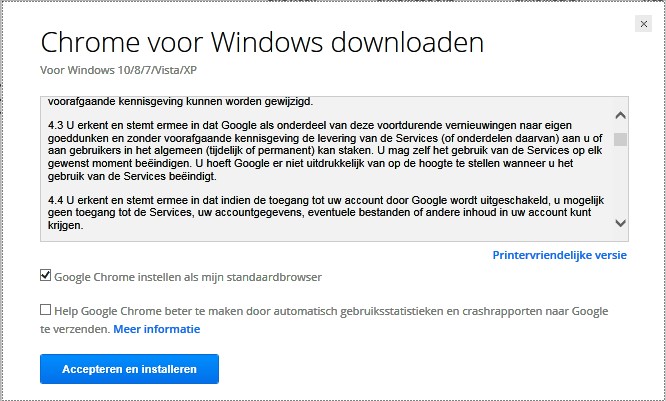
Ga met Internet explorer of met Firefox naar deze pagina. Klik dan op de blauwe knop met Download Chrome. Normaal krijg je dan dit te zien. Dan moet je klikken op accepteren en installeren om chrome opnieuw te installeren. Lukt dat niet? Krijg je ergens een foutmelding?
-
Laptop start zeer traag op
kweezie wabbit reageerde op damo's topic in Archief Bestrijding malware & virussen
Beschadigde bestanden voor het .Net framework kunnen ook de oorzaak zijn. Probeer eens of je na het uitvoeren van deze fix de updates kan installeren. -
pc vol virussen?
kweezie wabbit reageerde op honnieponnie's topic in Archief Bestrijding malware & virussen
Het meeste is weg? Betekent dit dat je toch nog popups en reclame krijgt? -
pc zeer traag
kweezie wabbit reageerde op Baert Patric's topic in Archief Bestrijding malware & virussen
Prima gedaan Download AdwCleaner by Xplode naar het bureaublad (verwijder eerst eventuele aanwezige oudere versies van deze tool op je PC, zodat je nu de meest recente database van AdwCleaner kan gebruiken). Als de link naar AdwCleaner niet werkt, probeer dan deze link. De download start automatisch na enkele seconden. Sluit alle openstaande vensters. Dubbelklik op AdwCleaner om hem te starten. Windows Vista, 7 en 8 gebruikers dienen de tool als "administrator" uit te voeren, Door middel van de rechtermuisknop en kiezen voor Als Administrator uitvoeren. Klik op Scan. Klik vervolgens op Clean (Engelse versie)of Verwijderen (Nederlandse versie). Klik bij Herstarten Noodzakelijk op OK Nadat de PC opnieuw is opgestart, opent meestal een logfile. Voeg dit logje toe aan je volgend bericht. Anders is het hier terug te vinden C:\\AdwCleaner\\AdwCleaner[s0].txt. Meer informatie vind je in de handleiding. -
Download AdwCleaner by Xplode naar het bureaublad (verwijder eerst eventuele aanwezige oudere versies van deze tool op je PC, zodat je nu de meest recente database van AdwCleaner kan gebruiken). Als de link naar AdwCleaner niet werkt, probeer dan deze link. De download start automatisch na enkele seconden. Sluit alle openstaande vensters. Dubbelklik op AdwCleaner om hem te starten. Windows Vista, 7 en 8 gebruikers dienen de tool als "administrator" uit te voeren, Door middel van de rechtermuisknop en kiezen voor Als Administrator uitvoeren. Klik op Scan. Klik vervolgens op Clean (Engelse versie)of Verwijderen (Nederlandse versie). Klik bij Herstarten Noodzakelijk op OK Nadat de PC opnieuw is opgestart, opent meestal een logfile. Voeg dit logje toe aan je volgend bericht. Anders is het hier terug te vinden C:\\AdwCleaner\\AdwCleaner[s0].txt. Meer informatie vind je in de handleiding.
-
Krijg vaak een melding
kweezie wabbit reageerde op Ron2011's topic in Archief Bestrijding malware & virussen
Schakel je antivirus- en antispywareprogramma's uit, mogelijk kunnen ze conflicteren met zoek.exe (hier en hier) kan je lezen hoe je dat doet. Dubbelklik op Zoek.exe om de tool te starten. Windows Vista, 7 en 8 gebruikers dienen de tool als "administrator" uit te voeren door middel van de rechtermuisknop en kiezen voor Als Administrator uitvoeren. Kopieer nu onderstaande code en plak die in het grote invulvenster: Note: Dit script is speciaal bedoeld voor deze PC, gebruik dit dan ook niet op andere PC's met een gelijkaardig probleem. [-HKEY_LOCAL_MACHINE\SOFTWARE\Microsoft\Shared Tools\MSConfig\Services\AVG Security Toolbar Service];r [-HKEY_LOCAL_MACHINE\SOFTWARE\Microsoft\Shared Tools\MSConfig\Services\AVGIDSAgent];r {F274614C-63F8-47D5-A4D1-FBDDE494F8D1};c C:\Program Files (x86)\AVG;fs C:\Windows\SysNative\tasks\{412762FA-EDD6-4646-9A7B-91549C5D1D83};f avg;a avg;z standardsearch; autoclean; De optie "Scan All Users" staat standaard aangevinkt. Klik nu op de knop "Run script". Wacht nu geduldig af tot er een logje opent (dit kan na een herstart zijn als deze benodigd is). Mocht er geen logje verschijnen, start zoek.exe dan opnieuw en klik op de knop zoek-results.log, de log verschijnt dan alsnog. Post het geopende logje in het volgende bericht als bijlage. Zoek.exe logbestand plaatsen Voeg het logbestand met de naam "Zoek-results.log" als bijlage toe aan het volgende bericht. (Dit logbestand kunt u tevens terug vinden op de systeemschijf als C:\Zoek-results.log.) Hoe u een bijlage kunt toevoegen aan het bericht leest u hier. -
Krijg vaak een melding
kweezie wabbit reageerde op Ron2011's topic in Archief Bestrijding malware & virussen
Je gebruikt nu F-Secure als anti-virusprogramma maar er zijn ook sporen van AVG. Had je voeger AVG (versie 10) als anti-virusprogramma? Mogen de restanten van AVG opgeruimd worden? -
Schakel je antivirus- en antispywareprogramma's uit, mogelijk kunnen ze conflicteren met zoek.exe (hier en hier) kan je lezen hoe je dat doet. Dubbelklik op Zoek.exe om de tool te starten. Kopieer nu onderstaande code en plak die in het grote invulvenster: Note: Dit script is speciaal bedoeld voor deze PC, gebruik dit dan ook niet op andere PC's met een gelijkaardig probleem. chromelook; firefoxlook; emptyfolderscheck;delete startupall; filesrcm; installedprogs; symlinksfix; shortcutfix; standardsearch; autoclean; De optie "Scan All Users" staat standaard aangevinkt. Klik nu op de knop "Run script". Wacht nu geduldig af tot er een logje opent (dit kan na een herstart zijn als deze benodigd is). Mocht er geen logje verschijnen, start zoek.exe dan opnieuw en klik op de knop zoek-results.log, de log verschijnt dan alsnog. Post het geopende logje in het volgende bericht als bijlage. Zoek.exe logbestand plaatsen Voeg het logbestand met de naam "Zoek-results.log" als bijlage toe aan het volgende bericht. (Dit logbestand kunt u tevens terug vinden op de systeemschijf als C:\Zoek-results.log.) Hoe je een bijlage toevoegt aan een bericht, kan je lezen in deze handleiding.
-
Schakel je antivirus- en antispywareprogramma's uit, mogelijk kunnen ze conflicteren met zoek.exe (hier en hier) kan je lezen hoe je dat doet. Download Zoek.exe naar het bureaublad (niet de .zip- of .rar-versie) Wanneer Internet Explorer of een andere browser of virusscanner melding geeft dat dit bestand onveilig zou zijn kun je negeren, dit is namelijk een onterechte waarschuwing. Dubbelklik op Zoek.exe om de tool te starten. Windows Vista, 7 en 8 gebruikers dienen de tool als "administrator" uit te voeren door middel van de rechtermuisknop en kiezen voor Als Administrator uitvoeren. Kopieer nu onderstaande code en plak die in het grote invulvenster: Note: Dit script is speciaal bedoeld voor deze PC, gebruik dit dan ook niet op andere PC's met een gelijkaardig probleem. chromelook; firefoxlook; emptyfolderscheck;delete startupall; filesrcm; Klik op de knop "More options" en vink nu de onderstaande opties aan. Do a Deep Scan Installed Programs Symlink Check Shortcut Fix Auto Clean De optie "Scan All Users" staat standaard aangevinkt. Klik nu op de knop "Run script". Wacht nu geduldig af tot er een logje opent (dit kan na een herstart zijn als deze benodigd is). Mocht er geen logje verschijnen, start zoek.exe dan opnieuw en klik op de knop zoek-results.log, de log verschijnt dan alsnog. Post het geopende logje in het volgende bericht als bijlage. Zoek.exe logbestand plaatsen Voeg het logbestand met de naam "Zoek-results.log" als bijlage toe aan het volgende bericht. (Dit logbestand kunt u tevens terug vinden op de systeemschijf als C:\Zoek-results.log.) Hoe u een bijlage kunt toevoegen aan het bericht leest u hier.
-
Ik kan Adblock Plus niet installeren
kweezie wabbit reageerde op charlotte273's topic in Archief Bestrijding malware & virussen
Ga naar start, typ %userprofile%\AppData in het zoekveld en druk enter. Nu zou de verkenner moeten openen op de map AppData en kan je verder kijken naar de map Local\Google\Chrome\Application of de map Local\Google\Chrome\User Data -
Laptop start zeer traag op
kweezie wabbit reageerde op damo's topic in Archief Bestrijding malware & virussen
Hebben alle mislukte updates dezelfde foutcode (80070308)? Kan je eventueel de andere foutcode(s) ook eens opgeven. -
Krijg vaak een melding
kweezie wabbit reageerde op Ron2011's topic in Archief Bestrijding malware & virussen
Krijg je een of andere foutmelding? Indien ja, kan je er dan een afbeelding van maken en deze afbeelding als bijlage toevoegen aan een volgend bericht? -
pc zeer traag
kweezie wabbit reageerde op Baert Patric's topic in Archief Bestrijding malware & virussen
Je Java software is verouderd. Oudere versies hebben lekken die malware de kans geeft om zich te installeren op je systeem. Ga naar Java en download daar de correcte Java versie. Klik op "Gratis Java-download". Ga akkoord met de licentiebepalingen en klik op de button voor de gratis download. Het bestand jxpiinstall.exe wordt aangeboden - kies hier voor "bestand opslaan". Klik op "Gratis Java-download". Ga akkoord met de licentiebepalingen en klik op de button voor de gratis download. Het bestand jxpiinstall.exe wordt aangeboden - kies hier voor "bestand opslaan". Blader naar de map waar je het bestand hebt opgeslagen. Klik vervolgens op jxpiinstall.exe om de nieuwste versie van Java te installeren. Vink de installatie van de Ask toolbar uit en ga dan verder met de installatie. Eventuele oudere java versies worden aan het einde verwijderd. Schakel je antivirus- en antispywareprogramma's uit, mogelijk kunnen ze conflicteren met zoek.exe (hier en hier) kan je lezen hoe je dat doet. Download Zoek.exe naar het bureaublad (niet de .zip- of .rar-versie) Wanneer Internet Explorer of een andere browser of virusscanner melding geeft dat dit bestand onveilig zou zijn kun je negeren, dit is namelijk een onterechte waarschuwing. Dubbelklik op Zoek.exe om de tool te starten. Windows Vista, 7 en 8 gebruikers dienen de tool als "administrator" uit te voeren door middel van de rechtermuisknop en kiezen voor Als Administrator uitvoeren. Kopieer nu onderstaande code en plak die in het grote invulvenster: Note: Dit script is speciaal bedoeld voor deze PC, gebruik dit dan ook niet op andere PC's met een gelijkaardig probleem. C:\Program Files (x86)\AskPartnerNetwork;fs C:\Program Files (x86)\SnapMyScreen_bf;fs C:\Program Files (x86)\Mindspark;fs {6b1c6575-d21f-4902-a026-09c119c0c87e};c {2bd24259-5294-4e0d-8469-27ce1158c272};c {3e991f5f-77b8-4e48-ba4e-7ba426ffb036};c {4F524A2D-5350-4500-76A7-7A786E7484D7};c {cd2389ad-e520-4db8-b436-fc082ee7d98c};c APNMCP;s SnapMyScreen_bfService;s [-HKEY_LOCAL_MACHINE\SOFTWARE\Microsoft\Windows\CurrentVersion\Explorer\Browser Helper Objects\{4F524A2D-5350-4500-76A7-7A786E7484D7}];r [-HKEY_LOCAL_MACHINE\SOFTWARE\wow6432node\Microsoft\Windows\CurrentVersion\Explorer\Browser Helper Objects\{2bd24259-5294-4e0d-8469-27ce1158c272}];r64 [-HKEY_LOCAL_MACHINE\SOFTWARE\wow6432node\Microsoft\Windows\CurrentVersion\Explorer\Browser Helper Objects\{3e991f5f-77b8-4e48-ba4e-7ba426ffb036}];r64 [-HKEY_LOCAL_MACHINE\SOFTWARE\wow6432node\Microsoft\Windows\CurrentVersion\Explorer\Browser Helper Objects\{4F524A2D-5350-4500-76A7-7A786E7484D7}];r64 [HKEY_LOCAL_MACHINE\Software\wow6432node\Microsoft\Windows\CurrentVersion\Run];r64 "SnapMyScreen EPM Support"=-;r64 "SnapMyScreen AppIntegrator 32-bit"=-;r64 "SnapMyScreen AppIntegrator 64-bit"=-;r64 "SnapMyScreen Search Scope Monitor"=-;r64 "SnapMyScreen"=-;r64 "ApnTBMon"=-;r64 chromelook; firefoxlook; emptyfolderscheck;delete startupall; filesrcm; Klik op de knop "More options" en vink nu de onderstaande opties aan. Do a Deep Scan Installed Programs Auto Clean De optie "Scan All Users" staat standaard aangevinkt. Klik nu op de knop "Run script". Wacht nu geduldig af tot er een logje opent (dit kan na een herstart zijn als deze benodigd is). Mocht er geen logje verschijnen, start zoek.exe dan opnieuw en klik op de knop zoek-results.log, de log verschijnt dan alsnog. Post het geopende logje in het volgende bericht als bijlage. Zoek.exe logbestand plaatsen Voeg het logbestand met de naam "Zoek-results.log" als bijlage toe aan het volgende bericht. (Dit logbestand kunt u tevens terug vinden op de systeemschijf als C:\Zoek-results.log.) Hoe u een bijlage kunt toevoegen aan het bericht leest u hier. -
Mooi zo. Dan rest ons nog enkel de gbruikte tools op te ruimen. Download Delfix by Xplode naar het bureaublad. Indien de link naar Delfix niet werkt, probeer het dan met deze link. De download start automatisch na enkele seconden. Dubbelklik op Delfix.exe om de tool te starten. Zet nu vinkjes voor de volgende items: Remove disinfection tools Purge System Restore Reset system settings Klik nu op "Run" en wacht geduldig tot de tool gereed is. Wanneer de tool gereed is wordt er een logbestand aangemaakt. Dit hoeft u echter niet te plaatsen. Doe daarna nog een registeropruiming met CCleaner en dan zijn we klaar. Als je verder geen vragen of problemen meer hebt, mag je dit onderwerp afsluiten. Klik hiervoor bovenaan op modereer onderwerp en vervolgens op sluiten.
-
Vermoedelijk is er een "probleem" met de selectie van de registratietijd in het filter. Probeer het eens met deze procedure. Ga naar start, typ eventvwr.msc in het zoekvak en druk op Enter. Dubbelklik op windows logboeken. Dubbelklik op het logboek voor toepassingen. In de rechterkolom bij acties klik je op huidig logboek filteren. Bij geregistreerd selecteer je de afgelopen 7 dagen. In het vakje waar staat <alle gebeurtenis id> typ je 1001 Klik dan op OK Dubbelklik op de lijn waar wininit in de kolom Bron staat. Je krijgt nu de details te zien. Klik op de knop kopieren en plak dan het resultaat in een volgend bericht