DCA
-
Items
630 -
Registratiedatum
-
Laatst bezocht
Inhoudstype
Profielen
Forums
Store
Alles dat geplaatst werd door DCA
-

Computer start niet op na een nacht uit te zijn geweest
DCA reageerde op arjandd's topic in Hardware algemeen
Dan sluit je even ter test niet alles tegelijk aan in verschillende variaties. 😎 Ik ben even benieuwd of het je voeding is namelijk. -
Computer start niet op na een nacht uit te zijn geweest
DCA reageerde op arjandd's topic in Hardware algemeen
Wat gebeurt er als je de hub uit de pc laat en de componenten zoals toetsenbord en muis direct op de pc aan sluit? -
Publisher Microsoft, abonnement 365 Windows 11
DCA reageerde op romijo's topic in Archief Microsoft Office
Helemaal goed! Mooie dag vandaag 😎 -
Voorbereiding: Download het Windows Vista ISO-bestand en download de laatste versie van Rufus. USB Aansluiten: Plaats een USB-stick (minimaal 4GB, let op: alle gegevens worden gewist) in uw computer. Rufus Instellen: -Open Rufus en selecteer uw USB-stick bij 'Apparaat'. -Klik bij 'Opstartselectie' op 'Selecteren' en kies het Vista ISO-bestand. -Zorg dat 'Partitieschema' op MBR staat (Vista is ouder en werkt niet goed met GPT). -Zorg dat 'Doelsysteem' op BIOS (of UEFI-CSM) staat. Branden: Klik op 'Start'. Rufus zal de USB-stick formatteren en de bestanden uit de ISO overzetten. Afronden: Wanneer de statusbalk "Gereed" aangeeft, is de USB-stick klaar voor gebruik. Installeren via USB: -Steek de USB-stick in de computer waar u Vista op wilt installeren. -Start de computer op en ga naar het bootmenu (vaak F12, F2, of Esc) om te starten vanaf de USB-stick. Alternatief: U kunt ook de oudere "Windows 7 USB/DVD Download Tool" gebruiken, die vaak ook met Vista ISO's werkt.
-
Publisher Microsoft, abonnement 365 Windows 11
DCA reageerde op romijo's topic in Archief Microsoft Office
Wat zijn dan de 'haperingen en ongemakken' die je ervaart tijdens het gebruik van MS Publisher? LibreOffice Draw of Canva zijn op zich goede alternatieven. -
Top, goed om te horen! 😎
-
Probeer DEZE maar.
-
Oké probeer dit eens: Open Instellingen. Ga naar Systeem > Opslag. Klik op Tijdelijke bestanden. Vink Miniaturen (Thumbnails) aan. Klik op Bestanden verwijderen.
-
Dat staat als het goed is op de sticker met de licentiecode.
-
Zit ook in Windows 11 zie ik 😎
-
Ah oké! Misschien zit dat niet meer in de opties in Windows 11. Ik heb dit nagekeken op Windows 10 en daar zit het wel. Anders moet ik even een W11 machine opstarten.

-
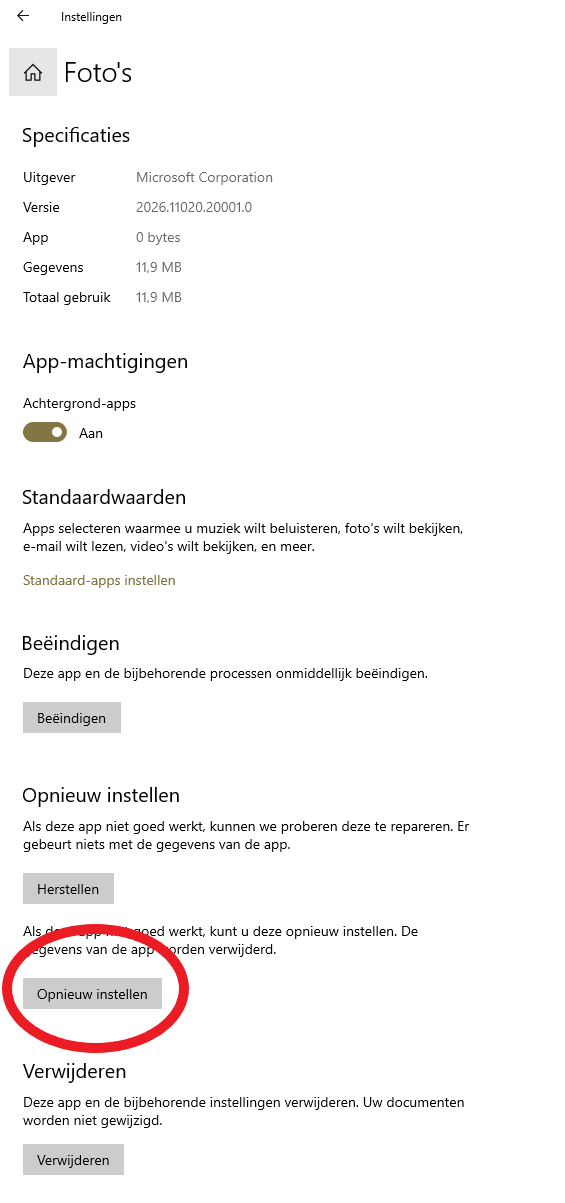
Open het Startmenu en ga naar Instellingen (tandwielicoon). Ga naar Apps > Apps & onderdelen. Zoek in de lijst naar Foto's. Klik op de gevonden app en kies Geavanceerde opties. Scroll naar beneden en klik eerst op Herstellen. Werkt de app nog niet goed? Klik dan op Opnieuw instellen.
-
Om welke versie van Vista gaat het precies?
-
Jawel. Als het programma al geïnstalleerd is kun je het volgende proberen: Wanneer je met de rechter muisknop op de *.exe van Particle klikt en je selecteert Eigenschappen, dan vind je het tabblad Compatibiliteit. Zet het vinkje aan bij het kopje Compatibiliteitsmodus om dit programma uit te voeren als Windows 7. Klik OK en kijk of het programma nu wel wil starten.
-
Ik heb op meerdere Windows systemen de 3.09 versie succesvol geïnstalleerd waarbij ik het programma ook kon openen. Dit heb ik gedaan door vóór installatie de Compatibiliteitsmodus van de executable op Windows 7 te zetten en daarna pas de installatie te starten. C++ 2005 en C++2008 worden geïnstalleerd/bijgewerkt en dan gaat het goed op mijn test systemen met Windows 10 en 11.
-
Heb je al geprobeerd om de executable te starten als administrator? En anders kiezen om deze app in Compatibiliteitsmodus Windows 7 te starten. Lukt dat?
-
Krijg je deze mogelijkheid niet als je het programma opnieuw gaat installeren?
-
Welkom.
-
Met de in Windows ingebouwde Schijfopruiming kun je tijdelijke internetbestanden veilig verwijderen.
-
Mooi zo!
-
Staan er geen Windows Updates klaar? Is dit wegvallen ook in Windows Veilige Modus (met netwerkondersteuning)? Ik neem aan dat je verbind via WiFi. Kun je ook bekabeld testen?
-
Ik zou dan toch maar voorbereidingen gaan treffen voor een schone installatie.... Dus zorg om te beginnen voor een courante backup van al je data, favorieten, inlogcodes, licentiecodes, wachtwoorden enz. enz.
-
Mocht dit geen verbetering geven, dan volgen hier nog wat extra commando's: Open de opdrachtprompt als administrator (typ cmd in de zoekbalk en kies "Als administrator uitvoeren"). Typ ipconfig /flushdns en druk op Enter. Typ ipconfig /registerdns en druk op Enter. Typ ipconfig /release en druk op Enter. Typ ipconfig /renew en druk op Enter.
-
Ik heb de app even opnieuw voor je geïnstalleerd. Volgens mij moet het als volgt zijn: Open IrfanView Klik op: File - Batch Conversion Kies links bij Output voor: JPG en klik daar rechts op de knop: Options Check hier de EXIF opties. Blader in het rechter venster naar de gewenste map en voeg de foto's toe aan het onderste paneel Klik dan links onderin op Start Batch en vind de foto's in de Output map. Als dat niet het gewenste resultaat heeft uncheck je in die Options 'knop' 1 van beide EXIF knoppen en test je weer opnieuw, totdat je het gewenste resultaat hebt bereikt. Kom je er zo uit?
-
Toch zit die optie er echt in. Heb je wel de plugins geïnstalleerd?