clarkie
-
Items
26.346 -
Registratiedatum
-
Laatst bezocht
Inhoudstype
Profielen
Forums
Store
Alles dat geplaatst werd door clarkie
-
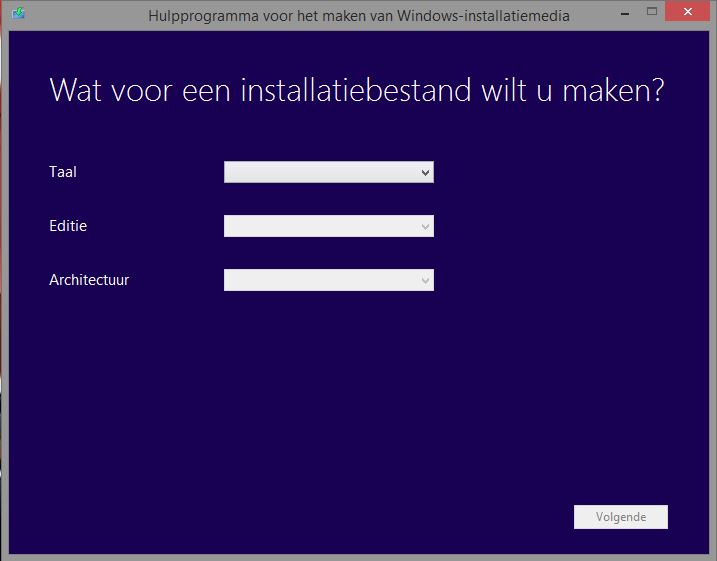
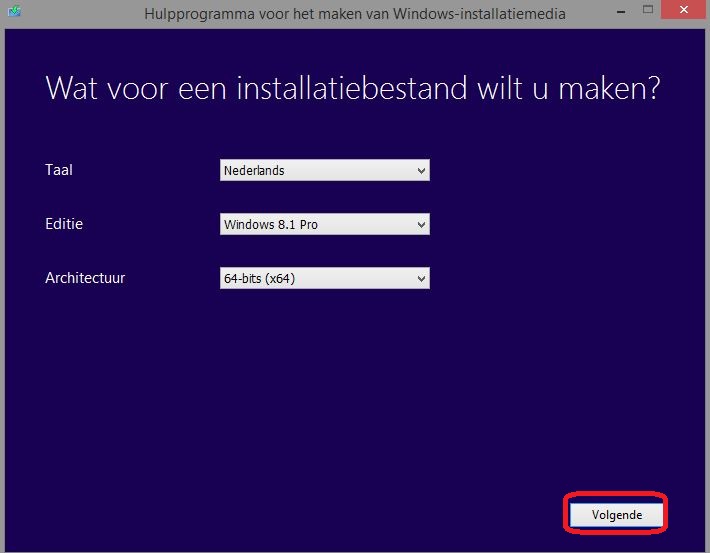
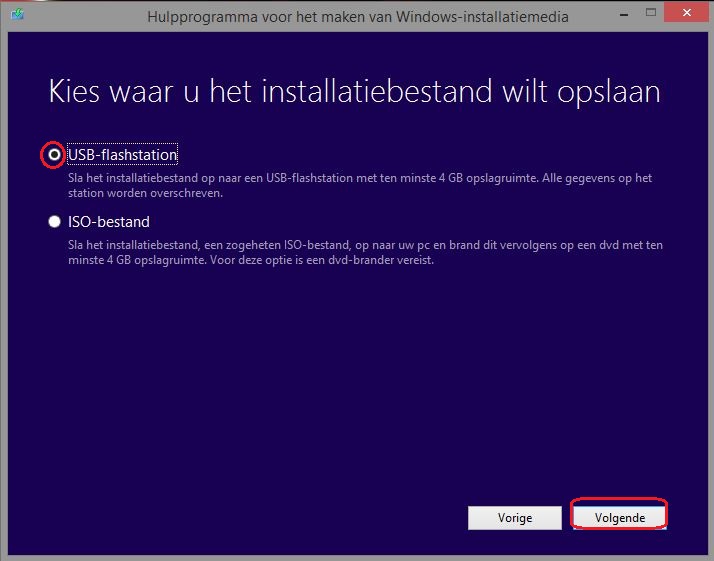
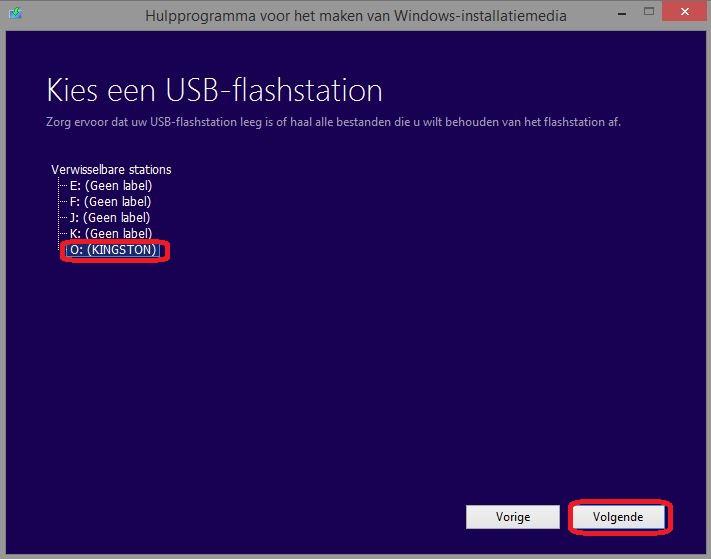
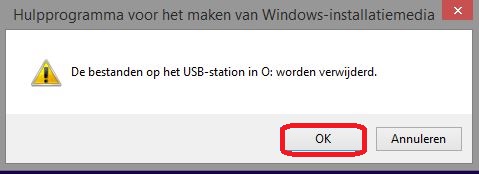
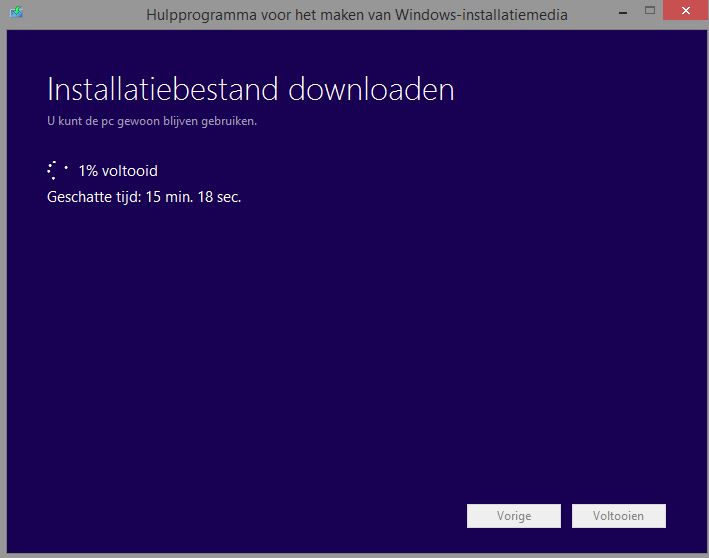
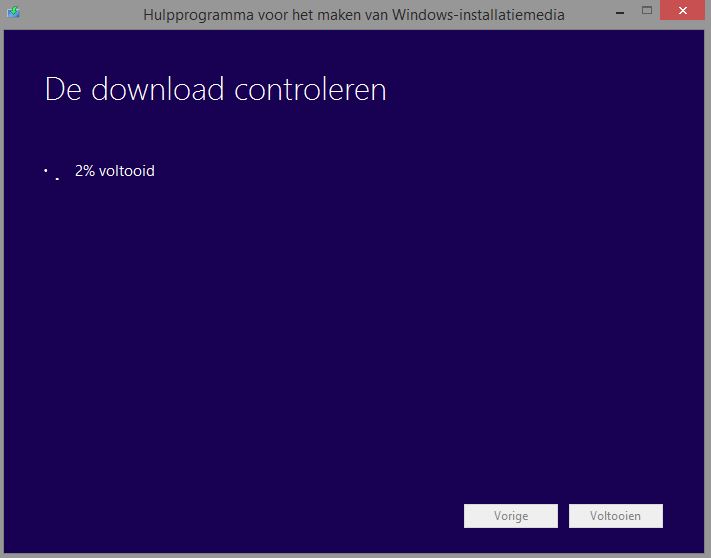
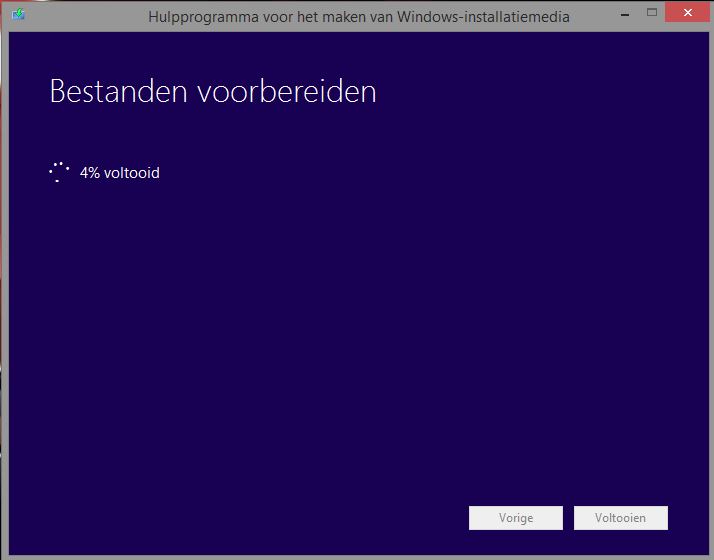
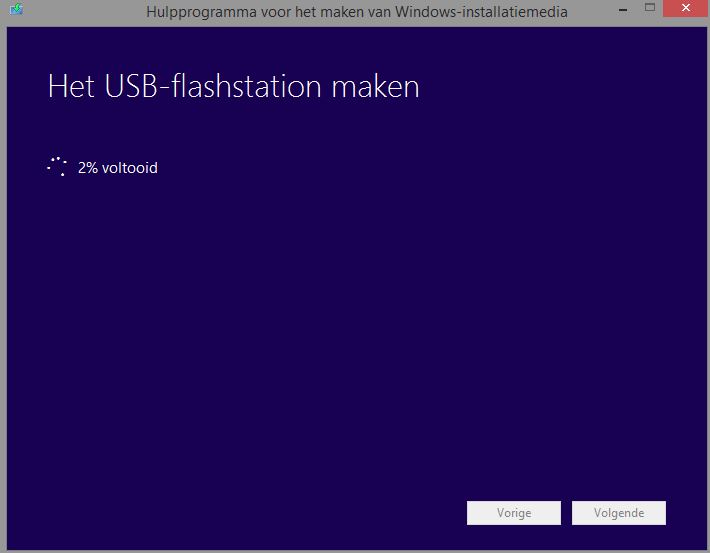
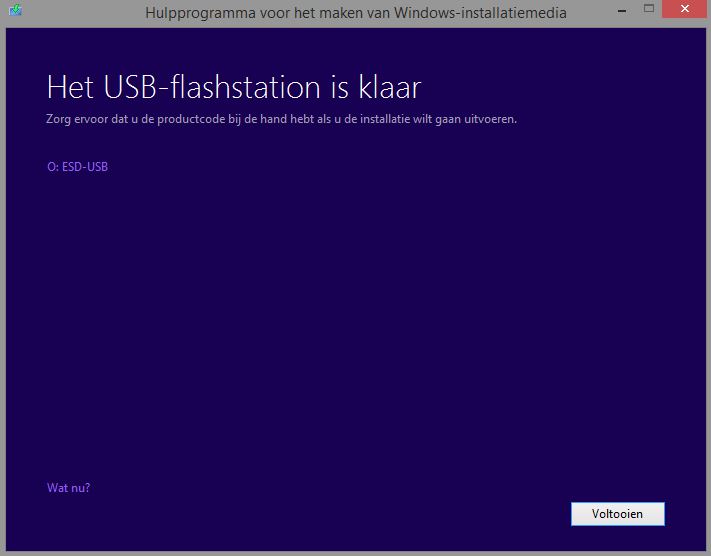
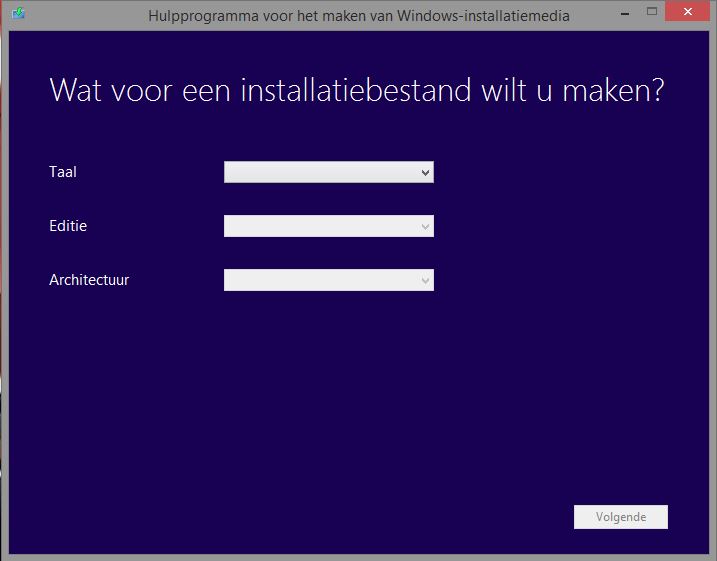
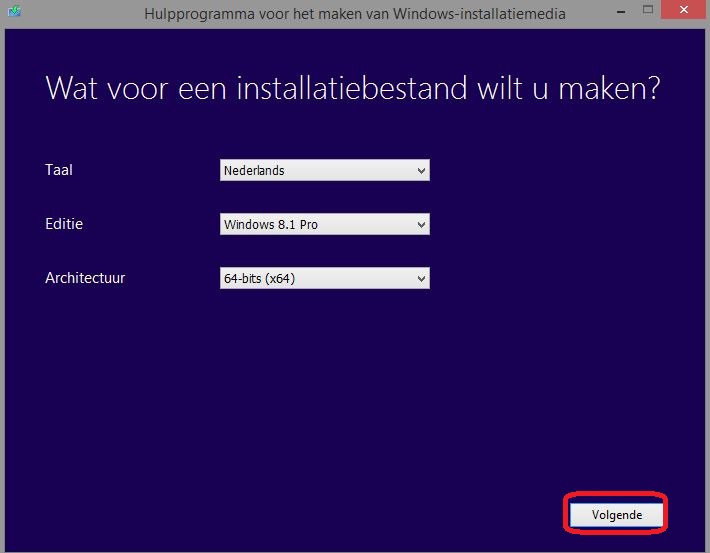
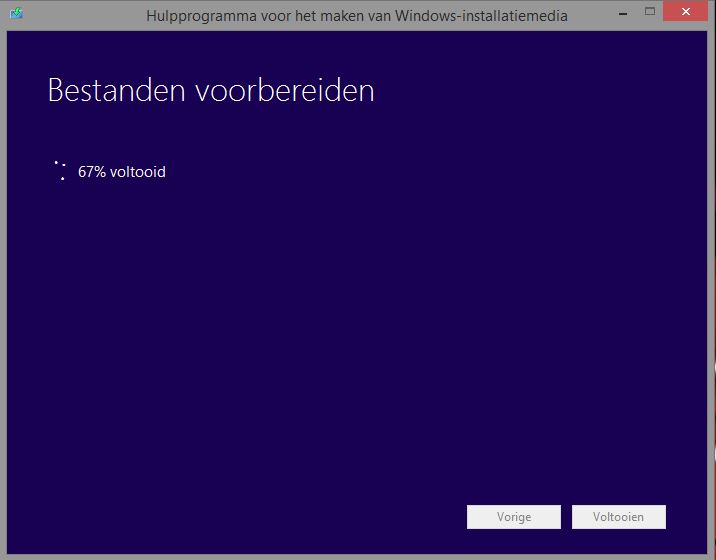
Windows 8.1 downloaden en een opstartbare installatie USB- stick maken. Plaats een USB-stick in een vrije USB-poort. Let op! Bestanden die nog op de stick staan worden verwijderd. Download en start deze Media Creation Tool. Eerst zal een scherm verschijnen zoals hieronder, het kan 1 tot 2 minuten duren vooraleer dat scherm verdwijnt en het programma opstart. In het eerste scherm dat je dan krijgt kies je de gewenste taal. Maak je een keuze tussen Windows 8.1, Windows 8.1 Pro, Windows 8.1 N en Windows 8.1 PRO N en in het laatste vak selecteer je de bitversie (32 of 64 bit). Klik dan op Volgende. In het scherm dat nu verschijnt selecteer je USB-flashstation. Klik op volgende. Selecteer de USB-stick. Hou er ook rekening mee dat alles op je stick verwijderd wordt. Klik op Volgende. Klik in het volgende scherm op OK. De eventuele aanwezige bestanden worden nu verwijderd. In het volgende scherm zie je dat het Installatiebestand gedownload wordt, hoe ver de download voltooid is en hoelang het nog duurt voor de download voltooid is. Onderstaande schermen verschijnen, je hoeft nergens op te klikken. Klik nog op voltooien.

-
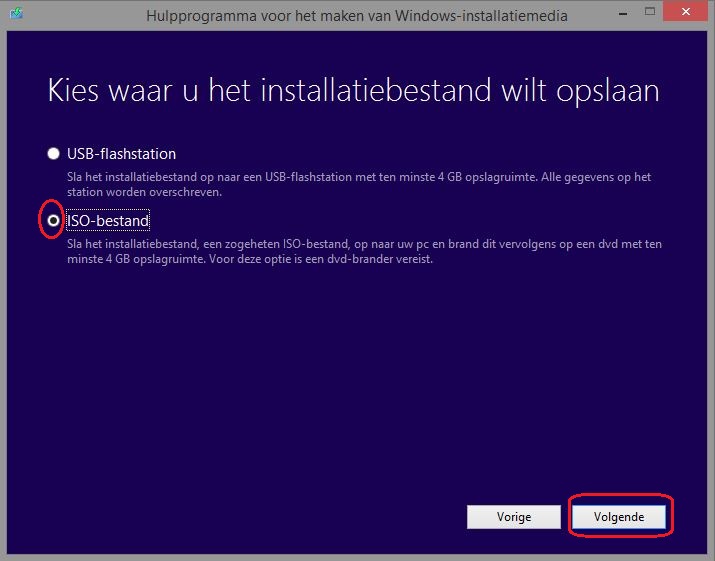
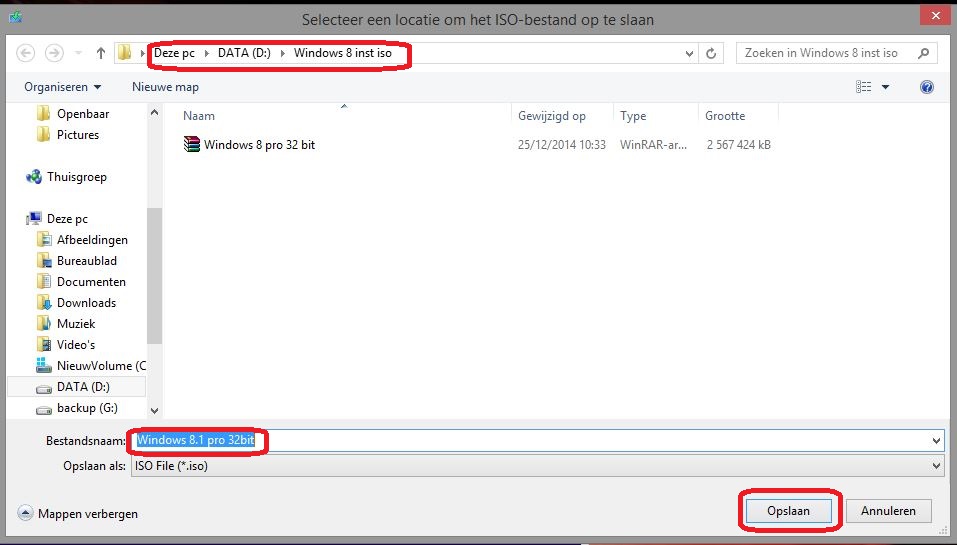
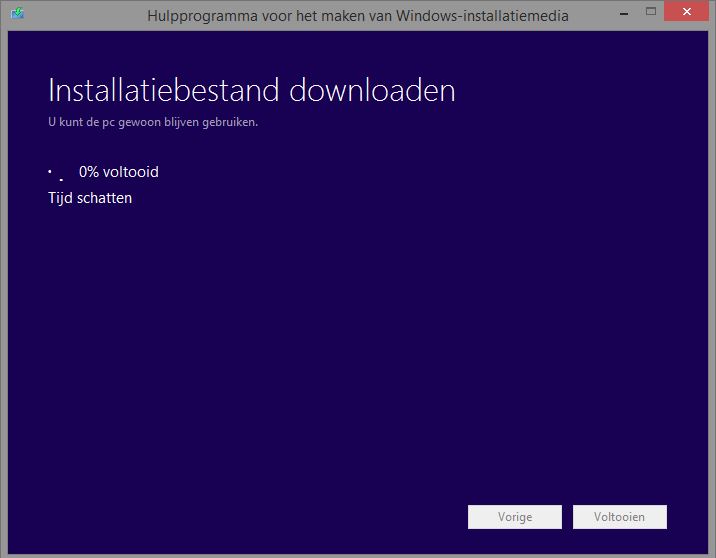
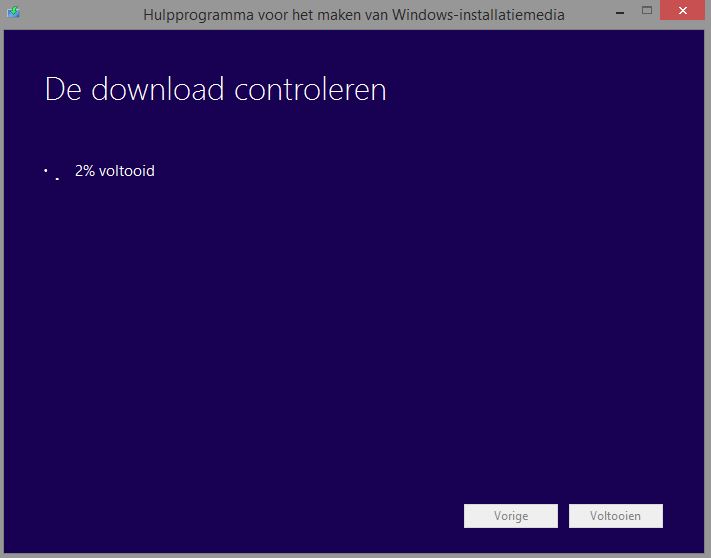
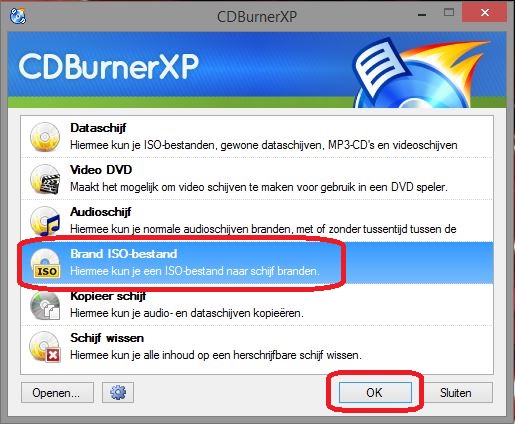
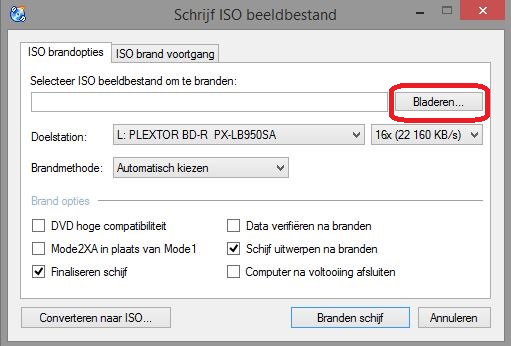
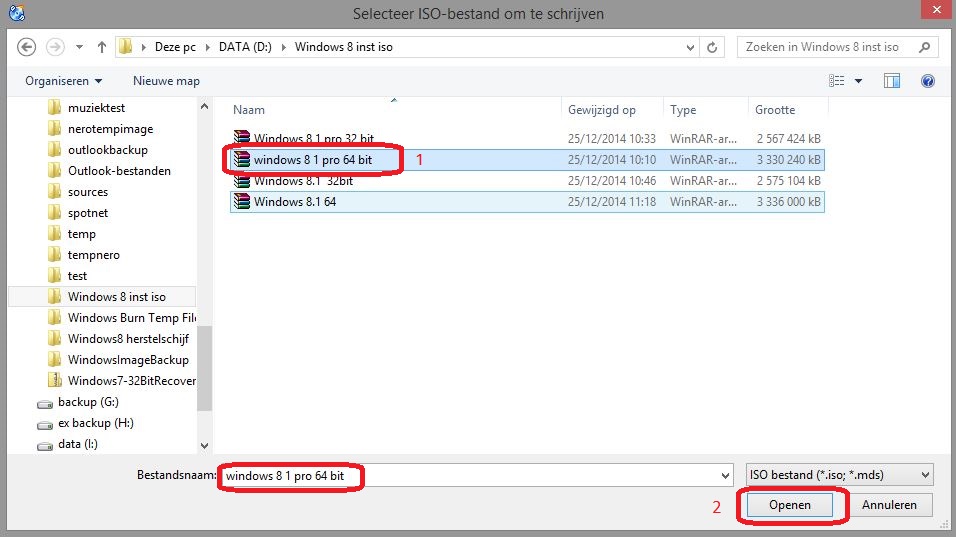
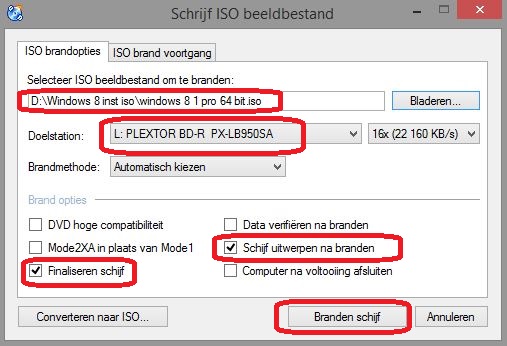
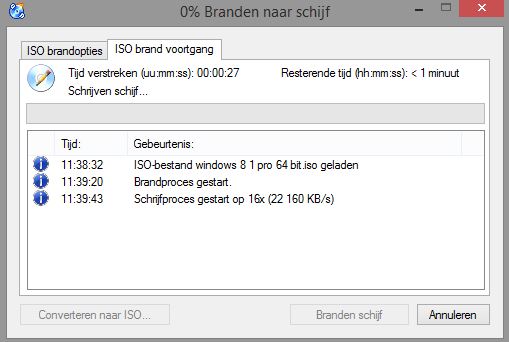
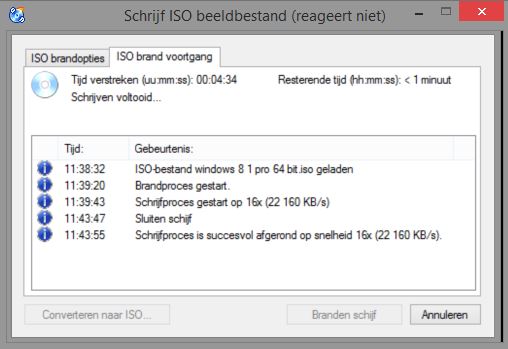
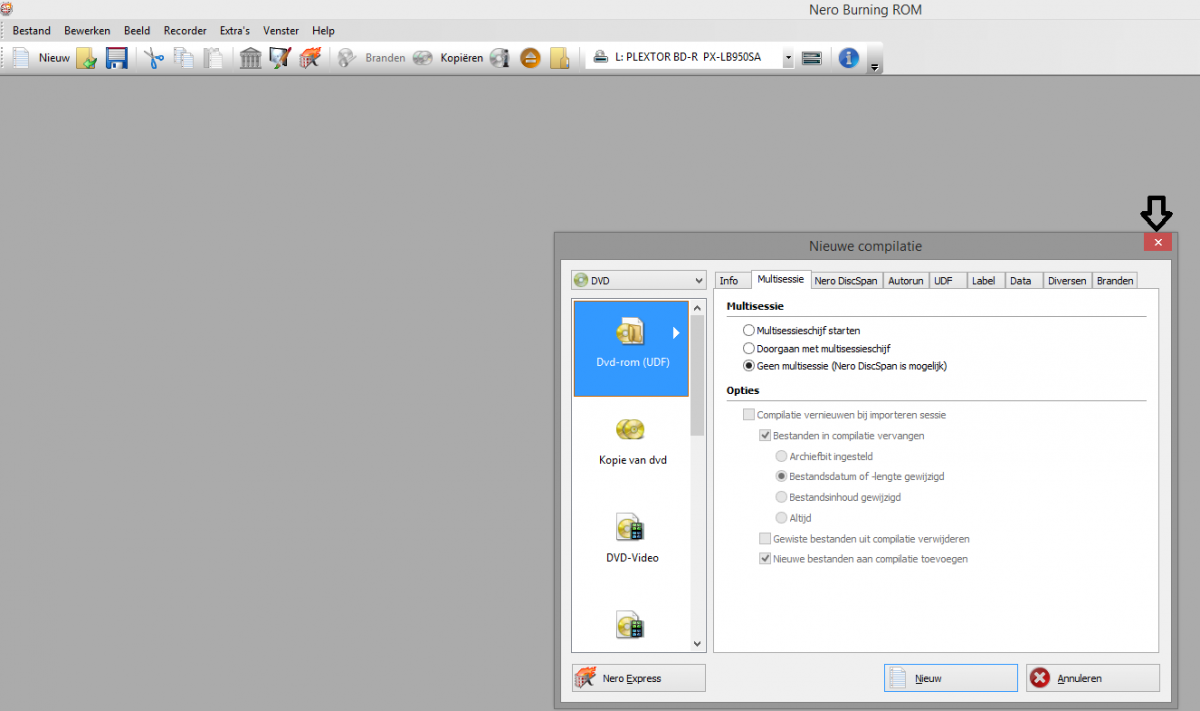
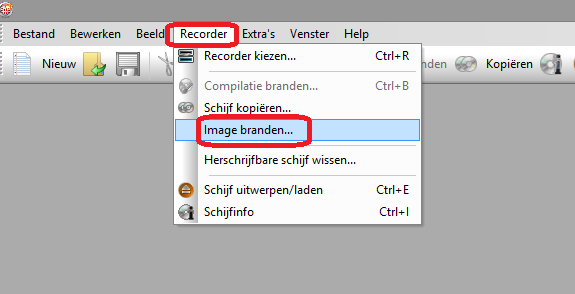
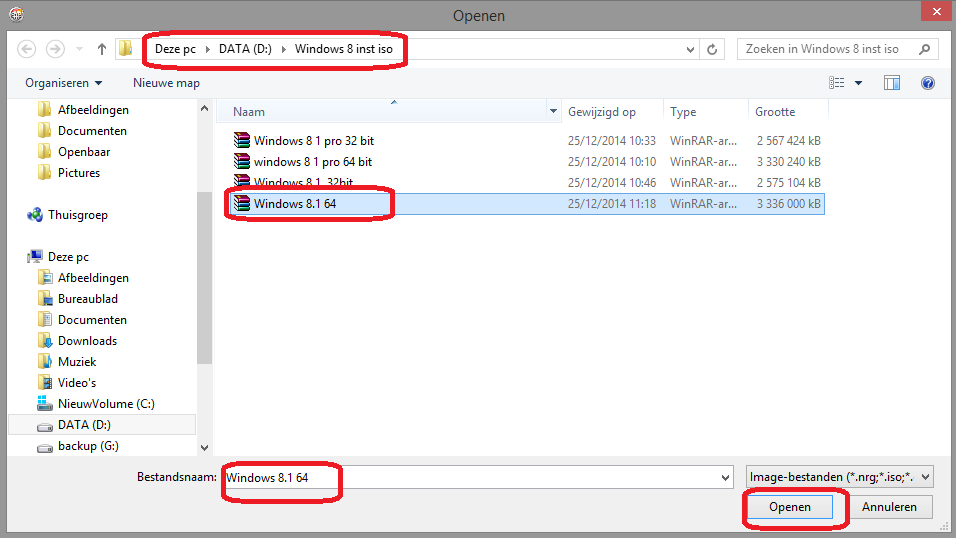
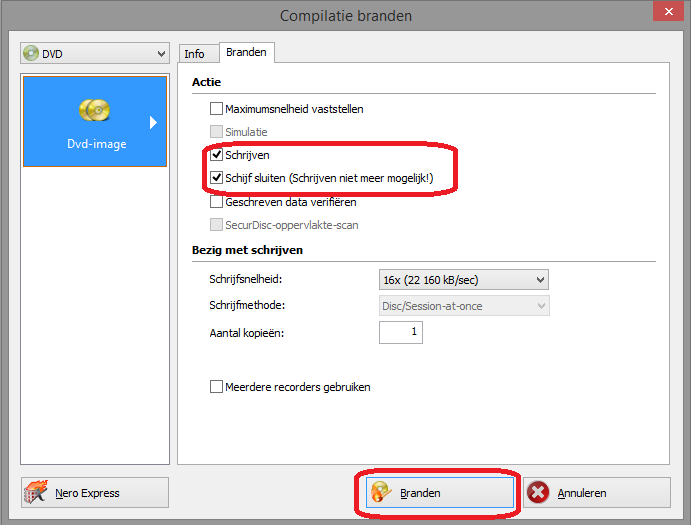
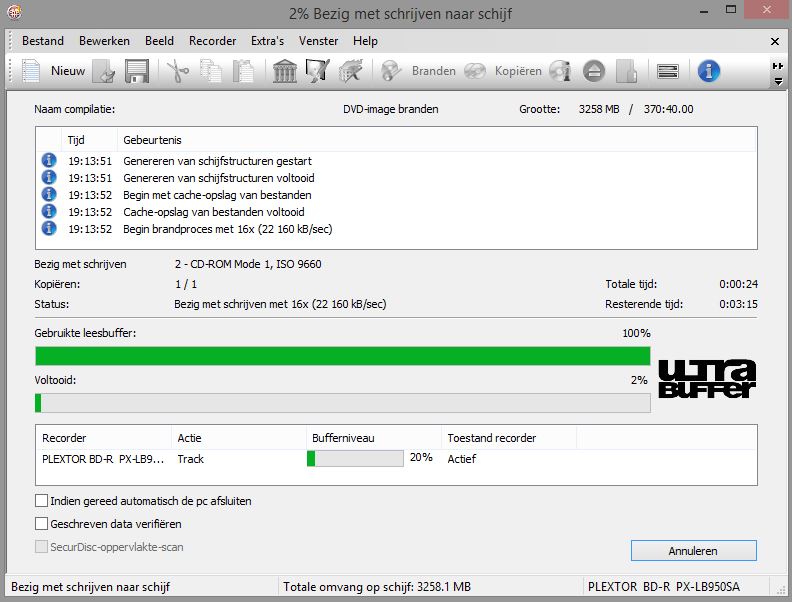
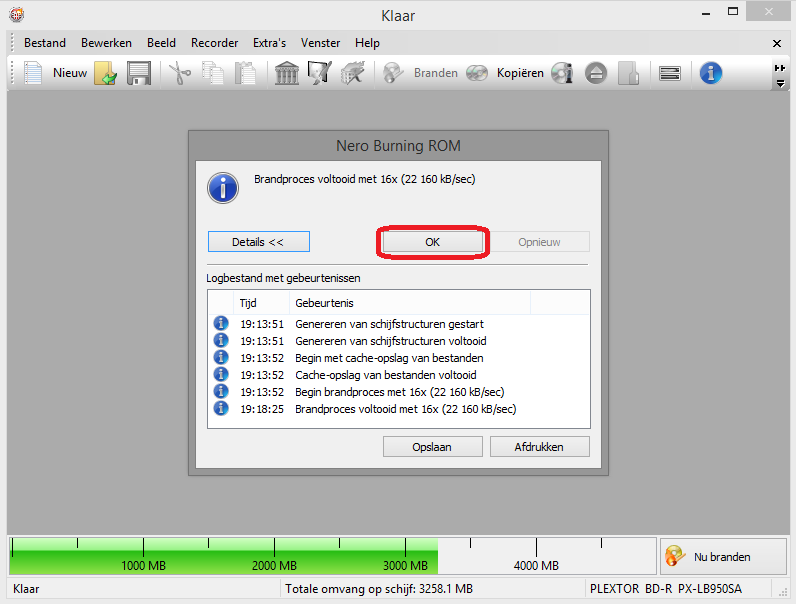
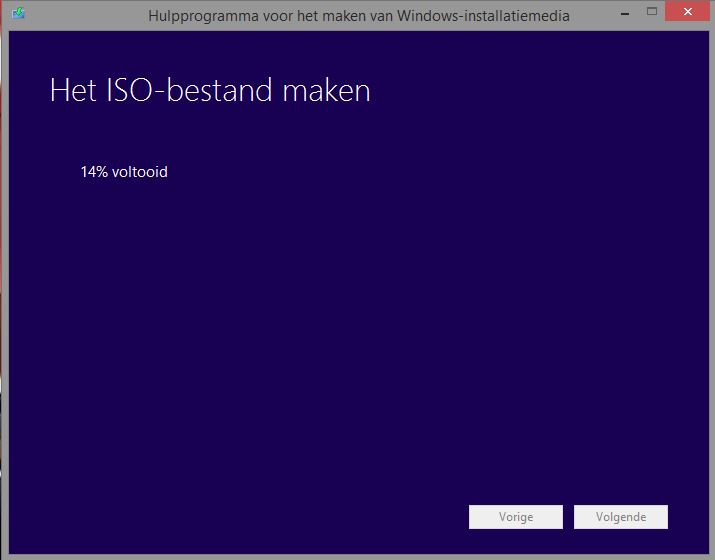
Windows 8.1 downloaden en op een opstartbare installatie DVD branden Download en start deze Media Creation Tool. Eerst zal een scherm verschijnen zoals hieronder, het kan 1 tot 2 minuten duren vooraleer dat scherm verdwijnt en het programma opstart. In het eerste scherm dat je nu krijgt kies je de gewenste taal. Maak een keuze tussen Windows 8.1, Windows 8.1 Pro, Windows 8.1 N en Windows 8.1 PRO N en in het laatste vak selecteer je de bitversie (32 of 64 bit). Klik dan op Volgende. In het scherm dat nu verschijnt selecteer je ISO-bestand. Klik op volgende. Nu moet je de locatie selecteren waar het gedownload bestand bewaart wordt. Kies een gepaste bestandsnaam en map en klik dan op Opslaan. Schrijf eventueel op een papiertje de gekozen bestandsnaam en locatie op want dat komt verderop nog van pas. In het volgende scherm zie je dat het Installatiebestand gedownload wordt, hoe ver de download voltooid is en hoelang het nog duurt voor de download voltooid is. Onderstaande schermen verschijnen, je hoeft nergens op te klikken. Het Downloaden is voltooid en het bestand staat nu op de door jouw gekozen locatie. In het volgend scherm kan je rechtstreeks naar de locatie van het gedownload bestand gaan of de DVD-brander openen. De functie DVD-brander openen gaf bij mij een foutmelding en gebruik ik hier dus verder niet. Klik op Voltooien. Nu dien je het gedownload bestand nog op een DVD te branden via de functie “image branden” die aanwezig is in je brandsoftware. Hieronder kan je zien hoe je een opstartbare installatie DVD kan maken met CDBurnerXP en Nero Burning Rom. Opstartbare DVD maken met CDBurnerXP CDBurnerXP kan je gratis downloaden via deze link. (let op dat je geen andere software mee installeert) Start CDBurnerXP. In het eerste scherm kies je Brand ISO-bestand. Dan klik je op OK. Klik op Bladeren. In het scherm dat je nu ziet ga je het gedownload bestand moeten selecteren, weet je niet meer waar het bestand zich bevindt dan komt dat papiertje nu goed van pas. Klik dan op Openen. Controleer nog even of het om het juiste bestand gaat. Bij Doelstation moet de DVD-brander geselecteerd zijn. Finaliseren schijf en Schijf uitwerpen na branden zijn standaard reeds aangevinkt. Zorg dat er een lege DVD in je brander zit en klik dan op Branden schijf. Het branden naar de schijf start. Onderstaand scherm krijg je als het branden voltooid is. De DVD wordt automatisch uitgeworpen. Enkele tips! Vermeld op de pas gebrande DVD de volledige Windows versie die er op gebrand is en vermeld ook de datum dat je de schijf aangemaakt hebt. Best maak je direct een kopie van het juist gebrande schijfje en bewaar je dat als backup. Na enkele jaren maak je best een nieuwe kopie van je huidig gebrand schijfje omdat zelf gebrande schijfjes dan mogelijk niet meer leesbaar zijn. Opstartbare DVD maken met Nero Burning Rom Opmerking: Afhankelijk van de door jouw gebruikte versie kunnen de afbeeldingen afwijken . Start Nero Burning Rom . Als je na het opstarten het scherm Nieuwe compilatie krijgt mag je dat weg klikken door op het kruisje te klikken. Ga in het menu naar Recorder-> Image branden… In het volgend scherm selecteer je het bestand dat je wil branden. Weet je niet meer waar het bestand zich bevindt dan komt dat papiertje nu goed van pas. Klik op Openen. De functies Schrijven en Schijf sluiten (Schrijven niet meer mogelijk) moeten aangevinkt staan. Zorg dat er een lege DVD in je brander zit en klik dan op Branden. In het volgend scherm zie je de vooruitgang. Als het brandproces voltooid is klik je op OK. Enkele tips! Vermeld op de pas gebrande DVD de volledige Windows versie die er op gebrand is en vermeld ook de datum dat je de schijf aangemaakt hebt. Best maak je direct een kopie van het juist gebrande schijfje en bewaar je dat als backup. Na enkele jaren maak je best een nieuwe kopie van je huidig gebrand schijfje omdat zelf gebrande schijfjes dan mogelijk niet meer leesbaar zijn.
-
Windows 8.1 gratis en legaal downloaden Je wil Windows 8.1 installeren of her installeren maar je bent niet in het bezit van een installatieschijf…. Microsoft stelt de Media Creation Tool ter beschikking waarmee je Windows 8.1 kan downloaden en bovendien een opstartbare installatieschijf of USB- stick kan maken. Je dient natuurlijk wel te beschikken over een geldige product code. Hoe je Windows 8.1 via de Media creation Tool kan downloaden en je opstartbare installatie DVD kan branden lees je hier. Hoe je Windows 8.1 via de Media creation Tool kan downloaden en een opstartbare installatie USB- stick maakt lees je hier.
-

Kan niet inloggen op Gmail
clarkie reageerde op fransie's topic in Archief Bestrijding malware & virussen
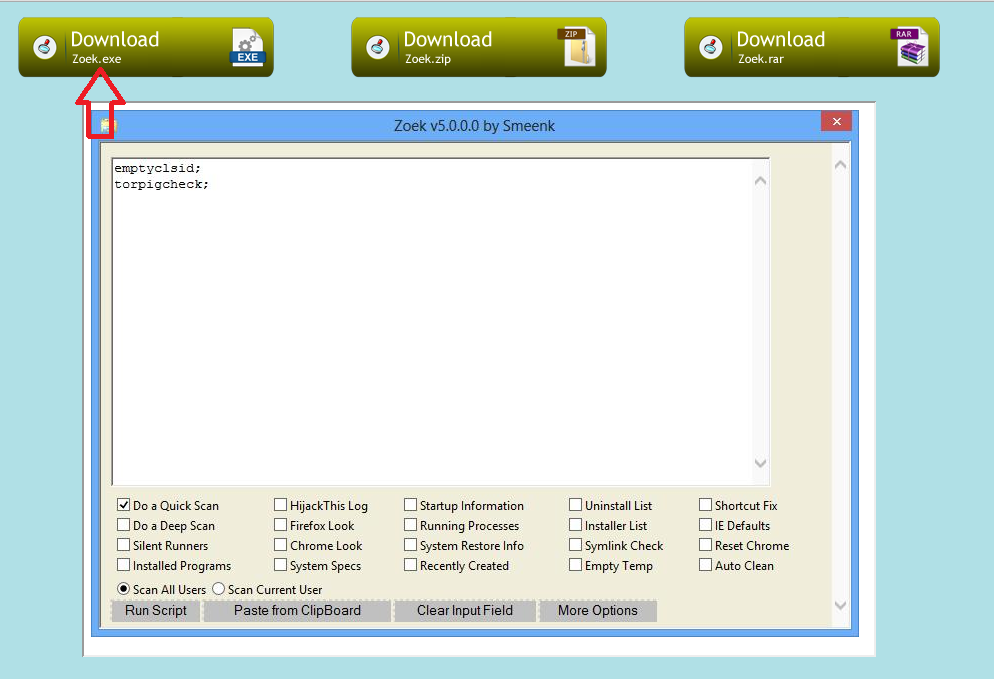
Je moet de meest linkse download knop gebruiken.
-
Fijn dat je probleem opgelost is. Dan mag hier een slotje op.
-
Ik gebruik Emisoft niet en weet dus ook niet welke instellingen er mogelijk zijn maar neus eens rond in het programma of er iets van Skype geblokkeerd wordt. En of je dat dan natuurlijk kan aanpassen zodat Skype wel werkt.
-
intern geheugen vol, hoe kan ik ruimte creëren?
clarkie reageerde op snowym's topic in Archief Tablet- en Smartphone
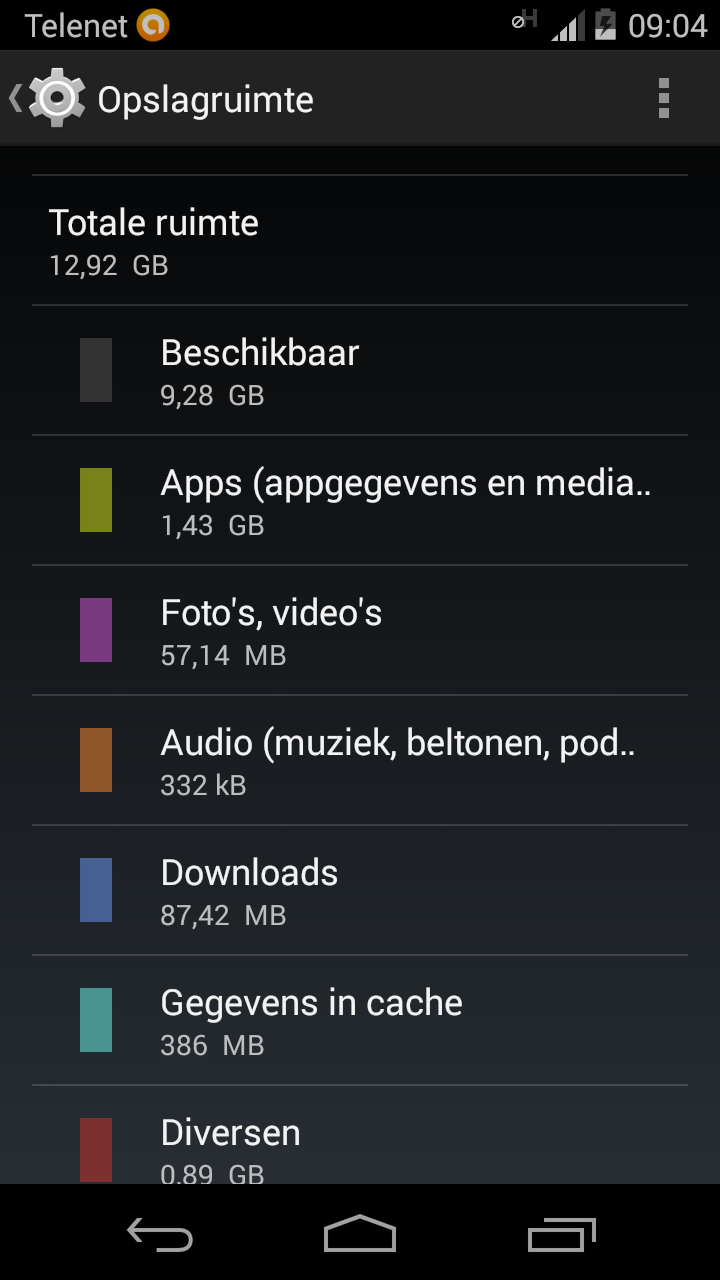
Het toestel zelf zal ook geheugen nodig hebben. Nogmaals je kan bij opslagbeheer zien hoeveel elk item apart verbruikt, zoals bij mijn getoonde afbeelding is er 87,42 MB in downloadmap. Daar zou in mijn geval kunnen verwijderd worden en of verplaatst naar extern medium. De map foto's verbruikt 57MB en kan verplaatst worden naar extern medium. Van hier uit kunnen we zelf niet zien wat er weg kan, dat zal je zelf moeten nakijken en uitvoeren. -
Gaat het hier over Word documenten? Je kan ze wel altijd openen via Word Viewer.
-
optiextension.dll?ID=8uF8F11àRMA2KfATwSXcgcFxQiNQvt9r........
clarkie reageerde op Jive1's topic in Archief Windows 7
Fijn dat je probleem opgelost is, dan sluiten we dit topic af. -
optiextension.dll?ID=8uF8F11àRMA2KfATwSXcgcFxQiNQvt9r........
clarkie reageerde op Jive1's topic in Archief Windows 7
Misschien moet je IE nog terug als standaardbrowser instellen? Dat kan je via start-> configuratiescherm-> standaardprogramma's. -
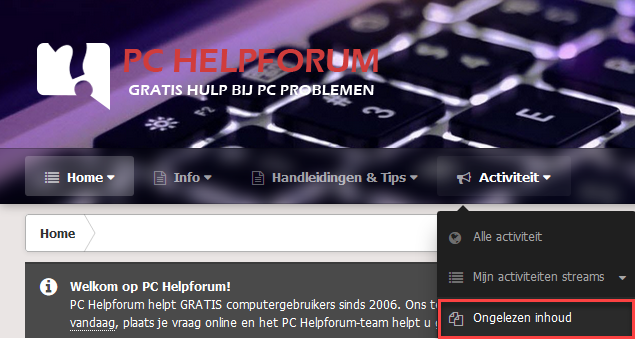
Via de knoppen Activiteit en Ongelezen inhoud vind je direct de laatst geplaatste berichten terug. Je hebt een aantal filters die je kan instellen maar voor de meesten volstaat het standaard filter.
-
- 1
-

-
Zaten er bij die updates ook drivers voor hardware tussen? Zo ja welke? Voer ook onderstaande uit. Download en installeer Speccy. Speccy is er ook in Nederlandstalige versie, bij de installatie (of update) kan je de taal wijzigen van Engels naar Nederlands ... als je op het driehoekje klikt, krijg je een uitrolmenu waarin je Nederlandskan selecteren. Wanneer, tijdens het installeren van Speccy, de optie aangeboden wordt om Google Chrome of Google Toolbar "gratis" mee te installeren dien je de vinkjes weg te halen, tenzij dit een bewuste keuze is. Start nu het programma en er zal een overzicht gemaakt worden van je hardware. Als dit gereed is selecteer je bovenaan "Bestand - Publiceer Snapshot" en vervolgens bevestig je die keuze met " Ja ". In het venster dat nu opent krijg je een link te zien, kopieer nu die link en plak die in je volgende bericht. Zo krijgen we een gedetailleerd overzicht van je hardware. Meer info over deze procedure lees je HIER.
-
Indien Adobe Shockwave Player geïnstalleerd (inclusief de versie) is kan je dat zien via start-> configuratiescherm-> programma's en onderdelen. Tijdens de installatie krijg ik dat venster van Norton niet. De installatie loopt perfect via de door jouw opgegeven link. Download uitgevoerd via Google Chrome, als test ook via Firefox en installatie verloopt perfect en dus zonder venster van Norton. Wat het Youtube probleem betreft kan je tip1 in deze link eens uitvoeren. Verder kan je ook een controle laten uitvoeren of malware voor problemen zorgt, voer onderstaande uit. Download RSIT van de onderstaande locaties en sla deze op het bureaublad op. Hoe je controleert of je met een 32- of 64-bitversie van Windows werkt kan je hier bekijken. RSIT 32 bit (RSIT.exe) RSIT 64 bit (RSITx64.exe) Dubbelklik op RSIT.exe om de tool te starten. Windows Vista, 7 en 8 gebruikers dienen de tool als "administrator" uit te voeren door middel van de rechtermuisknop en kiezen voor Als Administrator uitvoeren. Vervolgens wordt de "Disclaimer of warranty" getoond, klik vervolgens op "Continue" Wanneer de tool gereed is worden er twee kladblok bestanden geopend genaamd "Log.txt" en "Info.txt" . RSIT Logbestanden plaatsen Voeg het logbestand met de naam "Log.txt" als bijlage toe aan het volgende bericht. (Dit logbestand kunt u tevens terug vinden in de map ""C:\\rsit") Het logbestand met de naam "Info.txt" wat geminimaliseerd is hoeft u niet te plaatsen. (Dit logbestand wordt enkel de eerst keer bij het uitvoeren aangemaakt). Hoe u een bijlage kunt toevoegen aan het bericht leest u hier. De handleiding voor het gebruik van RSIT kan je HIER bekijken en we hebben ook nog een instructievideo.
-
In je titel staat WE, bedoel je soms IE? Neem ook deze tip eens door.
-
Dag Patrick, Ik heb je vraag verplaatst naar Microsoft Office-> Excel.
-
Bij mij werkt de link alvast perfect, de download start vanzelf en de installatie lukt zonder enig probleem en er verschijnt niks van Norton. Staat Norton op je computer? Maak eens een printscreen van die meldingen en plaats die in je volgend bericht.
-
harde schijf komt altijd maar voller en voller op vista
clarkie reageerde op zottendre's topic in Archief Windows Vista
Wordt er automatisch een back- up gemaakt van je systeem? http://windows.microsoft.com/nl-be/windows/set-change-automatic-backup-settings#1TC=windows-vista -
intern geheugen vol, hoe kan ik ruimte creëren?
clarkie reageerde op snowym's topic in Archief Tablet- en Smartphone
Dan kom je terug uit bij bovenstaande. Je kan op je smartphone controleren in opslagruimte hoeveel vrije ruimt er nog is en wat juist zoveel ruimte in neemt.
-
Ga naar configuratiescherm > systeem> geavanceerde systeeminstellingen > tabblad geavanceerd > prestaties > instellingen... Selecteer het tabblad preventie voor gegevensuitvoering. Daar kan je programma toevoegen of verwijderen. Klik dan nog op toepassen en OK.
-
Oke, dan lezen we het resultaat binnenkort hier wel.
-
Eigenaar van "Folder" niet genoeg om te verwijderen
clarkie reageerde op Guzse's topic in Archief Windows 8.1
Krijg je een foutmelding, welke? Misschien lukt het wel met deze software. -
Graag gedaan. Je kan je onderwerp afsluiten door een klik op de knop "Modereer onderwerp" -> Sluiten ... maar zal ik het nu in jouw plaats doen. Bij deze....
-
Fijn dat je problemen al grotendeels opgelost zijn. Probeer voor je de herstelpartitie ooit verwijderd er toch een back- up van te maken op een extern medium. En wat die software die je vanaf een SD kaart wil laten werken betreft, probeer eens een klein programma op te installeren dan weet je of het werkt. En voor jezelf en je familie ook fijne feestdagen gewenst!
-
Heeft hij ook de correcte drivers voor hardware gedownload en geïnstalleerd vanaf de site van de fabrikant? Ook eens controleren of malware aanwezig is. Download RSIT van de onderstaande locaties en sla deze op het bureaublad op. Hoe je controleert of je met een 32- of 64-bitversie van Windows werkt kan je hier bekijken. RSIT 32 bit (RSIT.exe) RSIT 64 bit (RSITx64.exe) Dubbelklik op RSIT.exe om de tool te starten. Windows Vista, 7 en 8 gebruikers dienen de tool als "administrator" uit te voeren door middel van de rechtermuisknop en kiezen voor Als Administrator uitvoeren. Vervolgens wordt de "Disclaimer of warranty" getoond, klik vervolgens op "Continue" Wanneer de tool gereed is worden er twee kladblok bestanden geopend genaamd "Log.txt" en "Info.txt" . RSIT Logbestanden plaatsen Voeg het logbestand met de naam "Log.txt" als bijlage toe aan het volgende bericht. (Dit logbestand kunt u tevens terug vinden in de map ""C:\\rsit") Het logbestand met de naam "Info.txt" wat geminimaliseerd is hoeft u niet te plaatsen. (Dit logbestand wordt enkel de eerst keer bij het uitvoeren aangemaakt). Hoe u een bijlage kunt toevoegen aan het bericht leest u hier. De handleiding voor het gebruik van RSIT kan je HIER bekijken en we hebben ook nog een instructievideo.
-
De experts zijn verwittigd, als ze online komen helpen ze je verder.