clarkie
-
Items
26.345 -
Registratiedatum
-
Laatst bezocht
Inhoudstype
Profielen
Forums
Store
Alles dat geplaatst werd door clarkie
-
Neen
-
Die opdracht van Route99 hoef je niet meer uit te voeren. Je mag weer helemaal opnieuw beginnen......helaas.....alles verwijderen in de verkenner van Windows live in de verkenner en register. De installatie opnieuw uitvoeren met het bestand dat je gedownload hebt uit een vorig topic van mij, voor alle zekerheid hieronder nog eens de link zodat je de juiste download hebt, en dan een printscreen maken van het scherm dat je krijgt op het einde van de installatie. de downloadlink: https://drive.google.com/file/d/1TaHofu9pg8yF69KnEgFcjwSbEqZ7L628/view?usp=sharing Verder niets doen.
-
Je toont de map Program files dat is niet de juiste. Je moet kijken in de map Program files(x86)
-
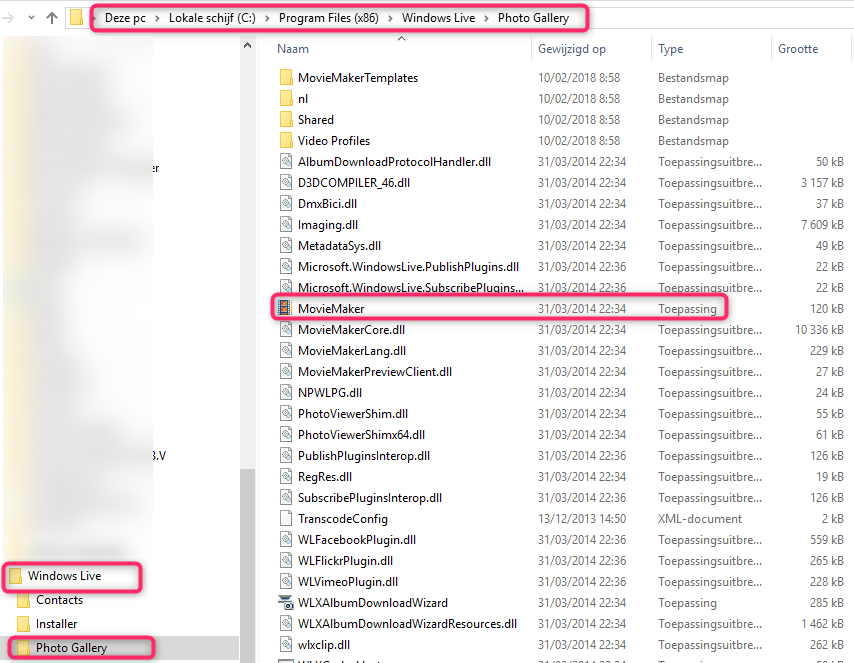
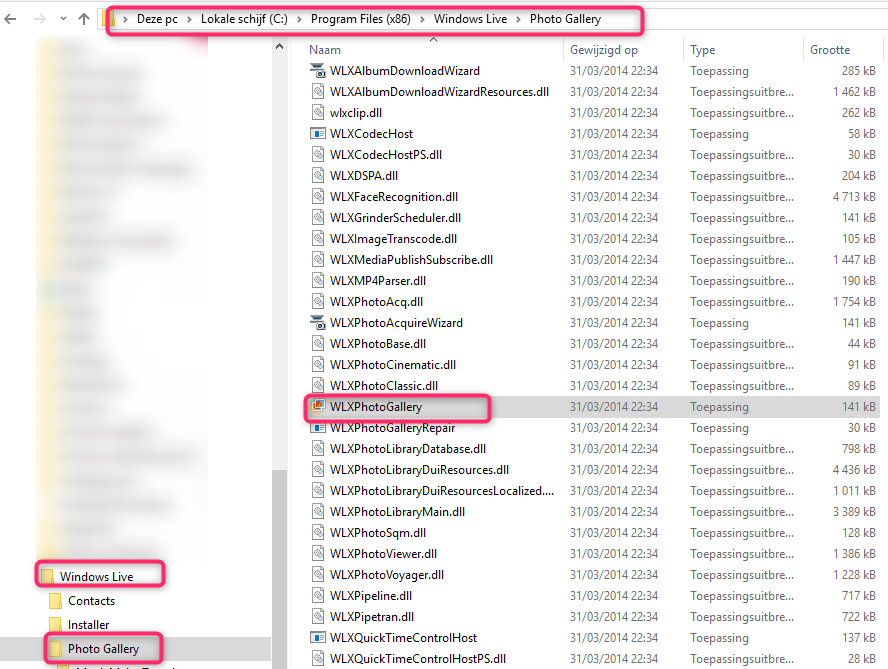
Open de verkenner. Ga naar program Files (x86)->Windows Live. Klik er in het linker deel venster op, rechts verschijnt dan de inhoud van de map. Scrol naar beneden en zoek Moviemaker en WLXPhotogallery. Zijn die aanwezig?

-
Indien je probleem nog altijd bestaande is en je wil het toch opgelost zien.........zou ik persoonlijk het vernieuwen uitvoeren met behoud van programma's en bestanden. Hoe lees je hier:
-
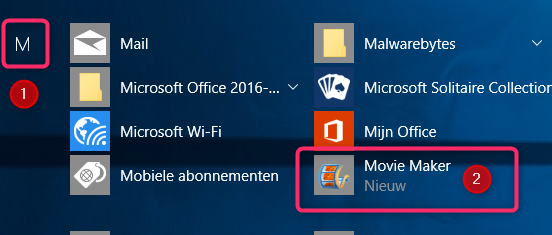
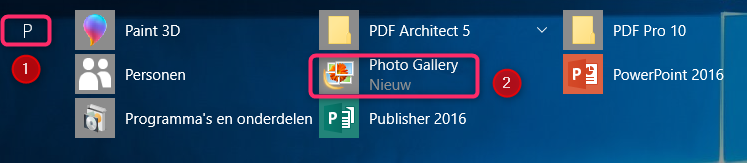
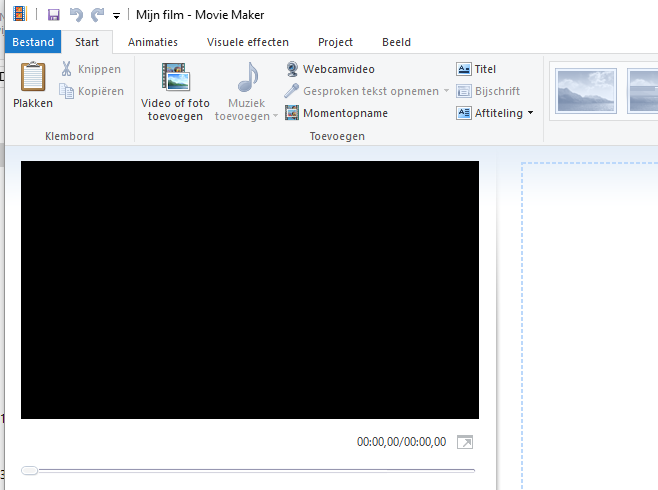
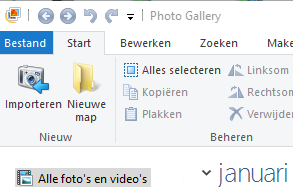
Je had er voor gekozen om photo Gallery/ movie maker te installeren...... je gaat in alle Apps geen Windows live Essentials map terug vinden maar je moet op zoek naar de App Photo Gallery en naar de App Movie maker. Klik op start-> Alle Apps. Scrol nu naar de M, dan zoek je bij de M naar movie maker. Is die aanwezig? Ja? klik er dan op. Movie maker wordt gestart. Indien neen meld het in je volgend bericht en probeer verder niks te veranderen. Om Photo Gallery te openen ga je ook via start naar Alle Apps en scrol dan naar de letter P, daar tref je Photo Gallery aan. Klik erop en het programma start. Indien neen meld het in je volgend bericht en probeer verder niks te veranderen. Laat dus in je volgend bericht weten wat bovenstaande oplevert. indien bovenstaande negatief is gaan we verder in de verkenner maar dat plaats ik pas als bovenstaande niets oplevert.
-
@Gerda, Even vanaf een android toestel vraag ik je om alsjeblieft geen andere handelingen uit te voeren tot ik hier straks terug kom. Want het dreigt hier weer een heeeeel lang verhaal te gaan worden door omstandigheden die er niet moesten zijn.
-
Bovenstaande betekent toch gewoon dat de gekozen programma's geïnstalleerd zijn. Klaar voor gebruik. Waarom zou je nog eens het installatiebestand gaan opstarten? Je kan de programma's - photo gallery en moviemaker gebruiken, er is toch geen mislukte installatie.
-
Behoud je dezelfde bestandsnaam bij opslaan als? Kies eens een andere naam (bijvoorbeeld in plaats van test gebruik je test1) als je het sjabloon wil opslaan. Je hebt dan het oude en het nieuwe sjabloon, vergelijk dan. Zijn de aanpassingen daar wel aanwezig?
-
Je kan downloaden via volgende link (klik op de blauwe knop downloaden), kies een locatie die je gemakkelijk terug vindt en waar niet reeds andere installatiebestanden terug te vinden zijn, of beter nog verwijder de eerder gedownloade bestanden: https://drive.google.com/file/d/1TaHofu9pg8yF69KnEgFcjwSbEqZ7L628/view?usp=sharing Het bestand hoeft niet meer uitgepakt, dubbelklikken en de installatie begint. Moest je toch tegen een fout aan lopen tijdens de installatie maak er dan een printscreen van en plaats die in je volgend bericht (ook als er naar internet gezocht wordt).
-
Je kan ook als extra beveiliging voor je Google account authentificatie in twee stappen inschakelen bij je Google account. Je zal dan wel een app- wachtwoord moeten aanvragen en daarmee het huidige wachtwoord in het gmail- account vervangen dat in outlook aanwezig is. Je gebruikt nog versie 2010 in 2020 wordt de ondersteuning wat betreft beveiligingsupdates ook gestopt. https://www.google.be/intl/nl/landing/2step/ https://support.google.com/accounts/answer/185833?hl=nl
-
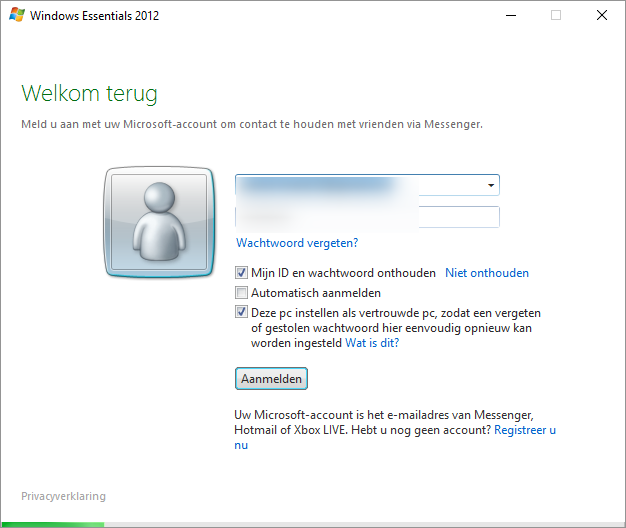
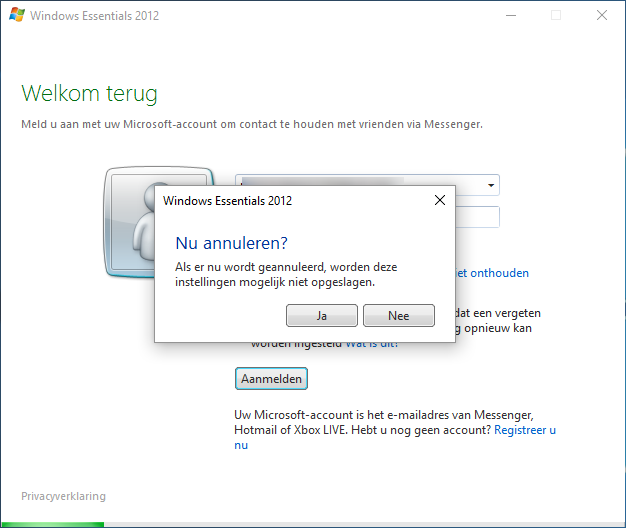
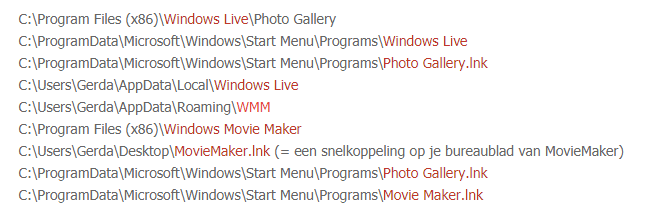
Ik heb nogmaals Windows essentials geïnstalleerd zonder internetverbinding. Dat geeft geen enkel probleem. Je gebruikt toch het juiste installatiebestand? De offlineversie? Enkel krijg ik onderstaand scherm na installatie maar dat kan je gewoon annuleren, dit stelt geen probleem voor de eigenlijke installatie. Er werd ook niet gevraagd om Bitdefender uit te schakelen, wel Windows defender. Wat versta je onder de volledige back-up terug gezet? Die van het register toch? Controleer nog eens of alle verwijderingen uitgevoerd zijn in het register en verkenner. Ga dan ook eens in de verkenner naar c-> programdata-> microsoft. Tref je daar de mappen Windows Live en of wlsetup aan verwijder die ook. In het oude topic had je ook onderstaande bestanden te verwijderen in de verkenner. Controleer de overblijvende locaties ook nog eens. Probeer dan de installatie nog eens met het correcte installatiebestand.
-
De harde schijf is reeds getest, een rood blokje is aanwezig.
-
Voer vorig bericht uit. Ik kon er helaas de laatste 2 afbeeldingen die er niet horen te staan verwijderen, sorry hiervoor, hou daar dus geen rekening mee.
-
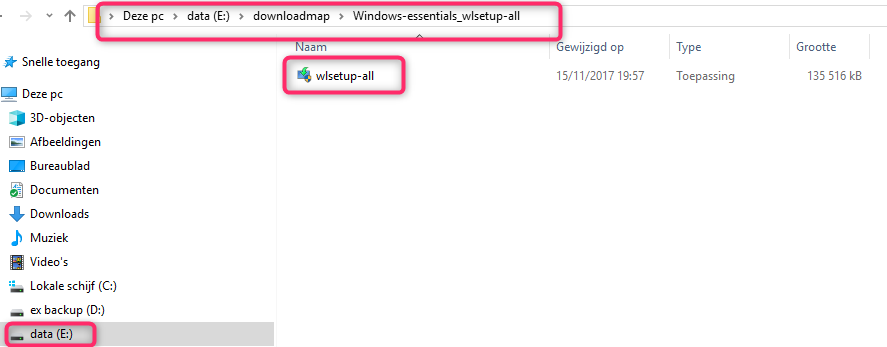
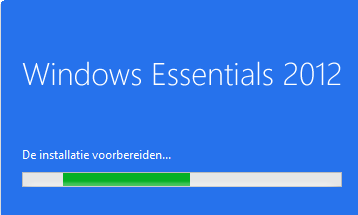
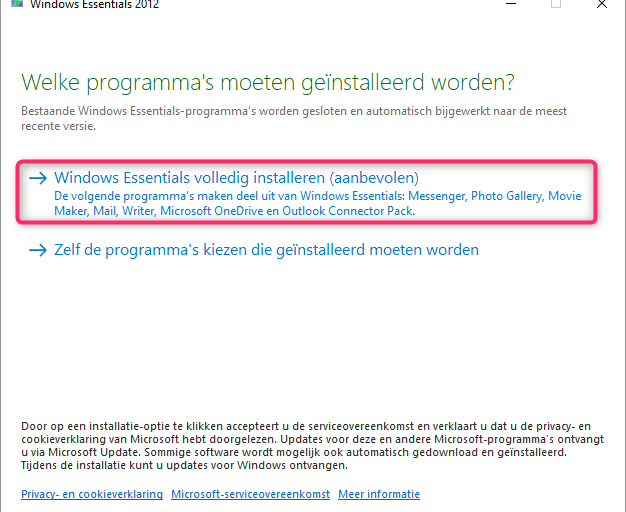
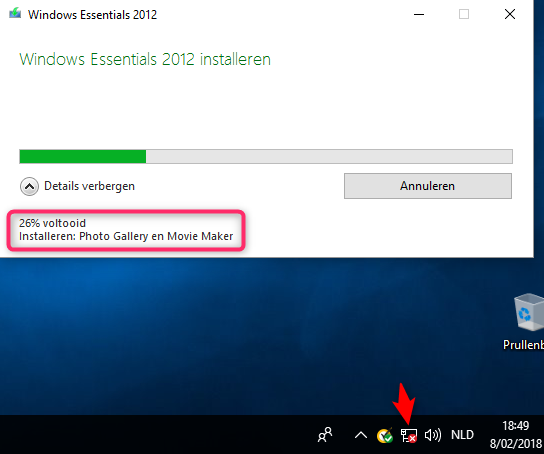
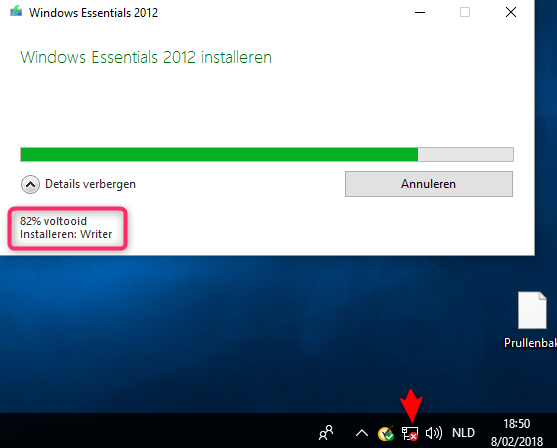
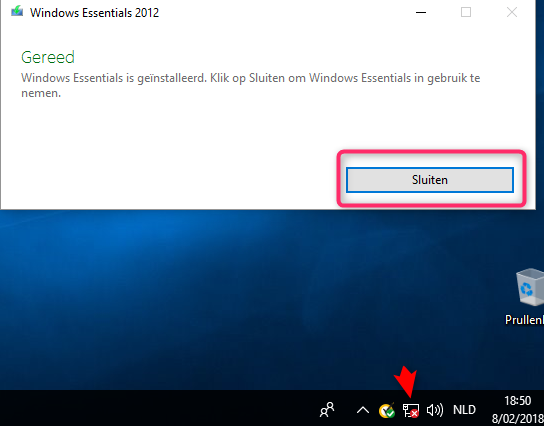
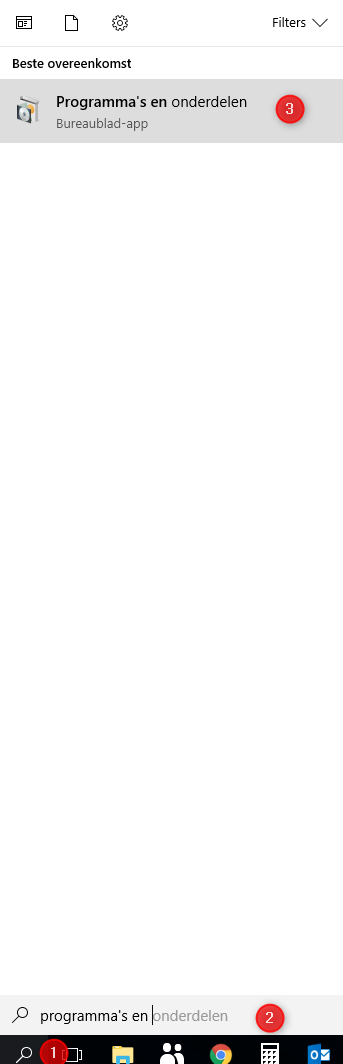
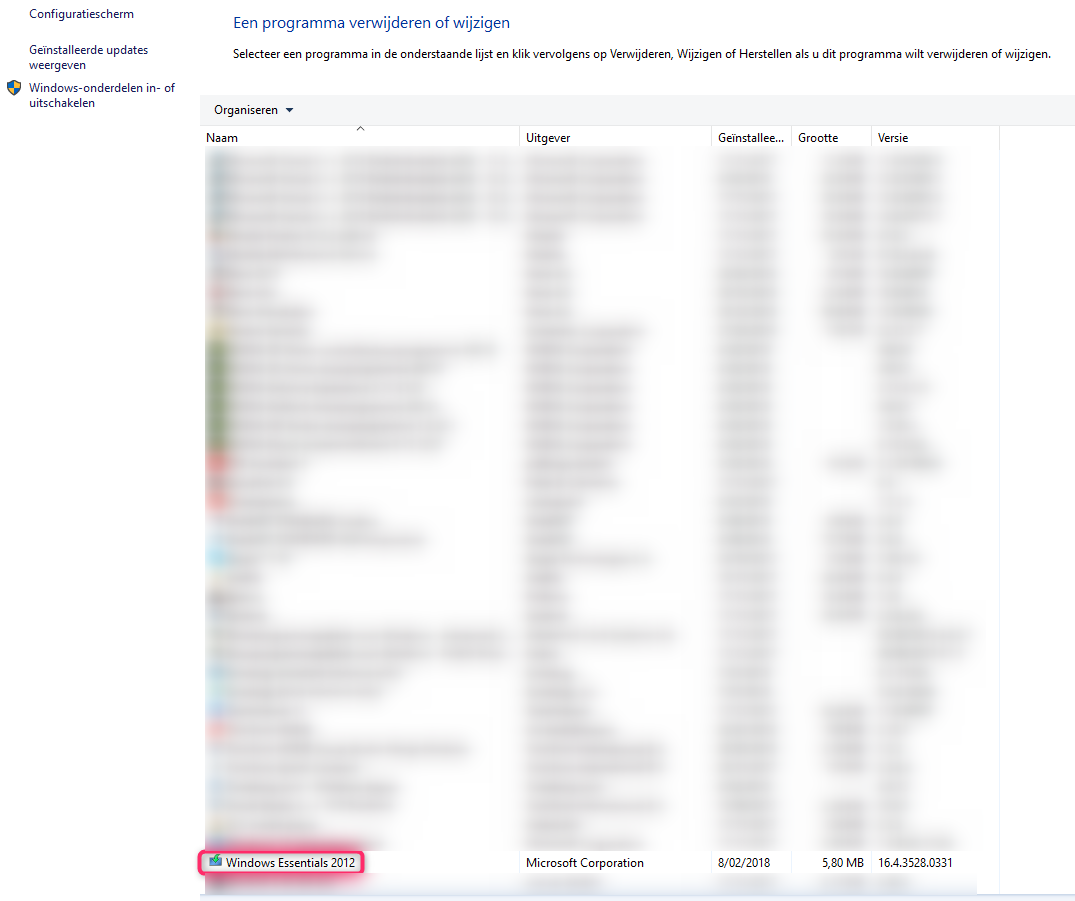
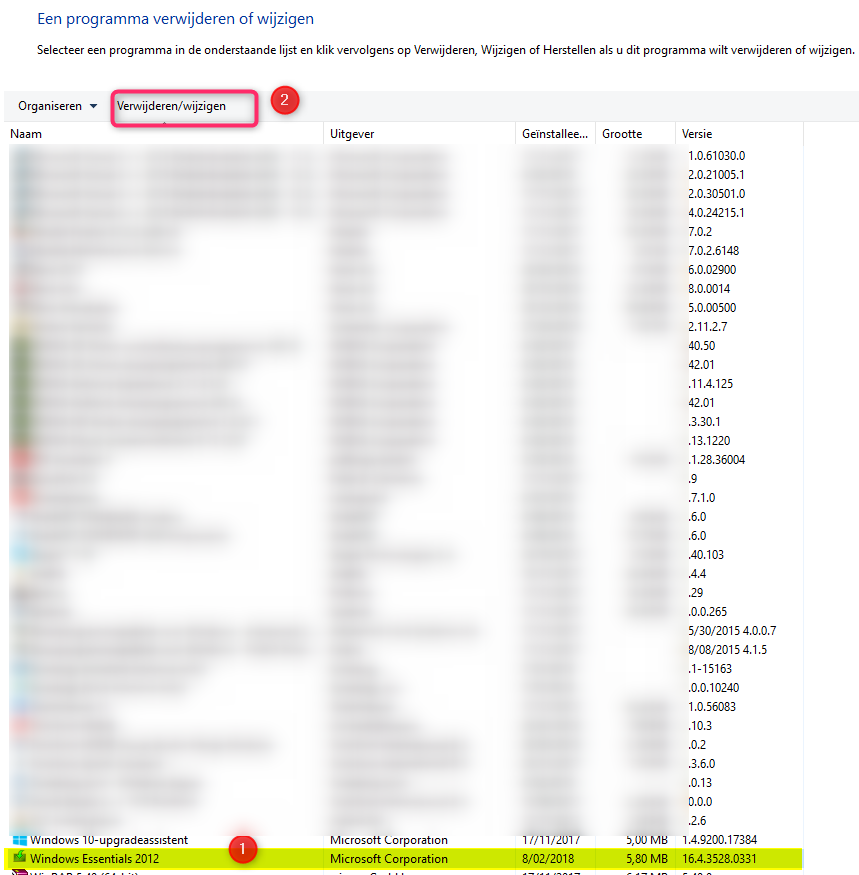
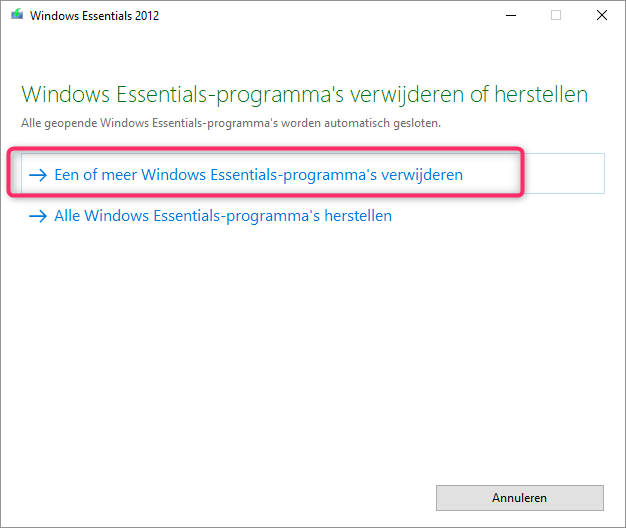
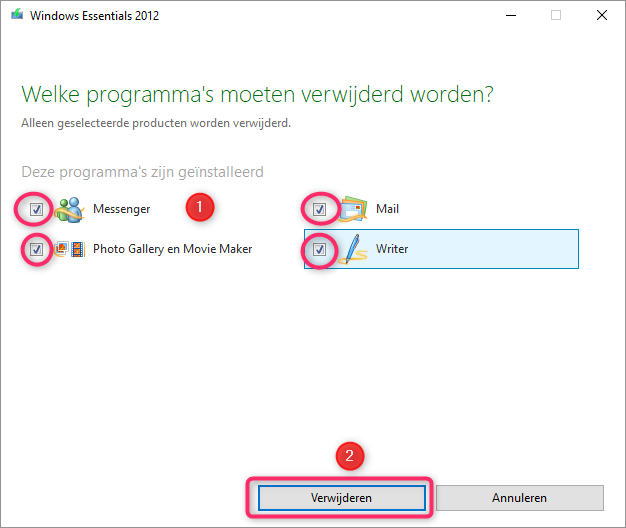
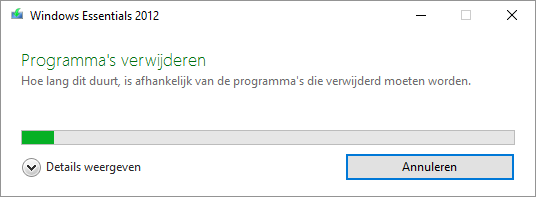
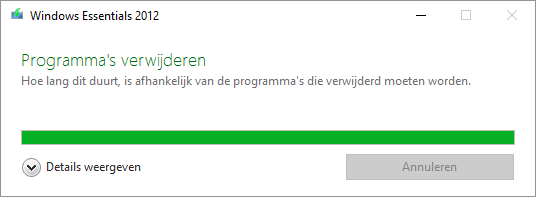
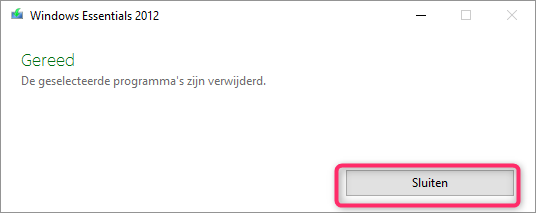
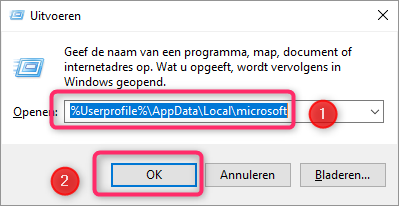
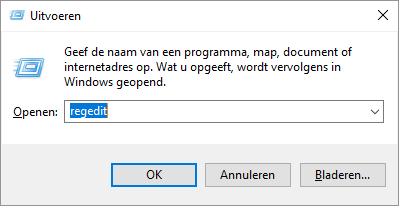
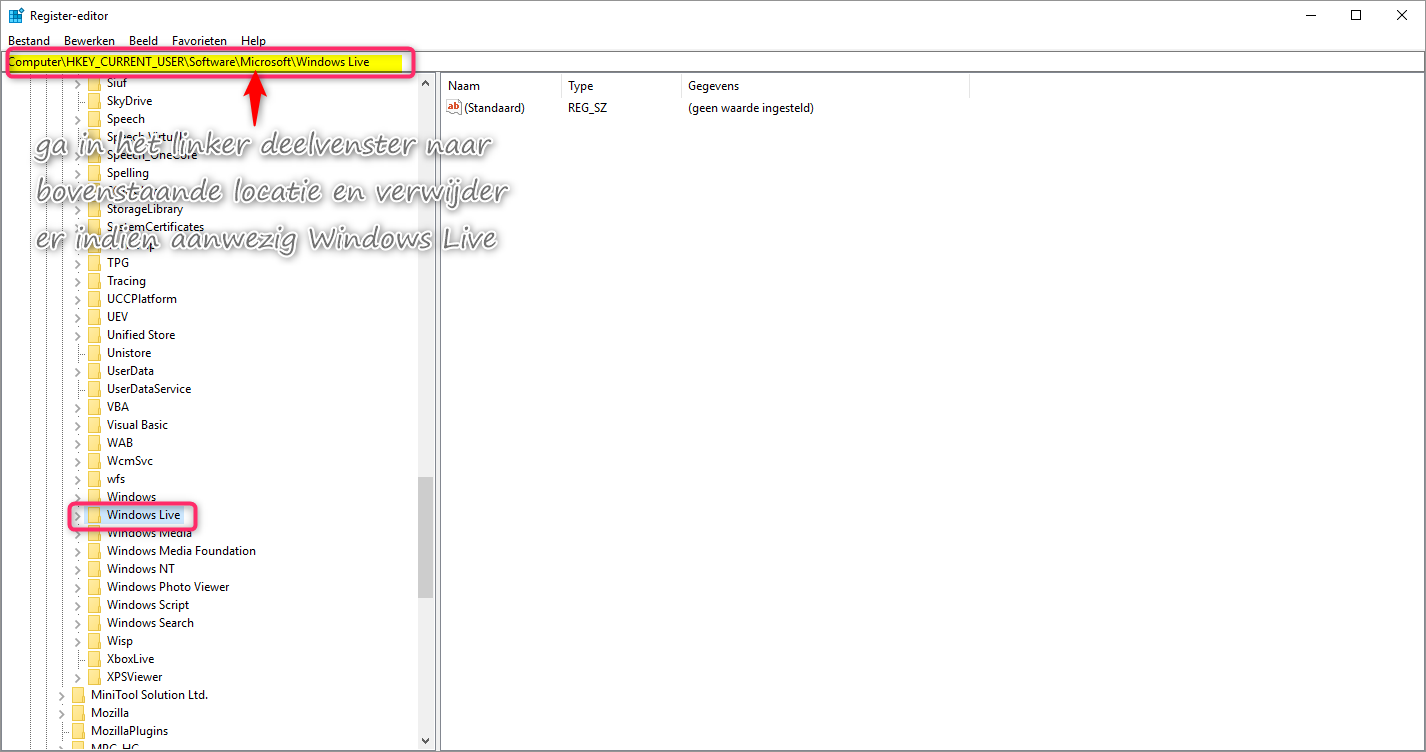
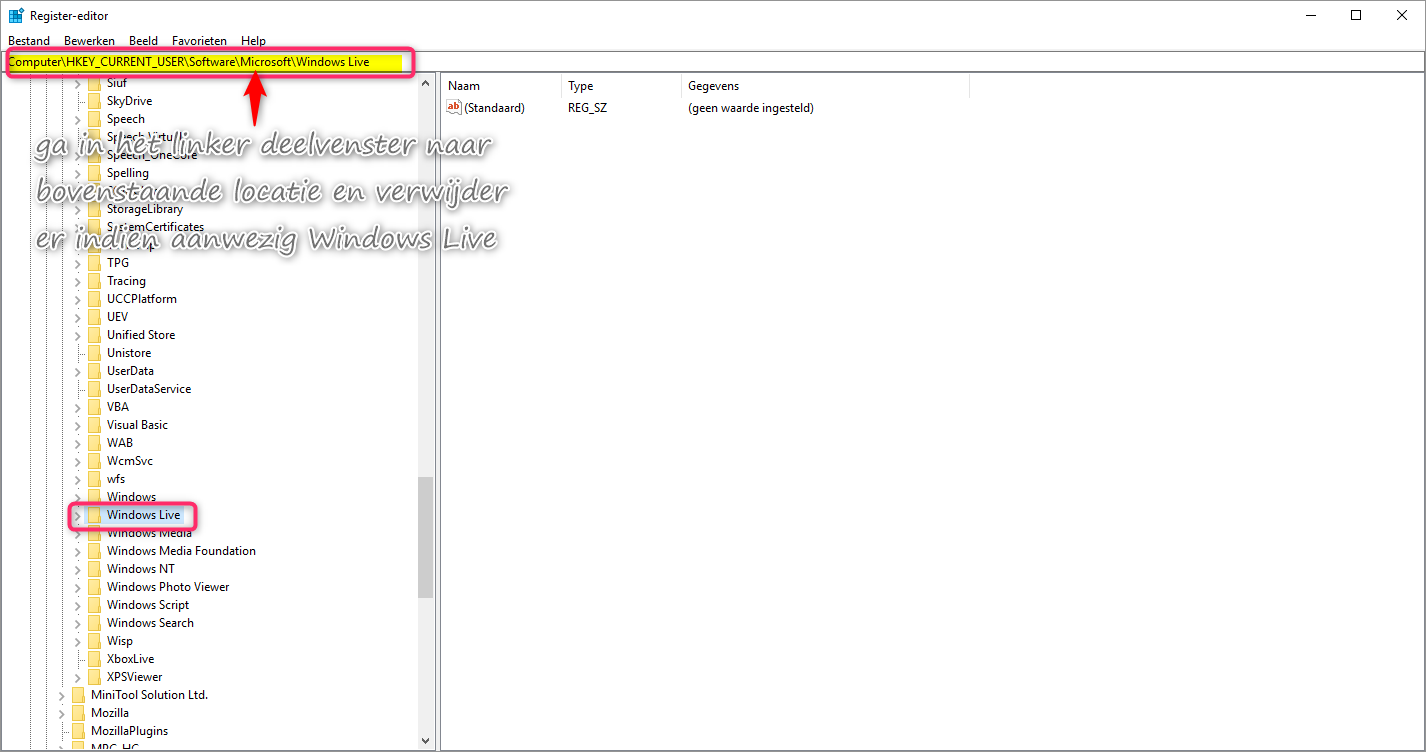
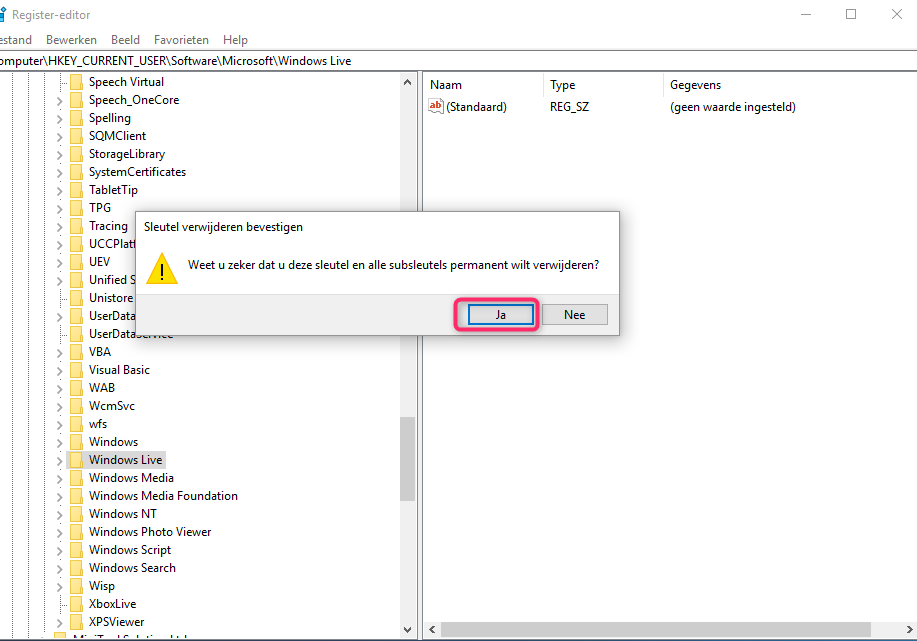
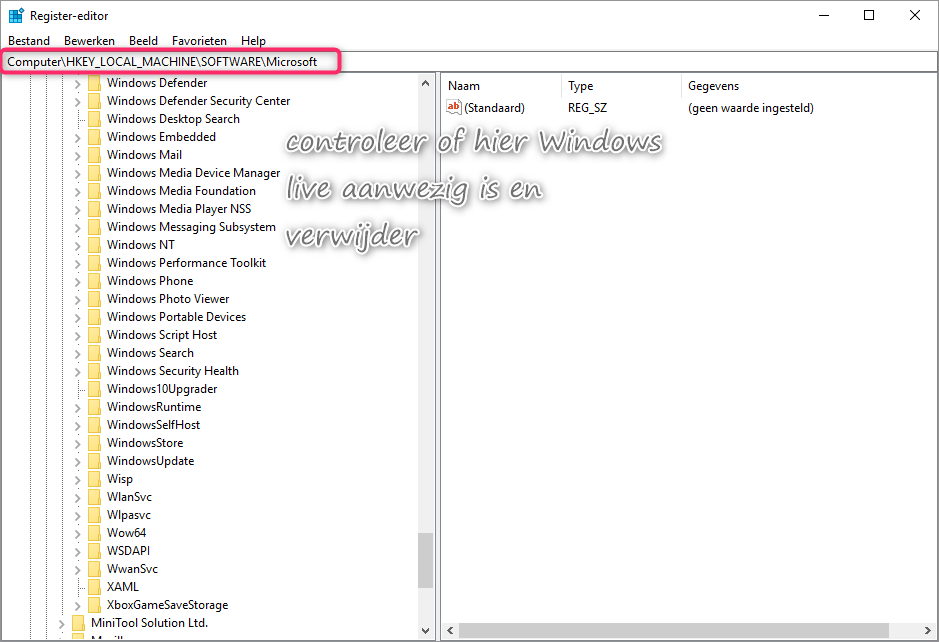
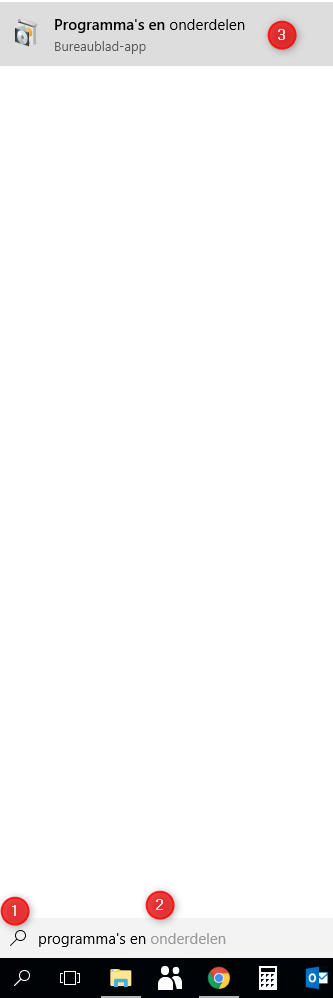
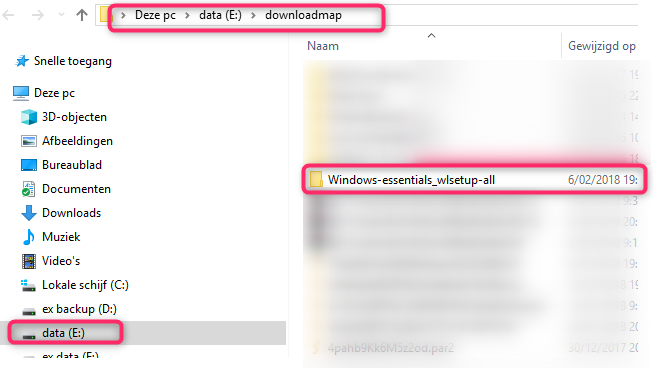
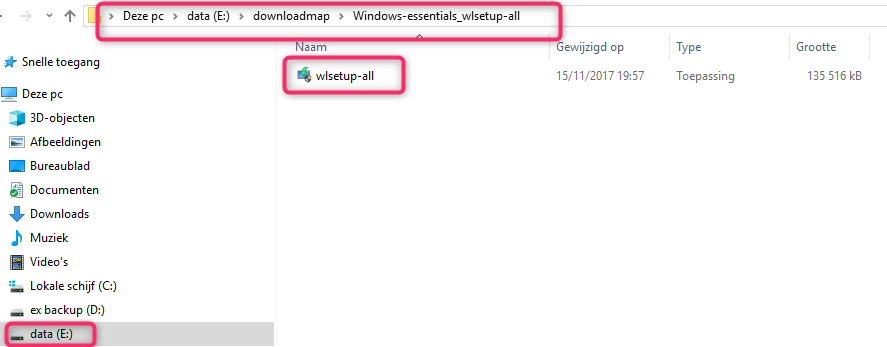
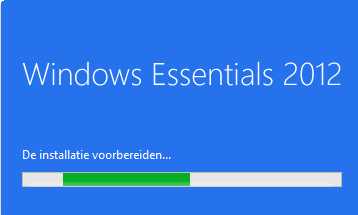
Ik heb dus zoals in mijn vorig bericht vermeld Windows Live essentials geïnstalleerd, terug verwijderd en dan nog de resten opgeruimd in verkenner en register. Ik heb er telkens een printscreen van gemaakt en ga je dat nu hieronder tonen. Eerst heb ik de installatie uitgevoerd om je te kunnen tonen wat er verwijderd moet, dat moet jij dus nu NIET eerste gaan proberen uitvoeren. Mijn internetverbinding heb ik uitgeschakeld, dat zie je telkens op de afbeeldingen die gemaakt zijn tijdens de installatie. Windows defender gebruik niet maar bij jouw mag je die tijdelijk uitschakelen. http://nl.ccm.net/faq/1641-windows-defender-uitschakelen-in-windows-10 Het juiste installatiebestand selecteren namelijk wlsetup-all met een bestandsgrootte van een 135mb (135 516 kB) en er op dubbelklikken. Ik heb er hier voor gekozen om alle onderdelen te installeren, je kan ook zelf kiezen welke onderdelen je wil installeren. Je ziet onder aan de afbeelding een rood pijltje dat naar mijn internetverbinding wijst, die staat dus uit. Ik heb enkele schermen geplaatst van tijdens de installatie en het eindscherm waar vermeld wordt dat de installatie geslaagd is. Schakel je internet verbinding en Windows defender terug in. --------------------------------------------------------------------------------------------------------------------------------------- Nu ga ik Windows Live Essentials verwijderen. Deze stappen dien je ter controle wel ook uit te voeren. Zorg eerst dat alle geopende programma's gesloten zijn. Ga naar programma's en onderdelen via de zoekfunctie zoals hier onder getoond. Ga in het scherm dat je dan krijgt naar Windows essentials 2012, selecteer het en kies Verwijderen/ wijzigen. In het volgend scherm kies je Een of meer Windows Essentials-programma's verwijderen. Dan wordt gevraagd welke programma's verwijderd moeten worden, selecteer ze allemaal en klik op Verwijderen. Alle geselecteerde programma's zijn verwijderd.Klik op sluiten. Herstart de computer. ------------------------------------------------------------------------------------------------------------------------------------------ Na het herstarten van de computer gaan we in de verkenner kijken of er nog mappen van Windows essentials 2012 aanwezig zijn. Ga naar het scherm Uitvoeren via de Windows + R toetsencombinatie en geef via kopiëren en plakken´het volgende in: %Userprofile%\AppData\Local\microsoft Klik op Ok. In de verkenner die je dan krijgt controleer je of onderstaande mappen verwijderd zijn, indien niet verwijder ze. ---------------------------------------------------------------------------------------------- Dan gebruik je weer de Windows + R toetsencombinatie en geef het volgende in: regedit klik op Ok. Maak weer eerst een back-up van het register, zie deze handleiding. Dan controleer je in het register of Windows Live verwijderd is op aangeduide locatie, indien niet verwijder het door met de rechtermuisknop er op te klikken en in het menu dat dan verschijnt Verwijderen te selecteren. Doe het zelfde voor de volgende locatie, op mijn computer was die niet aanwezig. Sluit dan het register. Dan rest er nog het verwijderen in de verkenner van de bestanden die jij zelf een andere naam gegeven hebt zoals je vermeld hebt in een eerder bericht. Het hernoemen van installatiebestanden is iets wat je best niet doet, het leid in de meeste gevallen enkel tot problemen. Weet je nog welke bestanden je hernoemt hebt en je kan die nog terug vinden verwijder ze dan. Herstart dan weer de computer. Nu kan je mijn eerste stap uitvoeren, namelijk de installatie van Windows essentials 2012. $$$$$$$$$$$$$$$$$$$$$$$$$$$$$$$$$$$$$$$$$$$$$$$$$$$$$$$$$$$$$$$$$$$$$$$$$$$$$$$$$$$$$$$$$$$$$$$$$$$$$$$$$$$$$$$$$$ Toegevoegd door droske -> Zoals door clarkie in zijn volgende bericht aangegeven moet je met de twee volgende afbeeldingen verder geen rekening meer houden. Ik zou ze enkel kunnen verwijderen door ook de bijlagen te verwijderen maar dat zou de handleiding schaden.
-
Dat wat je toont in het register behoort niet tot Windows Live essentials, Windows mail is de nieuwe App die standaard hoort tot Windows 10 namelijk De App Mail. Dus daar niks van verwijderen in het register. Die foutmelding die je krijgt tijdens de installatiepoging houd verband met nog aanwezige installatiebestanden afkomstig van Windows live, je hebt ook een andere (betalende versie) geïnstalleerd en er werden bestanden door jouw hernoemd zoals je zelf aan gaf in een eerder bericht. Alle nog aanwezige bestanden die niet verwijderd werden (o.a. van die betalende versie, eerdere installatiepogingen en hernoemde bestanden) via de normale weg en dat is via programma's en onderdelen moeten opgespoord en handmatig verwijderd. Ik ga Windows live zelf installeren en nadien verwijderen zoals het hoort, dan het register opruimen enz....., ik ga printscreens maken van de te verwijderen bestanden in verkenner en register. Of dat vandaag nog lukt weet ik niet, maar morgen zeker wel.
-
Voer Speccy uit. Download en installeer Speccy. Speccy is er ook in Nederlandstalige versie, bij de installatie (of update) kan je de taal wijzigen van Engels naar Nederlands ... als je op het driehoekje klikt, krijg je een uitrolmenu waarin je Nederlandskan selecteren. Wanneer, tijdens het installeren van Speccy, de optie aangeboden wordt om Google Chrome of Google Toolbar "gratis" mee te installeren dien je de vinkjes weg te halen, tenzij dit een bewuste keuze is. Start nu het programma en er zal een overzicht gemaakt worden van je hardware. Als dit gereed is selecteer je bovenaan "Bestand - Publiceer Snapshot" en vervolgens bevestig je die keuze met " Ja ". In het venster dat nu opent krijg je een link te zien, kopieer nu die link en plak die in je volgende bericht. Zo krijgen we een gedetailleerd overzicht van je hardware. ------------------------------------------------------------------------------------------------------ Controleer of bij programma's en onderdelen alles van Windows live verwijdert is. -------------------------------------------------------------------------------------------------- Dan maak je gebruik van de Windows + R toetsencombinatie. In het venster uitvoeren dat je dan krijgt geef je het volgende in (kan via kopiëren en plakken): %Userprofile%\AppData\Local\microsoft De verkenner opent zich, verwijder dan nog alle eventuele mappen van Windows Live zoals Windows Live Mail, Windows Live Movie Maker, Photo Gallery, Windows Live, Windows Live Setup, Windows Mail -------------------------------------------------------------------------------------------------- Gebruik weer de Windows + R toets en voer er volgende in: regedit Maak eerst een back-up van het register, hoe je dat moet doen lees je hier (klik erop) vanaf afbeelding 4. Controleer dan of onderstaande map aanwezig zijn en verwijder die: HKEY_CURRENT_USER \ Software \ Microsoft \ Windows Live (of Mail) HKEY_LOCAL_MACHINE \ Software \ Microsoft \ Windows Live ( of Mail) HKEY_CURRENT_USER \ Software \ Microsoft \ Windows Live Mail Desktop HKEY_LOCAL_MACHINE \ Software \ Microsoft \ Windows Live Mail Desktop Sluit dan het register en herstart je computer. -------------------------------------------------------------------------------------------------------- Na het herstarten sluit je Windows Defender indien in gebruik en sluit je internetverbinding af. Probeer dan Windows live essentials opnieuw te installeren, gebruik de versie die je gedownload hebt via mijn voorlaatste bericht. namelijk onderstaande link in dat bericht: Download Windows Live essentials door hier te klikken.
-
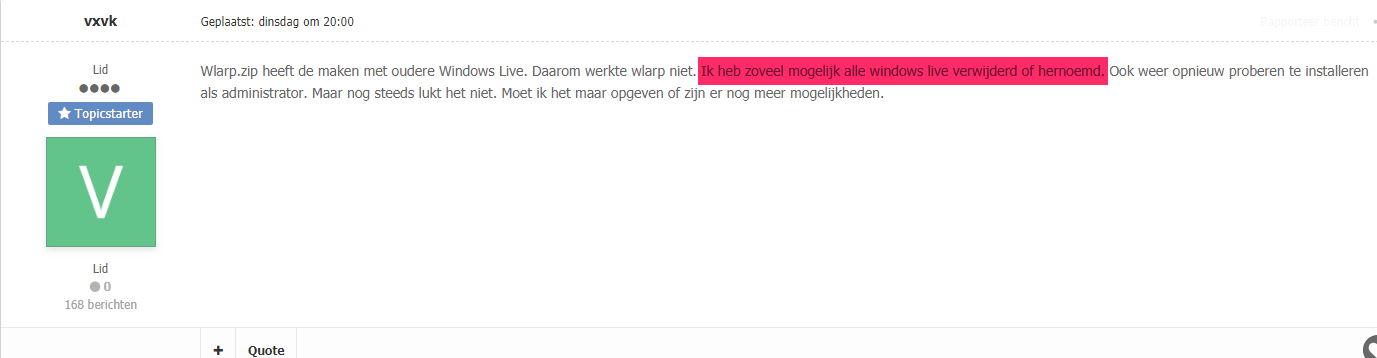
Ik heb helemaal niet gevraagd om nog iets met Wlarp.zip te doen, ook niet om bestanden te hernoemen. Als je wil geholpen worden voer je best enkel uit wat er gevraagd wordt, lukt er iets niet geef je aan op welk moment dat het fout loopt. Zo kunnen we best helpen. Uit jouw laatste bericht kan ik helemaal niet afleiden wat je juist uitgevoerd hebt met de te volgen procedure om het eventueel aanwezige WLM te verwijderen dan nog eventuele sporen in het register te verwijderen en opnieuw het correcte installatiebestand te installeren. Indien het voor jouw te moeilijk is vraag je best hulp van iemand die meer met computer onderlegd is of ga je naar een computerwinkel. Ook is het handig als we eerst de gegeven tip volledig afwerken voor dat er andere tips geplaatst worden in dit geval.
-
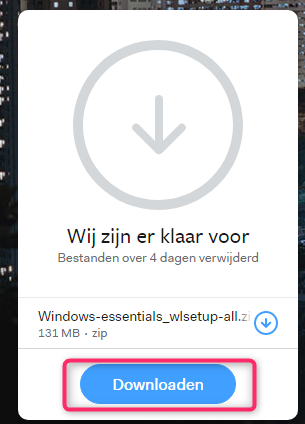
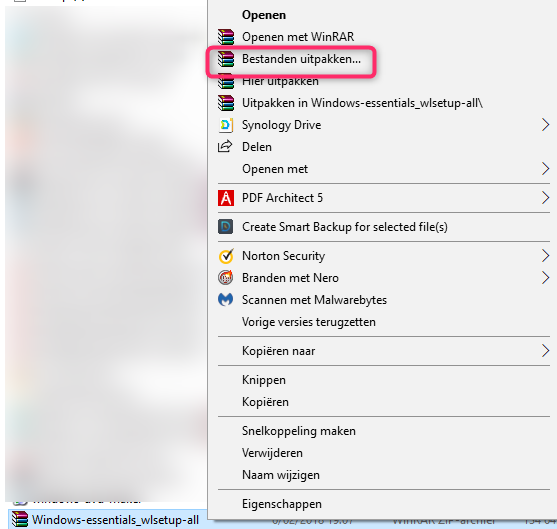
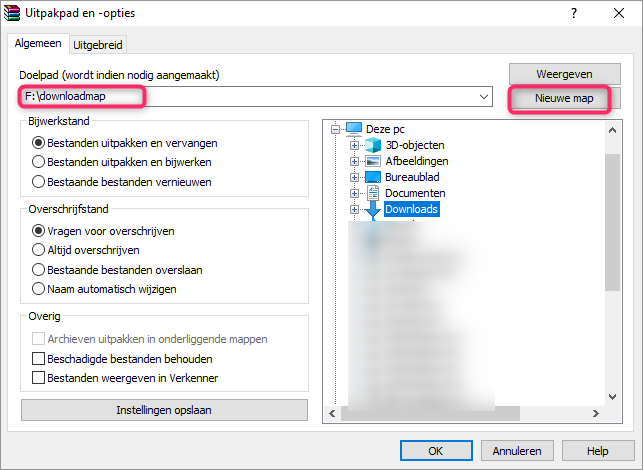
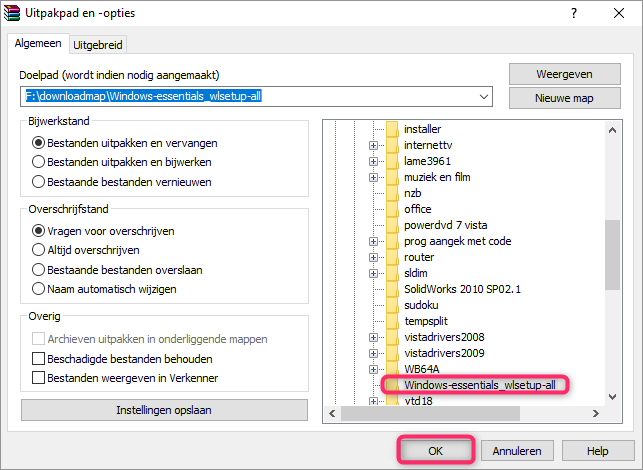
Verwijder indien aanwezig op de computer waarop je Windows Live essentials wil installeren een eventueel reeds geïnstalleerde versie via programma's en onderdelen, dat snel te bereiken is door op het zoeken icoon naast de startknop te klikken, daar typ je programma's en onderdelen en klik er op in het resultatenvenster. Kijk in het venster dat je dan krijgt of er iets van Windows live essentials aanwezig is en verwijder het. Voer dan Ccleaner dat perfect veilig in gebruik is. Download CCleaner. (Als je het nog niet hebt) Installeer het (als je niet wilt dat Google Chrome op je PC als standaard-webbrowser wordt geïnstalleerd, moet je de 2 vinkjes wegdoen !!!) en start CCleaner op. Klik in de linkse kolom op “Cleaner”. Klik achtereenvolgens op ‘Analyseren’ en na de analyse op 'Schoonmaken'. Klik vervolgens in de linkse kolom op “Register” en klik op ‘Scan naar problemen”. Als er fouten gevonden worden klik je op ”Herstel geselecteerde problemen” en ”OK”. Dan krijg je de vraag om een back-up te maken. Klik op “JA”. Kies dan “Herstel alle geselecteerde fouten”. Soms is 1 analyse niet voldoende. Deze procedure mag je herhalen tot de analyse geen fouten meer aangeeft. Sluit hierna CCleaner terug af. Download dan Windows Live essentials door hier te klikken. je krijgt een scherm waarop je op Downloaden moet klikken. de download wordt gestart. Na het downloaden klik je met de rechtermuisknop op dat bestand en kies bestanden uitpakken... Kies in het venster dat je dan krijgt nieuwe map. Er wordt een map aangemaakt met de correcte naam, klik dan op Ok. Open nu de map die zojuist is aangemaakt en waarin het uitgepakte bestand staat. Bij jouw zal die map in de map downloads staan. Dubbelklik op het bestand in de map, de installatie begint. Bij jouw is dat in C-> users-> Gerda-> downloads-> Windows -essentials_wlssetup-all
-
speccy vermeld dat er geen optisch station aanwezig is. Voer de verschillende tips uit tot het station werkt. https://support.microsoft.com/nl-be/help/314060/your-cd-or-dvd-drive-is-not-recognized-by-windows-or-other-programs https://support.hp.com/be-nl/document/c03560374 http://www.troublefixers.org/windows/fix-cddvd-drive-not-detected-or-working-in-windows-10/624/
-
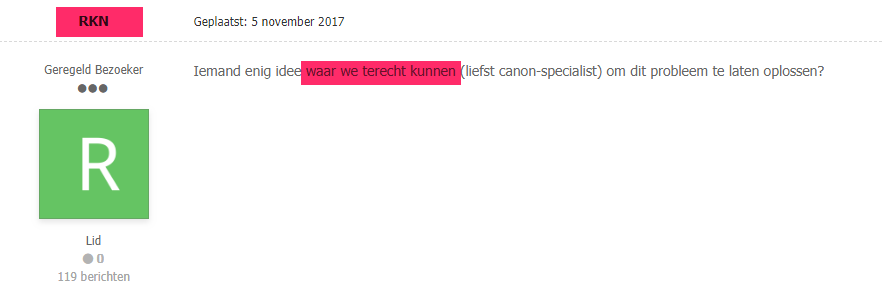
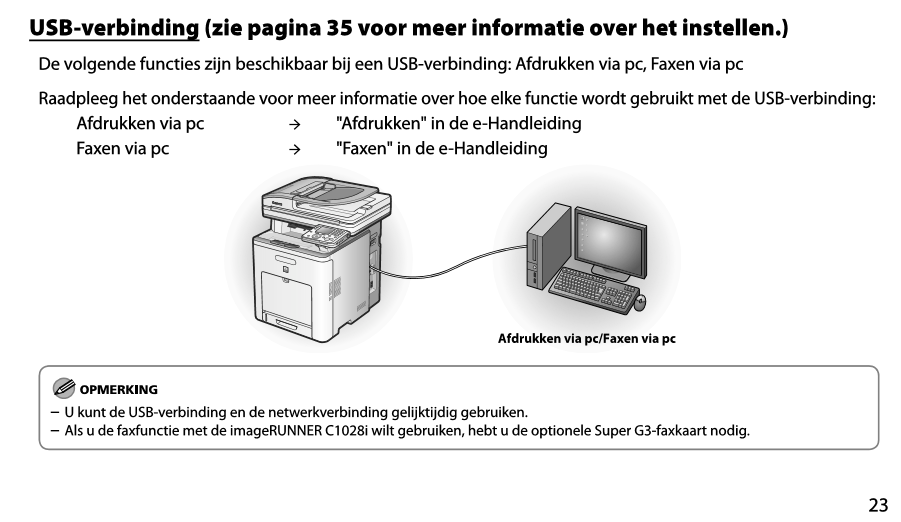
Tot en met pagina 4 is het Rk die berichten plaatst vanaf pagina 5 RKN. In de berichten gaat het ook telkens over we, wie zijn dan we? Wat het al of niet werken met een USB- kabel betreft is het vreemd dat RKN of RK zelf geen schermafbeelding maken van de passage waarin vermeld staat dat het niet mogelijk is om te scannen vanaf USB. Zo wordt toch direct een welles of nietes direct ontkracht. Zelf vond ik onderstaande waaruit je zou kunnen besluiten dat scannen via USB niet mogelijk is?:
-
Voer eens Windows repair all in one uit, zie bijlage. Windows repair all in one.pdf Lost dat je probleem niet op Voer dan Windows vernieuwen met behoud van persoonlijke bestanden en Apps uit. roske plaatste een nieuw topic in Windows 10 7 oktober 2017
-
Voer Windows repair all in one eens uit aan de hand van onderstaande handleiding, afbeeldingen in handleiding kunnen verouderd zijn. Windows repair all in one A.pdf
-
Plaats een schijfje, open dan je verkenner. Maak er een printscreen van en plaats die in je volgend bericht. Voer ook onderstaande uit. Download en installeer Speccy. Speccy is er ook in Nederlandstalige versie, bij de installatie (of update) kan je de taal wijzigen van Engels naar Nederlands ... als je op het driehoekje klikt, krijg je een uitrolmenu waarin je Nederlandskan selecteren. Wanneer, tijdens het installeren van Speccy, de optie aangeboden wordt om Google Chrome of Google Toolbar "gratis" mee te installeren dien je de vinkjes weg te halen, tenzij dit een bewuste keuze is. Start nu het programma en er zal een overzicht gemaakt worden van je hardware. Als dit gereed is selecteer je bovenaan "Bestand - Publiceer Snapshot" en vervolgens bevestig je die keuze met " Ja ". In het venster dat nu opent krijg je een link te zien, kopieer nu die link en plak die in je volgende bericht. Zo krijgen we een gedetailleerd overzicht van je hardware.
-
Wie heeft beweerd dat een cd/dvd speler niet herkend wordt en nutteloos is op een computer met Windows 10 als besturingssysteem? Niemand! Wel worden schijfjes die voorzien zijn van de functie automatisch opstarten nu niet meer standaard opgestart na het plaatsen in een DVD-ROM. Je kan het schijfje wel benaderen via de verkenner. Plaats dus een cd of dvd in de DVD-ROM en ga naar de verkenner. Wordt daar de geplaatste schijf getoond en kan je de inhoud bekijken?