clarkie
-
Items
26.345 -
Registratiedatum
-
Laatst bezocht
Inhoudstype
Profielen
Forums
Store
Alles dat geplaatst werd door clarkie
-
Het gaat hier om de desktop Pc met een USB toetsenbord? Controleer dan ook eens of de USB kabel nog correct in de USB- poort zit of indien nog een andere USB- poort vrij steek je de USB- kabel in de andere vrije poort als de computer aan staat.
-

Automatisch naar volgende slide bij muisklik - uit te schakelen?
clarkie reageerde op Kadoim's topic in Archief PowerPoint
Selecteer de eerste dia. Ga naar overgangen. Daar verwijder je het vinkje voor Bij muisklik. Klik op Op alles toepassen.
-
je had al problemen met Word en nu krijg je tijdens de installatie ook een fout die terug verwijst naar Word. Heb je ook wel in de tip van porrelaar alles correct uitgevoerd? Dus de probleemoplosser gedownload en uitgevoerd? Dan punt 2 uitgevoerd? En kreeg je de melding verwijdering voltooid? ------------------------------------------------------------------------------------------------------------------------------------------------------------- Indien bovenstaande niet helpt: Je zou Ccleaner eens kunnen uitvoeren en dan proberen opnieuw te installeren. Download CCleaner. (Als je het nog niet hebt) Installeer het (als je niet wilt dat Google Chrome op je PC als standaard-webbrowser wordt geïnstalleerd, moet je de 2 vinkjes wegdoen !!!) en start CCleaner op. Klik in de linkse kolom op “Cleaner”. Klik achtereenvolgens op ‘Analyseren’ en na de analyse op 'Schoonmaken'. Klik vervolgens in de linkse kolom op “Register” en klik op ‘Scan naar problemen”. Als er fouten gevonden worden klik je op ”Herstel geselecteerde problemen” en ”OK”. Dan krijg je de vraag om een back-up te maken. Klik op “JA”. Kies dan “Herstel alle geselecteerde fouten”. Soms is 1 analyse niet voldoende. Deze procedure mag je herhalen tot de analyse geen fouten meer aangeeft. Sluit hierna CCleaner terug af. -------------------------------------------------------------------------------------------------------------------------------------------------------------------- Lost dat je probleem niet op.....misschien toch even op malware controleren. Indien je problemen met malware hebt, is het handig om meteen een logje met Farbar aan te maken en dit bij je bericht te voegen als bijlage. Hoe je dit doet, lees je hieronder: Download de Farbar Recovery Scan Tool 32 of 64 bit van één van de onderstaande links Farbar Recovery Scan Tool 32 bit (x86) Farbar Recovery Scan Tool 64 bit (x64) Hier staat een beschrijving hoe u kunt kijken of u een 32 of 64 bit versie van Windows heeft. Farbar Recovery Scan Tool uitvoeren Klik met de rechtermuisknop op FRST.exe en kies voor de optie "Als administrator uitvoeren". Als het programma is geopend klik Yes (Ja) bij de disclaimer. Druk vervolgens op de Scan knop, er zal nu eerst een back-up van het register worden gemaakt. Wanneer de scan gereed is worden er twee logbestanden aangemaakt met de naam (FRST.txt) & (Addition.txt) op dezelfde plaats vanwaar de 'tool' is gestart. Voeg beide logbestanden als bijlage toe aan het volgende bericht. Een handleiding via een filmpje van PC Helpforum kan je HIER vinden.
-
Ben even gaan spitten in je oude topics.......en ja hoor bingo. Zelfde probleem en een hele hoop tips. Er wordt je ook gevraagd om de interne videokaart uit te schakelen enz.... Onderstaande resultaat: 5 dagen later ga je weer verder in het bewust topic. Er wordt tussen door aangeraden om naar een computerwinkel te stappen. op een gegeven moment geen reactie meer van jouw kant
-
Windows 10 update 2018-01 cumulatieve update
clarkie reageerde op Theo2602's topic in Archief Windows 10
Nog even aanvullen: indien het niet lukt zal nog even een instelling aangepast moeten worden, zie onderstaande topic:
-
Zowel de tip voor herstellen als het opnieuw installeren kwamen van alpha. Heb enkel aangevuld hoe je best het verwijderen en opnieuw installeren uitvoert als er zich al problemen voordoen met de software. Maar dat had ik beter vermeld in het bewuste topic.
-
Windows 10 update 2018-01 cumulatieve update
clarkie reageerde op Theo2602's topic in Archief Windows 10
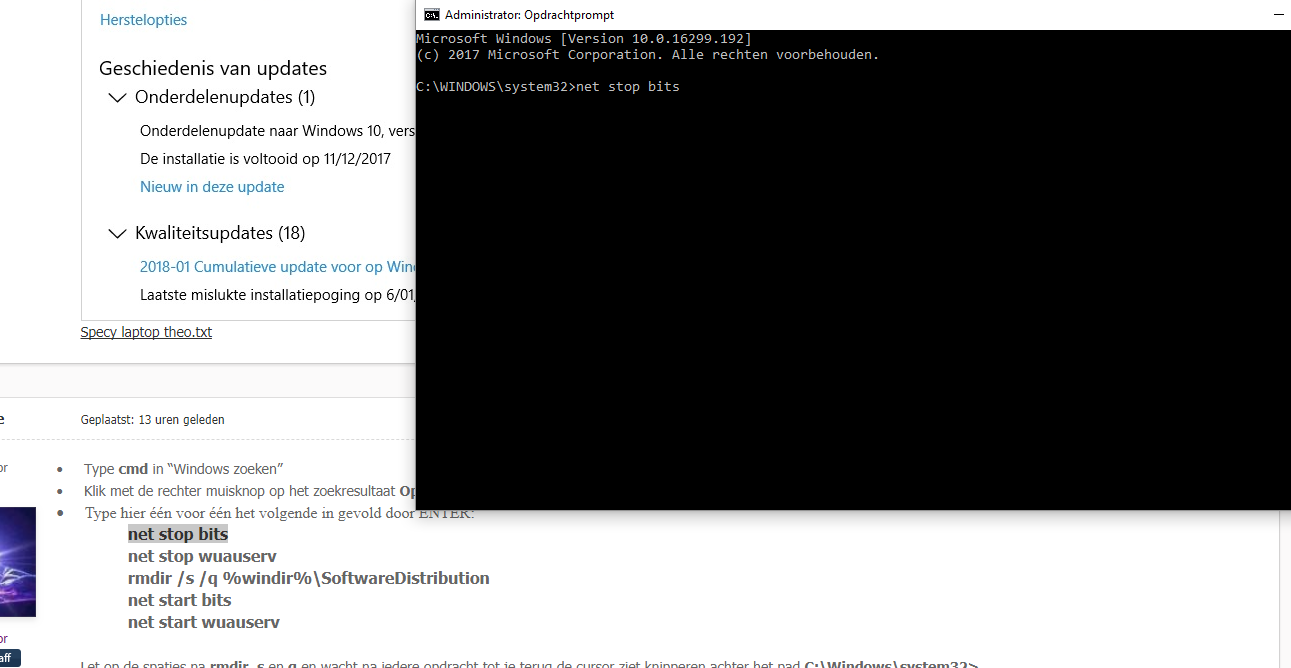
Sorry dat ik hier even inbreek maar het is perfect mogelijk om via kopiëren en plakken de commando's in te geven in de opdrachtprompt. Je selecteert dus het in te geven commando in het venster waar Droske zijn post staat en klikt met de rechtermuisknop en kiest kopiëren. Dan haal je het opdrachtprompt venster naar voor en klik er met de muis in de opdracht op de plaats waar het knipperend streepje staat en gebruik de toetsencombinatie ctrl+V en kan je er dan dus alle commando's mee plaatsen zonder alles te moeten typen waardoor er dus typefouten mogelijk zijn. -
Windows 10 update 2018-01 cumulatieve update
clarkie reageerde op Theo2602's topic in Archief Windows 10
Ja dat is normaal, gewoon uitvoeren. -
Heb thuis geen ATI videokaart en dus ook geen catalyst control center, kan je daar dus niet mee verder helpen. ook beschik niet over 2 aanwezige videokaarten in 1 laptop. Voor die instellingen zal iemand anders je moeten verder helpen. Ik kom nog even terug op onderstaande, heb je al eens alles op nooit gezet in energiebeheer zoals hieronder vermeld, op toepassen en OK geklikt. Dan computer via start in slaapstand gezet en dan terug inschakelen? Een aantal andere mogelijkheden kunnen we nog controleren, zoals drivers videokaart, fouten in Windows, test harde schijf, aanwezigheid malware..... We weten dat het hier over een HP laptop gaat, vermeld in je volgend bericht ook het model en volledig modelnummer. Is de laptop enkel binnen geweest omdat hij traag uit slaapstand komt of waren er nog andere problemen? Welke? Heb je dat traag opstarten altijd gehad of na een update of.........?
-
Heb het niet op mijn pc staan. Maar zou het kunnen dat je kan aanpassen bij switchable graphics? Een andere mogelijkheid is dat je met de rechtermuisknop klikt op start, dan kies je apparaatbeheer. In apparaatbeheer klik je op beeldschermadapters. Dan worden je 2 videokaarten getoond. Klik met de rechtermuisknop op Intel HD graphics 300 en kies apparaat uitschakelen.
-
Dat groene mannetje op het einde betekent XD en ..... XD betekent zeg maar dat je je doodlacht. X staat voor ogen die heel erg geknepen dicht zitten van het lachen en D betekent het lachmondje :). Een grapje dus.
-
https://www.schoonepc.nl/tools/cleantools.html De inhoud van het artikel op schoonepc.nl had ik dus al samengevat in mijn vorig bericht zonder het gelezen te hebben: Maar Ccleaner is door PCH al jaren in gebruik en eentje die betrouwbaar gebleken is. Op het moment wordt deze tool ook in dit topic gebruikt door kweezie wabbit, een rot in het vak.....als ik het zo mag zeggen. Hij zou zeker deze tool niet laten uitvoeren moest die niet betrouwbaar zijn en voor nog meer problemen zorgen. En ik dus ook niet. Maar het is aan topic starter die trouwens nog altijd niet gereageerd heeft om al dan niet een bepaalde tip uit te voeren.
-
Op een laptop die ik staan heb is standaard alles uitgeschakeld in energiebeheer (wat op jouw laptop allemaal aan staat). Dus screensaver, harde schijf uitschakelen, in slaapstand gaan,.... het staat allemaal op nooit. Ik beslis liefst zelf wat er moet gebeuren, mijn voorkeur is geen slaapstand of wat dan ook. De computer staat aan voor gebruik of volledig uitgeschakeld als ik hem niet meer gebruik. Wil ik de laptop toch in slaapstand zetten dan kies ik via start-> aan/uit knop voor slaapstand. De laptop opent in een 2 seconden terug het bureaublad. Op jouw laptop kan de oorzaak ook met de videokaart te maken hebben, zekerheid is er echter niet. Er is een Intel HD graphics 300 (zit op het moederbord) en een ATI radeon HD6700M aanwezig. Kijk eens of je Catalyst control center (AMD radeon) terug vindt op de laptop en open het. Daar kan je instellen met welke videokaart je wil werken. Zorg dat je enkel met de ATI radeon werkt en test dan eens of dat wat oplevert.
-
Die link is niet werkend, maar denk wel waar je naar toe wil. Register cleaners zijn er genoeg te vinden op internet en inderdaad zorgen vaak voor meer problemen dan dat ze iets oplossen. Ccleaner echter is de van de enige die aan te raden is. Je bent al enkele jaren actief op dit forum maar ik vermoed dat je voornamelijk de geplaatste topics over Word en excel doorneemt. Want anders zou je gemerkt hebben dat Ccleaner hier al jaren gebruikt wordt en vaak met goed resultaat en het geen andere extra problemen oplevert bij gebruik. Het is ook enkel Ccleaner die hier ingezet wordt. Moest Ccleaner niet goed bevonden zijn zou de websitebeheerder (Kape) hier zeker geen handleiding voor plaatsen op dit forum.
-
Het register opruimen zodat achtergebleven resten opgeruimd worden is wel zeer aan te raden, ook in dit geval. Ik ken lang zoveel niet van excel en word zoals jij maar wanneer Ccleaner ingezet kan en mag worden dat weet ik dan wel.
-
Wat zou er in dat bestand moeten zitten? Via welke weg heb je het gekregen? Misschien moet je eerst het bestand nog uitpakken met software om te unzippen: https://www.gratissoftwaresite.nl/downloads/compressie Hoe je een jar bestand kan uitpakken en openen in Windows 7 lees je in volgende link: http://www.hoedoen.be/hoe-jar-bestanden-openen/
-
Verwijder Office 2007 via configuratiescherm-> programma's en onderdelen. Voer dan onderstaande uit: Download CCleaner. (Als je het nog niet hebt) Installeer het (als je niet wilt dat Google Chrome op je PC als standaard-webbrowser wordt geïnstalleerd, moet je de 2 vinkjes wegdoen !!!) en start CCleaner op. Klik in de linkse kolom op “Cleaner”. Klik achtereenvolgens op ‘Analyseren’ en na de analyse op 'Schoonmaken'. Klik vervolgens in de linkse kolom op “Register” en klik op ‘Scan naar problemen”. Als er fouten gevonden worden klik je op ”Herstel geselecteerde problemen” en ”OK”. Dan krijg je de vraag om een back-up te maken. Klik op “JA”. Kies dan “Herstel alle geselecteerde fouten”. Soms is 1 analyse niet voldoende. Deze procedure mag je herhalen tot de analyse geen fouten meer aangeeft. Sluit hierna CCleaner terug af. Installeer dan Office opnieuw.
-
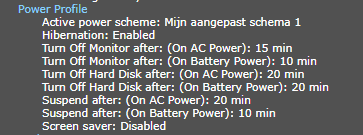
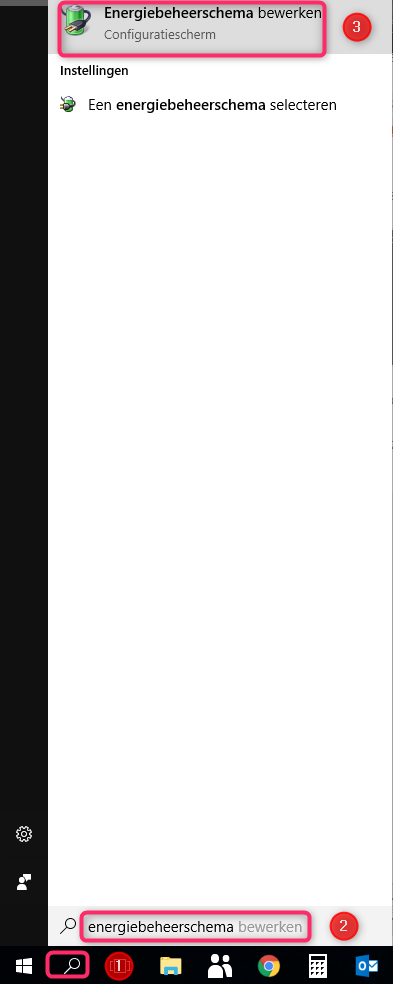
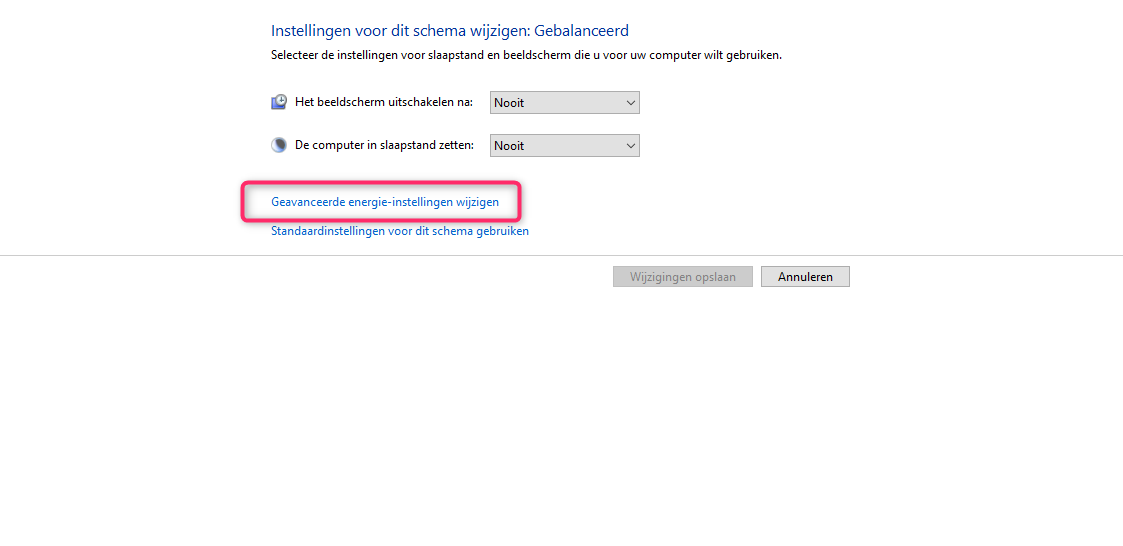
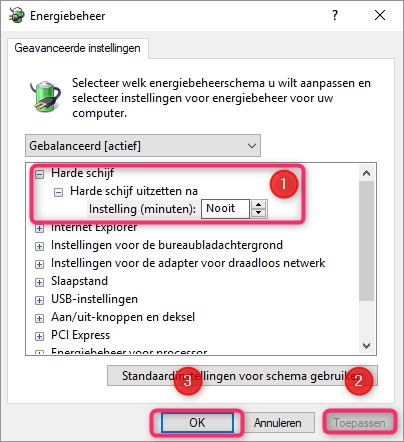
De oorzaak van het traag opstarten als de computer uit stand-by komt? Meerdere oorzaken mogelijk, waarvan Windows zelf al eentje is. Als je even gaat googlen kom je bijvoorbeeld deze tekst tegen: Er is overigens nog een reden om Stand-by / Slaapstand niet te gebruiken: Windows is er slecht in. Het komt opvallend vaak voor dat systemen niet of niet goed uit hun Standby-stand ontwaken Ik plaats jouw energieschema dat ik uit het speccy logje gehaald heb er bij: Je zou als test eens in je energieschema bij het uitschakelen van de harde schijf de waarde op NOOIT kunnen zetten, dan testen of er verschil is. Klik op het zoeken icoon, typ dan in het zoeken venster energieschema bewerken. Klik dan in het resultatenvenster op energiebeheerschema bewerken. In het scherm dat je dan krijgt klik je op geavanceerde energie- instellingen wijzigen. In het volgend scherm ga je naar harde schijf uitzetten na en pas de waarde aan naar Nooit. Klik op toepassen en OK. Sluit alle vensters. Kijk dan of de laptop sneller uit stand- by komt. Ook zou je best antwoorden op de vraag welke handeling wordt er uitgevoerd om de laptop in stand-by te plaatsen?
-
Kom ik terug op mijn vraag uit een vorig bericht. Herstart de computer via start->herstarten. Start de computer dan wel normaal op?
-
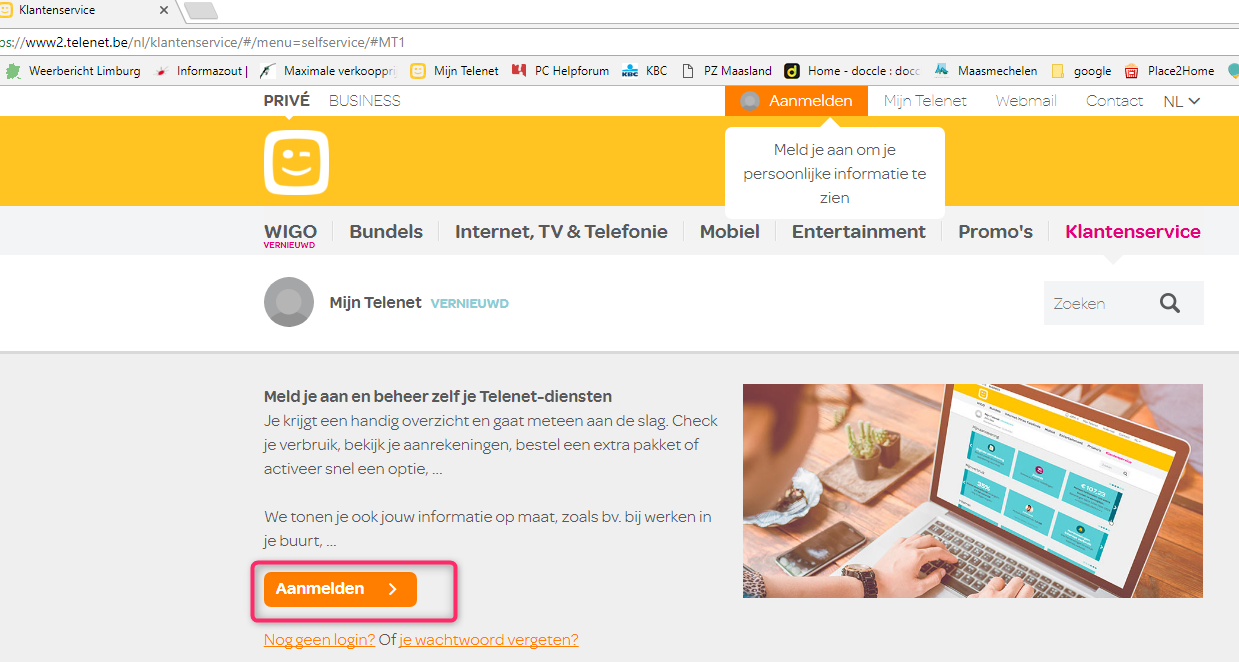
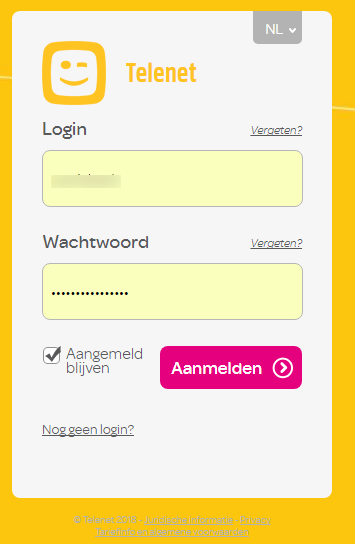
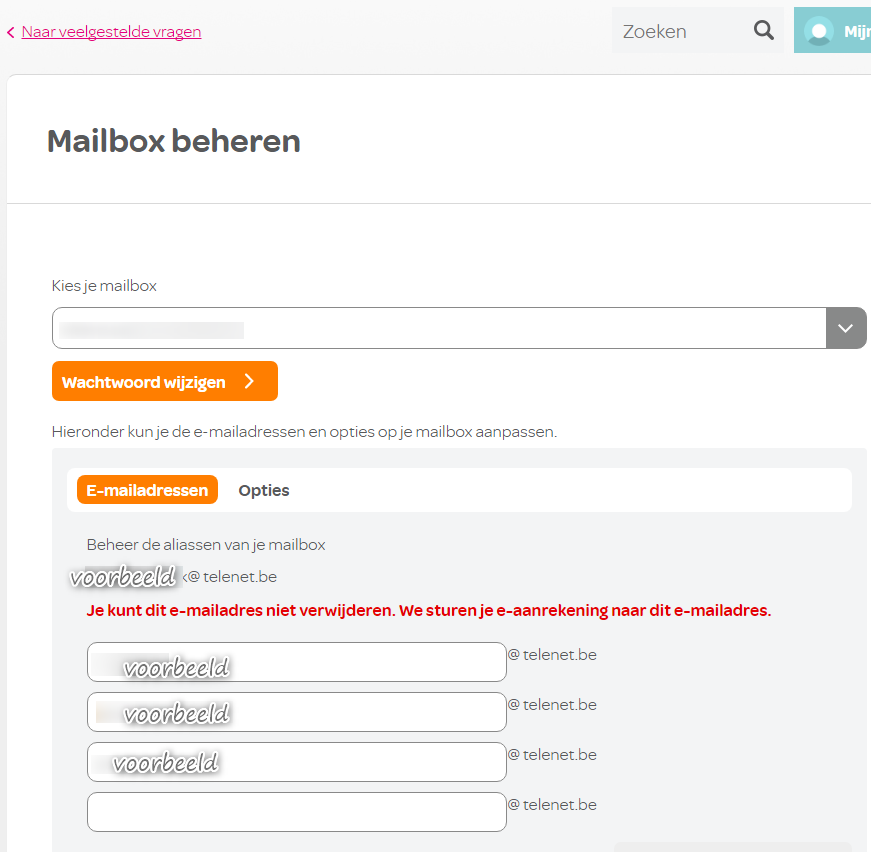
Dat je telkens verplicht bent om een paswoord in te geven bij het opstarten van Windows 10 kan je uitschakelen als je wil. Hoe lees je hier. Het verschil in accounts (telenet account -lokaal account- microsoft account)? Het telenet account heb je gekregen door klant te worden bij telenet, waarbij je internet, tv, telefoon kan aankopen of een samengesteld pakket. Het staat totaal los van jouw besturingssysteem ( in jouw geval Windows 10). Omdat je klant bent bij Telenet krijg je ook een standaard e-mail adres aangeboden dat eindigt op ........@telenet.be. Dat e-mailadres kan je ook gebruiken om je te registreren op allerhande webwinkels en andere sites waar je moet inloggen zoals op deze site (PCH). Je kan trouwens zelf nog meerdere e-mailadressen aanmaken op de website van Telenet via de functie "mijn telenet". Tot zover jouw telenet account dat dus volledig los staat van alle andere accounts voor andere diensten. Dan heb je het besturingssysteem Windows 10 waarin je een lokaal of Microsoft account kan aanmaken. Kies je voor lokaal account dan moet je een gebruikersnaam (bijvoorbeeld nine) opgeven. Dan wordt gevraagd om een wachtwoord (willekeurig te kiezen) op te geven. Eenmaal de gebruikersnaam en wachtwoord opgegeven is jouw lokaal account actief. Kies je voor een Microsoft account moet je je eerst registeren bij Microsoft waar je dus een Microsoft account (totaal niks met telenet te maken) gaat aanmaken. Om dat account te kunnen maken moet je een aantal gegevens invullen en dus ook een e-mailadres. je kan daarvoor een nieuw e-mailadres aanmaken tijdens je aanvraag dat zal dan bijvoorbeeld eindigen op .....@outlook.com. Wil je liever een bestaand e-mailadres gebruiken....dat kan ook. Dus jij had toen gekozen voor jouw ......@telenet.be e-mailadres maar het mag ook een skynet.be of gmail.com of ander zijn. Wat zijn de voordelen van een Microsoft account ten op zichte van een lokaal account? Kort samengevat in een afbeelding hieronder de functies via een Microsoft account: Heb je daar geen behoefte aan kies je best voor een lokaal account.
-
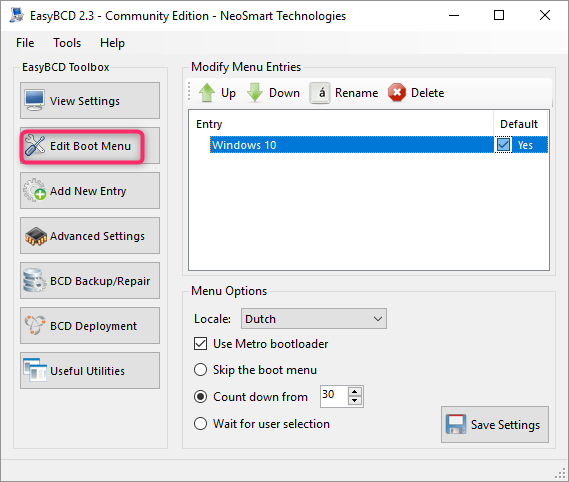
Je hebt enkele mogelijkheden om het scherm waarin je gevraagd wordt om een besturingssysteem te selecteren over te slaan. Je kan de entry die niet gebruikt wordt verwijderen , ga naar Edit boot menu. In het venster zie je de aanwezige Entries. Het besturingssysteem waarvan standaard opgestart wordt is op het einde voorzien van een vinkje bij "default". Het is ook dat besturingssysteem waar je in het venster View settings bij BCD ID (current) ziet staan. Daar blijf je van af. Selecteer dus het andere besturingssysteem en kies Delete. Een andere mogelijkheid is dat je kiest voor skip the boot menu, het scherm waarin gevraagd wordt met welk besturingssysteem je wil opstarten wordt niet meer getoond.
-
Euhhhhhh...... er op gezet in een computerwinkel? Ferm gedaan daar. Je krijgt dus een scherm waar je kan kiezen tussen 2 Windows versies, klopt dat? Staat daar 2 maal Windows 10? Indien er maar 1 besturingssysteem aanwezig is op die computer en in gebruik is kan je het niet gebruikte besturingssysteem uitschakelen. Hiervoor kan je easybcd gebruiken. Zie verderop. Wil je dit liever zelf niet doen ga dan terug naar de computerwinkel want zei hebben een fout gemaakt tijdens wat jij noemt het zetten van een nieuwe. Wil je het toch zelf uitvoeren maar ben je niet zeker ergens tijdens de procedure, plaats dan een afbeelding in een volgend bericht en wij helpen je verder. Het aanpassen van de BCD De BCD die wordt opgeslagen in de map boot van de actieve partitie, kan met het commando BCDEDIT worden aangepast. Dit commando is echter zó ingewikkeld dat maar weinigen het correct weten toe te passen. Gelukkig kan de BCD ook met een eenvoudiger te begrijpen tool als EasyBCD(download: http://neosmart.net/EasyBCD/, registreren is niet verplicht) worden aangepast. Met zo'n tool worden ook nog eens minder snel fouten gemaakt! Met de knop View Settings wordt de opbouw van het bootmenu getoond. Met de knoppen Edit Boot Menu en Add New Entry zijn wijzigingen in de BCD aan te brengen, zoals het verwijderen en/of toevoegen van een Windows-installatie, het instellen van het standaard besturingssysteem, het wijzigen van de getoonde volgorde in het opstartmenu en de maximale wachttijd voor de gebruiker om een keuze te maken voordat automatisch wordt doorgestart naar het standaard besturingssysteem (standaard 30 seconden). Bron: https://www.schoonepc.nl/nieuwsbrief/multiboot_systeem_opzetten.html
-
Inderdaad, sla de beide bestanden bij voorkeur op in een map waar je ze zeker terug vindt zoals in "documenten" of op het bureaublad.
-
Hoe gedraagt de computer zich als je die volledig correct afsluit en herstart?
-
Misschien is daar het wachtwoord al voor opgeslagen. Je kan dat controleren in Google Chrome via instellingen-> geavanceerd-> wachtwoorden beheren. Lukt het dan nog niet geef dan door over welke website het gaat.