clarkie
-
Items
26.332 -
Registratiedatum
-
Laatst bezocht
Inhoudstype
Profielen
Forums
Store
Alles dat geplaatst werd door clarkie
-

selecteren van formaat papier in HP printer
clarkie reageerde op Jazzlippelo's topic in Archief Windows 8
Dat zou normaal terug te vinden moeten zijn in de handleiding van de printer. Vindt je het zelf niet terug geef dan ook het modelnummer van je printer door. -
Je kan IE repareren of opnieuw installeren. Zie deze link. (klik erop) Lost bovenstaande je probleem niet op voer dan onderstaande uit. Download RSIT van de onderstaande locaties en sla deze op het bureaublad op. Hoe je controleert of je met een 32- of 64-bitversie van Windows werkt kan je hier bekijken. RSIT 32 bit (RSIT.exe) RSIT 64 bit (RSITx64.exe) Dubbelklik op RSIT.exe om de tool te starten. Windows Vista, 7 en 8 gebruikers dienen de tool als "administrator" uit te voeren door middel van de rechtermuisknop en kiezen voor Als Administrator uitvoeren. Vervolgens wordt de "Disclaimer of warranty" getoond, klik vervolgens op "Continue" Wanneer de tool gereed is worden er twee kladblok bestanden geopend genaamd "Log.txt" en "Info.txt" . RSIT Logbestanden plaatsen Voeg het logbestand met de naam "Log.txt" als bijlage toe aan het volgende bericht. (Dit logbestand kunt u tevens terug vinden in de map ""C:\\rsit") Het logbestand met de naam "Info.txt" wat geminimaliseerd is hoeft u niet te plaatsen. (Dit logbestand wordt enkel de eerst keer bij het uitvoeren aangemaakt). Hoe u een bijlage kunt toevoegen aan het bericht leest u hier. De handleiding voor het gebruik van RSIT kan je HIER bekijken en we hebben ook nog een instructievideo.
-
In Windows 8 is het inderdaad standaard niet voorzien dat je de F8- toets gebruikt om in veilige modus te geraken. Maar via een kleine ingreep is dit toch mogelijk. Hoe je dat moet doen lees je in deze link.
-
Office 2010: printer weigert af te drukken
clarkie reageerde op bonkayl's topic in Archief Microsoft Office
Indien dit allemaal probleemloos verlopen is en je binnen dit topic verder geen vragen of problemen meer hebt, mag je dit onderwerp afsluiten door een klik op de knop "Markeer als opgelost", die je links onderaan kan terugvinden … zo blijft het voor iedereen overzichtelijk. ;-) -
In de link hierboven staat vermeld dat bestaande Google Sync connecties blijven werken na 30 januari 2013. Zal daar je probleem liggen? Je hebt alles opnieuw moeten installeren?
-
enlke dag juist na middernacht is mijn internet gereset ??? help
clarkie reageerde op dutchy666's topic in Archief Internet & Netwerk
Ik vermoed dat jouw probleem toch nog met bovenstaande te maken heeft en dat jij je bevindt bij de grootverbruikers. Maar in principe zou op het einde van je aanrekeningsperiode je snelheid terug naar de normale snelheid gezet worden en dat zal niet gebeurt zijn. Hou er ook rekening mee dat je in de nieuwe maand bij veel gebruik weer bovenstaande kan tegenkomen. Je hebt trouwens nog niet vermeld welk abonnement je hebt met de daar aan gekoppelde limiet. Na het telefoontje met Telenet zal alles wel duidelijk worden. -
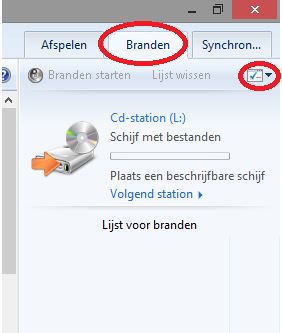
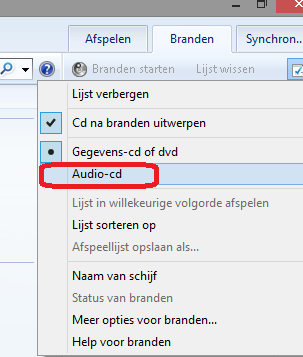
Neem eerst bericht 2 door. Je zal een gegevensschijf gebrand hebben via WMP. Indien je liedjes in MP3 formaat gebrand worden maar niet afgespeeld worden op je cd speler zijn er enkele mogelijke oorzaken. Je cd speler kan geen MP3 afspelen. De schijfjes zijn gebrand als gegevens cd. Hier lees je er meer over. Je kan de liedjes branden op een schijfje via de functie audio cd maar dan passen er minder liedjes op 1 schijf. Instellingen vindt je hieronder terug.

-
Je mag altijd ter controle op malware onderstaande uitvoeren. Download RSIT van de onderstaande locaties en sla deze op het bureaublad op. Hoe je controleert of je met een 32- of 64-bitversie van Windows werkt kan je hier bekijken. RSIT 32 bit (RSIT.exe) RSIT 64 bit (RSITx64.exe) Dubbelklik op RSIT.exe om de tool te starten. Windows Vista, 7 en 8 gebruikers dienen de tool als "administrator" uit te voeren door middel van de rechtermuisknop en kiezen voor Als Administrator uitvoeren. Vervolgens wordt de "Disclaimer of warranty" getoond, klik vervolgens op "Continue" Wanneer de tool gereed is worden er twee kladblok bestanden geopend genaamd "Log.txt" en "Info.txt" . RSIT Logbestanden plaatsen Voeg het logbestand met de naam "Log.txt" als bijlage toe aan het volgende bericht. (Dit logbestand kunt u tevens terug vinden in de map ""C:\\rsit") Het logbestand met de naam "Info.txt" wat geminimaliseerd is hoeft u niet te plaatsen. (Dit logbestand wordt enkel de eerst keer bij het uitvoeren aangemaakt). Hoe u een bijlage kunt toevoegen aan het bericht leest u hier. De handleiding voor het gebruik van RSIT kan je HIER bekijken en we hebben ook nog een instructievideo.
-
Vraag aan wie ook boot vanaf een SSD (opstarttijd)
clarkie reageerde op Passer's topic in Archief Hardware algemeen
Ik dacht tussen de 20 en 30 seconden op het moment van testen enkele jaren geleden, was toen nog met Windows 7. -
Ben geen Coreldraw gebruiker, welke bestandsextensies hebben die bestanden eigenlijk die je terug geopend wil krijgen?
-
Hoe draadloos internet op oude desktop
clarkie reageerde op jimmyvr's topic in Archief Hardware algemeen
Dan komen we terug bij onderstaande uit. -
Je hebt niet vermeld of het ooit gewerkt heeft want in deze link valt te lezen dat de ondersteuning stop gezet is. Misschien dat Google Apps sync for outlook iets voor jouw is?
-
pagina is niet meer zoals vroeger
clarkie reageerde op Gerard Contant's topic in Archief Windows Algemeen
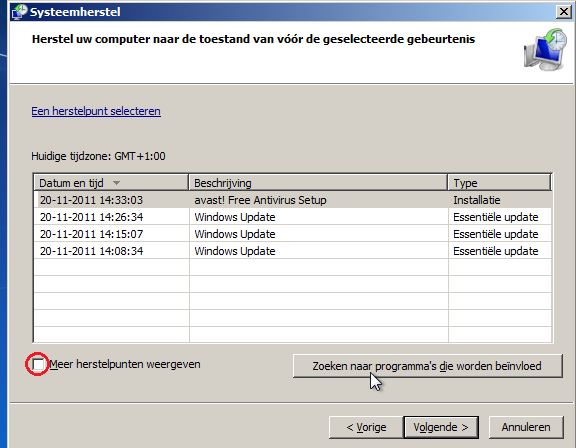
Dag Gerard, Je stelt nog enkele vragen maar je discussie staat wel gemarkeerd als opgelost, dus heb ik even je discussie heropend. Indien nog niet opgelost. Wat bericht 3 betreft, open Firefox, indien nog op volledig scherm staat druk je op de F11 toets. Dan het probleem met je herstelpunten, heb je al geklikt op "meer herstelpunten weergeven"? Indien dit allemaal probleemloos verlopen is en je binnen dit topic verder geen vragen of problemen meer hebt, mag je dit onderwerp afsluiten door een klik op de knop "Markeer als opgelost", die je links onderaan kan terugvinden … zo blijft het voor iedereen overzichtelijk. ;-) Update: je hebt je vraag over het herstelpunt hier gesteld, dan sluiten we dit topic af en kan je daar verder gaan. ;-)
-
pagina is niet meer zoals vroeger
clarkie reageerde op Gerard Contant's topic in Archief Windows Algemeen
Dubbelklik eens op de lege ruimte helemaal boven aan het venster van je browser. -
Dag mitchellvi, Ik heb je vraag verplaatst naar "hardware" zo blijft alles overzichtelijk.
-
Office 2010: printer weigert af te drukken
clarkie reageerde op bonkayl's topic in Archief Microsoft Office
Collega Asus heeft deze mogelijke oplossing nog gevonden. Lost dat je probleem op? -
Je moet de 32 bit versie nemen. (wegens 3 GB ram geheugen) Maar voor je over gaat naar een andere Windows versie zou ik eerst eens controleren of Windows 7 wel geschikt is. Je kan dat aan de hand van deze Upgrade advisor uitvoeren. Wat die hoge temperaturen betreft: Te hoge temperaturen van een PC / laptop worden meestal veroorzaakt door een te hoog stofgehalte. Om dit op een veilige manier te verwijderen verwijzen we graag naar deze zeer duidelijke uitleg. Neem de tips grondig door en doe het nodige om je systeem stofvrij te (laten) maken…nadien kan je ons dan de nieuwe resultaten van Speccy bezorgen. Wat je vraag over Windows Live mail betreft volg je deze link.
-
Onderstaande staat toch ook op die pagina of bij jouw niet? Als het uitvoeren van de probleemoplosser niet helpt, kunt u een op aantal andere manieren proberen om het probleem met de app zelf op te lossen. [h=3]Opmerkingen[/h] Microsoft biedt geen technische ondersteuning voor apps die door andere bedrijven zijn gemaakt. U moet voor technische ondersteuning contact opnemen met de uitgever. In sommige gevallen kan het voorkomen dat de app uit de Windows Store is verwijderd omdat de app de Gebruiksrechtovereenkomst heeft geschonden. Als dit gebeurt ontvangt u een e-mail waarin wordt vermeld dat de app niet langer beschikbaar is in de Store en de app niet langer werkt op uw pc's. [h=2]Controleren of uw pc is bijgewerkt[/h]Zorg ervoor dat u de meest recente updates op uw pc hebt geïnstalleerd en dat het uitvoeren van de app niet door uw antivirusprogramma wordt geblokkeerd. Zie Windows Update: veelgestelde vragen voor meer informatie over het installeren van updates voor uw pc. [h=2]Zorg ervoor dat de app niet wordt geblokkeerd door Windows Firewall[/h]Standaard worden sommige apps geblokkeerd door Windows Firewall om uw pc beter te beveiligen. Voor een juiste werking, moet u mogelijk toestaan dat sommige apps via de firewall informatie ontvangen. Zie de sectie Toestaan dat een app informatie ontvangt via de firewall van Windows Firewall van a tot z voor meer informatie. [h=2]Navragen bij uw systeembeheerder.[/h]Als de pc deel uitmaakt van een netwerk in een organisatie, zoals een school, overheidsinstelling of bedrijf, heeft de systeembeheerder mogelijk het gebruik van bepaalde apps uitgeschakeld of bepaalde apps zelfs verwijderd met Groepsbeleid. Neem contact op met de systeembeheerder als u vermoedt dat u als gevolg van Groepsbeleid een benodigde instelling niet kunt gebruiken. [h=2]Controleren of uw apps zijn bijgewerkt[/h]Het up-to-date houden van uw apps is de beste garantie dat de apps blijven werken. U kunt dit doen door ervoor te zorgen dat automatische apps-updates zijn ingeschakeld in de Windows Store. Zie Automatische app-updates inschakelen voor meer informatie. [h=2]App-licenties synchroniseren[/h]Als een licentie voor een app niet meer gesynchroniseerd is met de licentie op uw pc kan het zijn dat de app het niet meer doet. Voer de volgende stappen uit om de app-licenties te synchroniseren: Tik in het startscherm op Store om Windows Store te openen. Veeg vanaf de rechterrand van het scherm en tik op Instellingen. Als je met een muis werkt, wijs je de rechterbenedenhoek van het scherm aan, beweeg je de muisaanwijzer naar boven en klik je op Instellingen. Tik of klik op App-updates. Tik of klik op Licenties synchroniseren. [h=2]De app opnieuw installeren[/h]Als uw apps zijn bijgewerkt en als de licenties zijn gesynchroniseerd, kunt u proberen of u het probleem kunt oplossen door de app opnieuw te installeren. Volg de volgende stappen als u een app opnieuw wilt installeren: Veeg in het startscherm omlaag op of klik met de rechtermuisknop op de app die u wilt verwijderen, tik of klik opVerwijderen en tik of klik vervolgens op Verwijderen. Tik of klik op Store om de Windows Store te openen. Tik of klik op Account en tik of klik op Mijn apps. Veeg naar beneden of klik met de rechtermuisknop op de app die u wilt installeren en tik of klik op Installeren. [h=3]Opmerking[/h] Als Account niet wordt weergegeven, beschikt uw pc nog niet over de laatste update voor de Store. Veeg in plaats daarvan omlaag van de bovenrand van het scherm (of als u een muis gebruikt; klik met de rechtermuisknop) en tik of klik op Uw apps. [h=2]Contact opnemen met de uitgever van de app[/h]Gebruik de ondersteuningsinformatie op de beschrijvingspagina van de app om contact op te nemen met de uitgever van de app en om hulp te vragen als u nog steeds problemen ondervindt. Volg de volgende stappen als u de app-ondersteuningsinformatie van de uitgever wilt weergeven. Tik in het startscherm op Store om Windows Store te openen. Zoek of blader naar de app en tik of klik er vervolgens op. Schuif naar de sectie Details van de beschrijvingspagina van de app en tik of klik op de ondersteuningskoppeling voor de app onder Meer informatie. De koppeling opent ofwel een e-mailbericht waarmee u contact kunt opnemen met de ondersteuning, of u wordt naar een ondersteuningswebsite geleid.
-
Hoe draadloos internet op oude desktop
clarkie reageerde op jimmyvr's topic in Archief Hardware algemeen
Heb je de Windows 7 versie al geïnstalleerd dan of ........???????? En wat je bedoelt met wifi router en usb en dan Intse begrijp ik niet. Je hebt toch niet nog een wifi router nodig en Intse op zich zegt mij niks. -
Bedoel je de probleemoplosser voor Apps? Indien ja heeft die het probleem niet opgelost. Dan dien je de volgende tips te volgen. Zorg zeker dat je alle Updates uitvoert.
-
Hoe draadloos internet op oude desktop
clarkie reageerde op jimmyvr's topic in Archief Hardware algemeen
Controleer eerst of je PC geschikt is voor Windows 7. Systeemvereisten voor Windows 7 - Windows Help Je kan ook de Windows 7 Upgrade advisor (klik erop) gebruiken. -
De optionele Updates schakel je best al volledig uit. Vink alle Updates uit bij de belangrijke behalve de eerste tien klik dan op installeren. Je mag ook een printscreen maken van de Updates die dan niet lukken en in je volgend bericht plaatsen.
-
Hoe je een printscreen kan plaatsen in je volgend bericht lees je hier (klik erop).
-
Had je die tips al nagekeken, en wat is het resultaat?
-
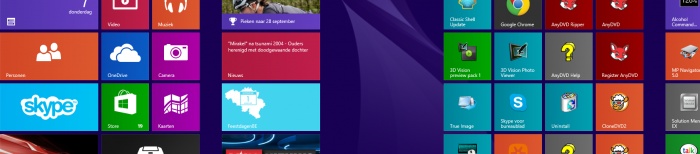
Voor alle duidelijkheid je klikt op eender welke tegel om een App op te starten maar het werkt niet? Afgezien van die Store tegel, als je op een andere tegel klikt wat gebeurd er dan juist? Krijg je dan een foutmelding? Neem alvast ook deze tips een door (klik erop).