clarkie
-
Items
26.346 -
Registratiedatum
-
Laatst bezocht
Inhoudstype
Profielen
Forums
Store
Alles dat geplaatst werd door clarkie
-
Wat versta je onder "op te kuisen" ? Indien een merkcomputer geef je merk, model en modelnummer door. Plaats hier ook de link naar het speccy logje.
-
Dan laat je hier maar weten wat het resultaat is. ;-)
-
Je PC heeft dus geen opstartprobleem, gelukkig maar. In welke HDMI poort is die TV aangesloten? Op een aansluiting van je videokaart of ......?
-
Heb je de printersoftware voor je Canon al eens opnieuw geïnstalleerd op die laptop?
-
Ik kan me enkel aansluiten bij thedarkness. Je harde schijf dient vervangen te worden. Zorg dus zo snel mogelijk dat je al je persoonlijke bestanden veilig stelt op een ander medium (indien nog niet gebeurt).
-
Heel vreemd, ik gebruik Windows 8.1 en ook daar kan je die taakbalk vergroten op die manier. Sleep je wel ver genoeg naar boven? Je kan ook zoals in bericht 4 uitgelegd een printscreen van je taakbalk maken en in je volgende bericht plaatsen.
-
Voer de Windows Upgrade Advisor eens uit.
-

bladwijzers importeren van chrome naar citrio?
clarkie reageerde op robocop67's topic in Archief Windows 7
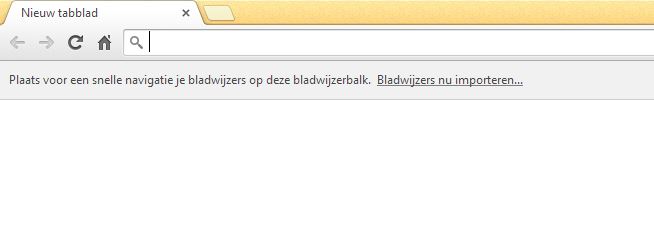
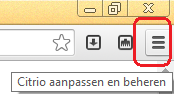
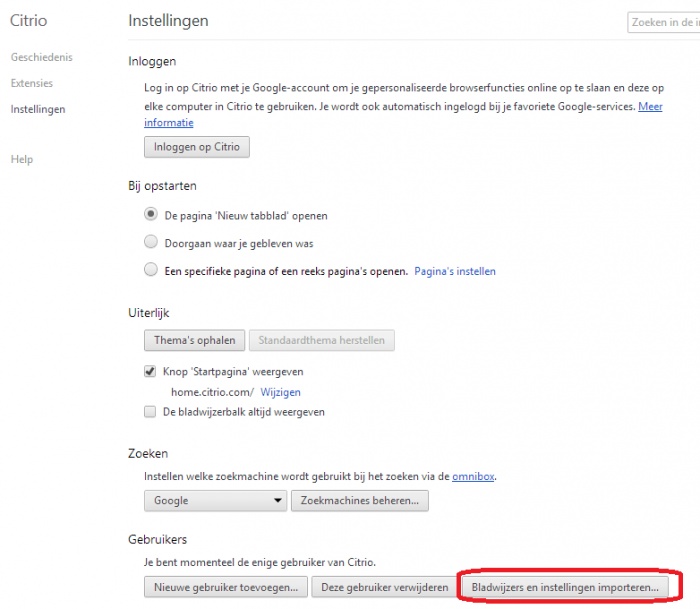
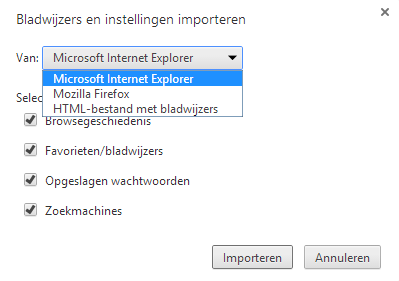
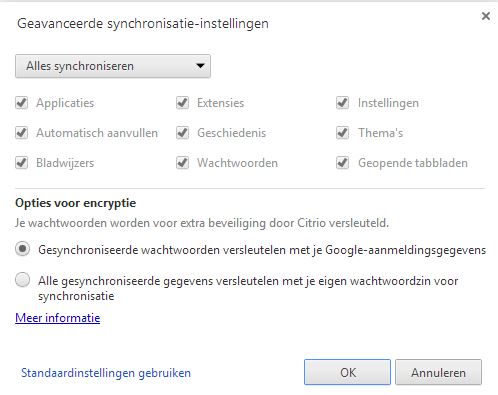
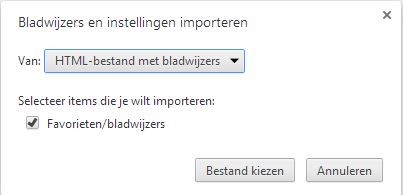
Direct na de installatie van Citrio verschijnt eigenlijk al de vraag of je bladwijzers wil importeren. Nu Citrio wijkt niet zoveel af van Google Chrome. Klik rechts boven op de knop aanpassen en beheren. In het volgende venster klik je op bladwijzers en instellingen importeren... Nu is het wel zo dat standaard Google Chrome niet aanwezig is waaruit je de keuze kan maken om te importeren. Maar via je venster instellingen kan je wel op inloggen op Citrio selecteren. Indien je een Google account hebt worden dan al je instellingen van Google Chrome over gezet naar Citrio. Kan bij jouw bovenstaande niet dan moet je eerst via Google Chrome alles exporteren. Klik op het Chrome-menu op de browserwerkbalk. Selecteer Bladwijzers. Selecteer Bladwijzerbeheer. Klik op het menu Organiseren. Selecteer Bladwijzers exporteren. Chrome exporteert uw bladwijzers als HTML-bestand. Dan ga je importeren in Citrio via het venster instellingen-> importeren. Dan maak je onderstaande keuze.
-
Hoe je de taakbalk in Windows 7 groter kan maken lees je hier. (klik erop) Is het dat ook niet wat je wil......? Om het dan heel duidelijk te maken kan je er ook een printscreen van maken en die afbeelding in je volgende bericht plaatsen. Zo kunnen we zelf ook zien wat je bedoelt. Hoe je een printscreen kan maken in Windows 7 lees je hier (klik erop) hoe je die in een volgend bericht kan plaatsen hier. Gaat het voornamelijk om programma's die je er vastgepind hebt of om geopende programma's?
-
Mijn PC, netwerk, andere apparaten
clarkie reageerde op Peter10's topic in Archief Internet & Netwerk
Wat ik weet van UPC (universal product code) is dat het een streepjescode kan zijn. (barcode) Heb je computers in een netwerk of download je via bepaalde software of ........? Maak daar eens een printscreen van en plaats die afbeelding in je volgende bericht. Hoe je een printscreen kan maken in Windows lees je hier (klik erop). Hoe je die afbeelding in je volgend bericht kan plaatsen lees je hier. -
Tokkel direct tijdens het herstarten op de F8- toets zodat je in veilige modus kan werken. Kan je dan bericht 2 uit voeren?
-
stuurprogramma voor microsoft wpd beveiligde opslagwachtwoord
clarkie reageerde op LudoVL's topic in Archief Windows Algemeen
Dan lezen we het hier wel. -
Klik in die link op de knop Fixit. Er wordt een bestand gedownload, dubbelklik erop.
-
Veel kans dat je harde schijf aan het begeven is. Heb je een back- up van je bestanden die op die schijf staan? Indien niet maak zo snel mogelijk een back- up. Indien Windows nog opstart kan je de harde schijf testen via onderstaande methode. Download HD Tune en sla het bestand op. Installeer HD Tune en start deze na de installatie op. Vervolgens ga je naar het tabblad Error Scan, selecteer de harde schijf die je wil controleren en druk op Start. De controle kan een hele tijd in beslag nemen afhankelijk van de grootte van de te controleren harde schijf. Wat is het resultaat van deze test? Geraak je niet in Windows voer je onderstaande uit. Om je harddisk op fouten te controleren kun je het volgende uitvoeren. Je dient wel een andere werkende pc/laptop ter beschikking te hebben. Download Seatools for DOS ISO image op een andere pc. Brand de ISO als image op een lege cd. Stel in je BIOS je cd/dvd-rom in als first boot device en leg de cd in je drive. Start nu je pc/laptop op vanaf deze cd. Als de tool is opgestart accepteer je de gebruikersovereenkomst en zie je een venster waarin je jou HD kunt selecteren. Klik in de linker bovenhoek op Basic tests en in het keuze menu kies je voor Long test. Wat geeft dit als resultaat? Een handleiding voor het gebruik van Seatool for DOS vind je hier.
-
stuurprogramma voor microsoft wpd beveiligde opslagwachtwoord
clarkie reageerde op LudoVL's topic in Archief Windows Algemeen
Dag Ludo, Ik heb je vraag verplaatst naar het forumonderdeel "Windows" zo blijft alles overzichtelijk. Je hebt niet vermeld om welke Windows versie het gaat maar je mag deze fixit (klik erop) uitvoeren. Lost dat je probleem op? -
Met methode bedoel ik of ze die via BCC versturen. Bij BCC kan je juist geen e-mailadressen zien, wel bij CC. BCC betekent Blind Carbon copy. Het betekent dat de e-mailadressen NIET zichtbaar zijn.
-
Voer deze fixit eens uit.
-
Heb je al eens gevraagd aan je goede kennis via welke methode ze je die e-mail verstuurd heeft? Volgens mij staat jouw e-mailadres in BCC.
-
Ben je in het bezit van de Office installatieschijf? Indien ja, voer dan eens een herinstallatie uit.
-
Je hebt sinds 8 augustus niet meer gereageerd. Kan je eerst even vermelden wat er intussen met de laptop gebeurt is? Zoals het probleem met die hoge temperaturen bijvoorbeeld....
-
Op bovenstaande kwam geen antwoord. Wat bedoel je daar mee? Download en installeer eens deze chipsetdrivers. Dan download en installeer je deze driver voor je videokaart. Wat levert dat op?
-
Launch Manager acer laptop opnieuw downloaden + installeren?
clarkie reageerde op Dries1456's topic in Archief Windows 7
Het gedownloade bestand mag je verwijderen. -
Welke Windows versie stond er eerst op? Windows 7? Heb je een zuivere installatie uitgevoerd of een Upgrade? Heb je zelf al drivers voor je hardware geïnstalleerd voorzien voor Windows 8(.1)?
-
Van zodra 1 van de experts online is zal deze je zeker verder helpen aangaande je vraag/probleem.;-)
-
Launch Manager acer laptop opnieuw downloaden + installeren?
clarkie reageerde op Dries1456's topic in Archief Windows 7
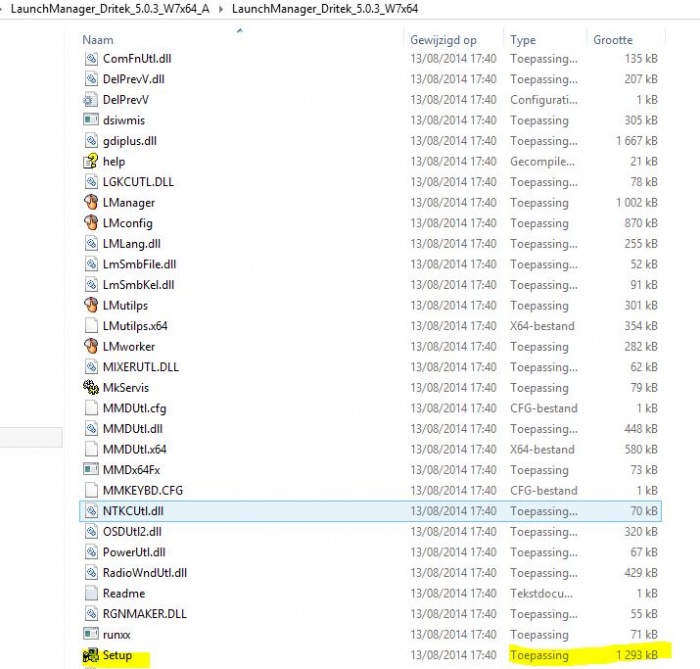
Je dient het bestand uit te pakken en vervolgens de map te openen en te dubbelklikken op het setup bestand, zo start je de installatie.