clarkie
-
Items
26.346 -
Registratiedatum
-
Laatst bezocht
Inhoudstype
Profielen
Forums
Store
Alles dat geplaatst werd door clarkie
-

Hoe draadloos internet op oude desktop
clarkie reageerde op jimmyvr's topic in Archief Hardware algemeen
Heb je de Windows 7 versie al geïnstalleerd dan of ........???????? En wat je bedoelt met wifi router en usb en dan Intse begrijp ik niet. Je hebt toch niet nog een wifi router nodig en Intse op zich zegt mij niks. -
Bedoel je de probleemoplosser voor Apps? Indien ja heeft die het probleem niet opgelost. Dan dien je de volgende tips te volgen. Zorg zeker dat je alle Updates uitvoert.
-
Hoe draadloos internet op oude desktop
clarkie reageerde op jimmyvr's topic in Archief Hardware algemeen
Controleer eerst of je PC geschikt is voor Windows 7. Systeemvereisten voor Windows 7 - Windows Help Je kan ook de Windows 7 Upgrade advisor (klik erop) gebruiken. -
De optionele Updates schakel je best al volledig uit. Vink alle Updates uit bij de belangrijke behalve de eerste tien klik dan op installeren. Je mag ook een printscreen maken van de Updates die dan niet lukken en in je volgend bericht plaatsen.
-
Hoe je een printscreen kan plaatsen in je volgend bericht lees je hier (klik erop).
-
Had je die tips al nagekeken, en wat is het resultaat?
-
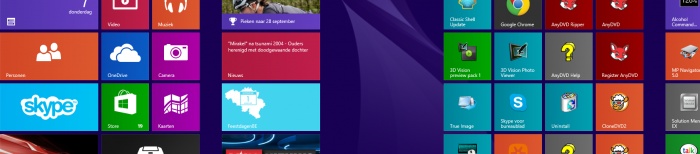
Voor alle duidelijkheid je klikt op eender welke tegel om een App op te starten maar het werkt niet? Afgezien van die Store tegel, als je op een andere tegel klikt wat gebeurd er dan juist? Krijg je dan een foutmelding? Neem alvast ook deze tips een door (klik erop).

-
Hoe draadloos internet op oude desktop
clarkie reageerde op jimmyvr's topic in Archief Hardware algemeen
Er zijn verschillende mogelijke oplossingen. Het gaat om een oude desktop? Welke Windows versie ga je er op gebruiken? Je kan afhankelijk van de nog aanwezige aansluitmogelijkheden op je moederbord een draadloze netwerkkaart aanschaffen maar een gemakkelijkere oplossing indien genoeg USB -poorten is een gemakkelijke oplossing een wlan stick, voorbeelden in onderstaande link. Conrad - Uw online shop voor elektronica, computer, multimedia, modelbouw & techniek Wifi USB stick - Aankoop informatica - Fnac -
Ben je in de mogelijkheid om die foutmelding door te geven in een volgend bericht? Nu de slaapstand is volgens mij en nog anderen een functie die er beter niet was geweest en door mij direct wordt uitgeschakeld na aankoop van een PC of herinstallatie van een besturingssysteem. Ook zorgt die functie vaak voor problemen. Heb je buiten het probleem met die slaapstand nog problemen en treed dat huidig probleem enkel op bij gebruik van de slaapstand?
-
Als je zo'n massa Updates wil installeren kan je dat beter in pakketjes van ongeveer 10 updates uitvoeren. Als je de laptop herstart wat gebeurt er dan?
-
Een programma browsercleanup veroorzaakt deze foutmelding, gebruik je die? Of behoort die tot Avast?
-
Melding 'IE als standaardbrowser instellen' verwijderen
clarkie reageerde op IE8's topic in Archief Windows 8.1
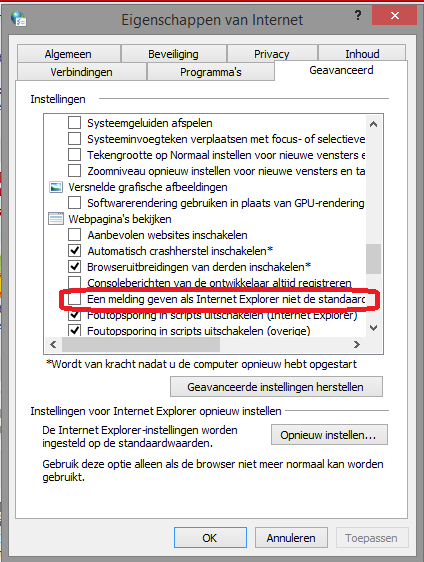
Voer eerst onderstaande uit. - Open Internet explorer. - Druk op de Alt toets op je toetsenbord. Er verschijnt een menu. - Ga naar het menu Extra en kies Internetopties. - Op de tab Geavanceerd klik je onderaan op de knop Opnieuw instellen... - Klik nogmaals op Opnieuw instellen. - Klik op Sluiten en herstart internet explorer. Opmerking: Bovenstaande procedure kan ook volautomatisch gebeuren, door dit programma te downloaden en uit te voeren: reset IE naar standaardinstellingen (klik erop). Meer info over het opnieuw instellen van IE, vindt u hier. Zorg dat Google Chrome zeker als standaard ingesteld staat. Ga in Internet explorer naar internetopties-> geavanceerd. Scrol bij instellingen naar websites bekijken. Verwijder het vinkje bij "een melding geven als internet explorer niet de standaard browser is". Klik op Toepassen en OK. Hou er verder rekening mee dat als je het opneiuw instellen van IE uitvoert je wel weer die melding krijgt maar dan hoef je enkel in de melding aan te klikken nee bedankt.
-
De foutmelding is helaas niet leesbaar, gebruik eens het knipprogramma. Uitleg in deze link.
-
Download RSIT van de onderstaande locaties en sla deze op het bureaublad op. Hoe je controleert of je met een 32- of 64-bitversie van Windows werkt kan je hier bekijken. RSIT 32 bit (RSIT.exe) RSIT 64 bit (RSITx64.exe) Dubbelklik op RSIT.exe om de tool te starten. Windows Vista, 7 en 8 gebruikers dienen de tool als "administrator" uit te voeren door middel van de rechtermuisknop en kiezen voor Als Administrator uitvoeren. Vervolgens wordt de "Disclaimer of warranty" getoond, klik vervolgens op "Continue" Wanneer de tool gereed is worden er twee kladblok bestanden geopend genaamd "Log.txt" en "Info.txt" . RSIT Logbestanden plaatsen Voeg het logbestand met de naam "Log.txt" als bijlage toe aan het volgende bericht. (Dit logbestand kunt u tevens terug vinden in de map ""C:\\rsit") Het logbestand met de naam "Info.txt" wat geminimaliseerd is hoeft u niet te plaatsen. (Dit logbestand wordt enkel de eerst keer bij het uitvoeren aangemaakt). Hoe u een bijlage kunt toevoegen aan het bericht leest u hier. De handleiding voor het gebruik van RSIT kan je HIER bekijken en we hebben ook nog een instructievideo.
-
Melding 'IE als standaardbrowser instellen' verwijderen
clarkie reageerde op IE8's topic in Archief Windows 8.1
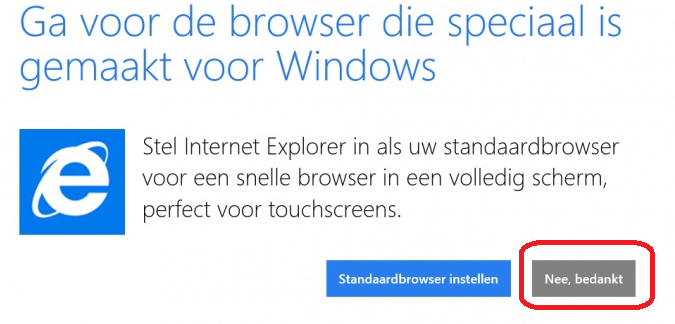
Misschien vindt je nergens niks hierover omdat het eigenlijk super eenvoudig zou kunnen zijn. En te bedenken dat je hier onder de naam IE8 aanwezig bent. xD Indien je een andere browser als standaard hebt ingesteld en je klikt op de knop "nee, bedankt" komt die melding niet meer. Ik gebruik Google Chrome en heb als test IE even gereset en dan op knopje nee, bedankt geklikt en erna krijg ik de melding niet meer. Heb je daar op PCH al last van gehad?
-
Online Foto's/Afbeeldingen Werken Soms Niet
clarkie reageerde op MrSoKoLoV's topic in Archief Multimedia
Voer eens browserinstellingen uit. https://support.google.com/chrome/answer/3296214?hl=nl -
Dat klopt, maar dat wil niet zeggen dat je Windows XP niet meer zou kunnen gebruiken. Je zal bijvoorbeeld geen Updates meer ontvangen en wat veiligheid betreft ga je er dus op achteruit. Als Antivirusprogramma zou je Avast nog kunnen gebruiken. Office 2003 kan je probleemloos op een XP installeren, maar hier ook is de ondersteuning sinds kort beëindigd. Maar ik dacht dat je de pc enkel wat ging gebruiken om de kleinkinderen wat computerervaring zouden opdoen? Je zal de computer kunnen gebruiken zoals voorheen hoor. Een andere mogelijkheid is dat je laat controleren op eventuele aanwezige malware en wat opruiming doet waardoor de PC misschien ook weer wat sneller wordt. De keuze is aan jouw.
-
Online Foto's/Afbeeldingen Werken Soms Niet
clarkie reageerde op MrSoKoLoV's topic in Archief Multimedia
Welke Windows versie gebruik je? Gebruik je Internet Explorer? Voer dan onderstaande eens uit. - Open Internet explorer. - Druk op de Alt toets op je toetsenbord. Er verschijnt een menu. - Ga naar het menu Extra en kies Internetopties. - Op de tab Geavanceerd klik je onderaan op de knop Opnieuw instellen... - Klik nogmaals op Opnieuw instellen. - Klik op Sluiten en herstart internet explorer. Opmerking: Bovenstaande procedure kan ook volautomatisch gebeuren, door dit programma te downloaden en uit te voeren: reset IE naar standaardinstellingen (klik erop). Meer info over het opnieuw instellen van IE, vindt u hier. -
Je mag bericht 8 uitvoeren in deze link (klik erop) indien niet opgelost voer je er bericht 10 uit. Lost dat ook je probleem niet op voer je onderstaande uit. Download RSIT van de onderstaande locaties en sla deze op het bureaublad op. Hoe je controleert of je met een 32- of 64-bitversie van Windows werkt kan je hier bekijken. RSIT 32 bit (RSIT.exe) RSIT 64 bit (RSITx64.exe) Dubbelklik op RSIT.exe om de tool te starten. Windows Vista, 7 en 8 gebruikers dienen de tool als "administrator" uit te voeren door middel van de rechtermuisknop en kiezen voor Als Administrator uitvoeren. Vervolgens wordt de "Disclaimer of warranty" getoond, klik vervolgens op "Continue" Wanneer de tool gereed is worden er twee kladblok bestanden geopend genaamd "Log.txt" en "Info.txt" . RSIT Logbestanden plaatsen Voeg het logbestand met de naam "Log.txt" als bijlage toe aan het volgende bericht. (Dit logbestand kunt u tevens terug vinden in de map ""C:\\rsit") Het logbestand met de naam "Info.txt" wat geminimaliseerd is hoeft u niet te plaatsen. (Dit logbestand wordt enkel de eerst keer bij het uitvoeren aangemaakt). Hoe u een bijlage kunt toevoegen aan het bericht leest u hier. De handleiding voor het gebruik van RSIT kan je HIER bekijken en we hebben ook nog een instructievideo.
-
Office 2010: printer weigert af te drukken
clarkie reageerde op bonkayl's topic in Archief Microsoft Office
Er zijn op dit forum reeds meerdere leden die het zelfde probleem hebben met een HP printer, nu nog de oplossing vinden. Welke printer had je voordien? Is alles van die printer volledig verwijderd? Verwijder de USB- kabel van je printer uit de laptop. Verwijder dan alle software van HP en eventuele andere printer. Voer dan onderstaande uit. Download CCleaner. (Als je het nog niet hebt) Installeer het (als je niet wilt dat Google Chrome op je PC als standaard-webbrowser wordt geïnstalleerd, moet je de 2 vinkjes wegdoen !!!) en start CCleaner op. Klik in de linkse kolom op “Cleaner”. Klik achtereenvolgens op ‘Analyseren’ en na de analyse op 'Schoonmaken'. Klik vervolgens in de linkse kolom op “Register” en klik op ‘Scan naar problemen”. Als er fouten gevonden worden klik je op ”Herstel geselecteerde problemen” en ”OK”. Dan krijg je de vraag om een back-up te maken. Klik op “JA”. Kies dan “Herstel alle geselecteerde fouten”. Soms is 1 analyse niet voldoende. Deze procedure mag je herhalen tot de analyse geen fouten meer aangeeft. Sluit hierna CCleaner terug af. Wil je dit uitgebreid in beeld bekijken, klik dan hier voor de handleiding. Verwijder de voedingsstekker van je printer en herstart de laptop. Download nu deze driver en installeer, sluit de printer pas aan als er om gevraagd wordt. Kan je nu wel afdrukken vanuit een Office toepassing? -
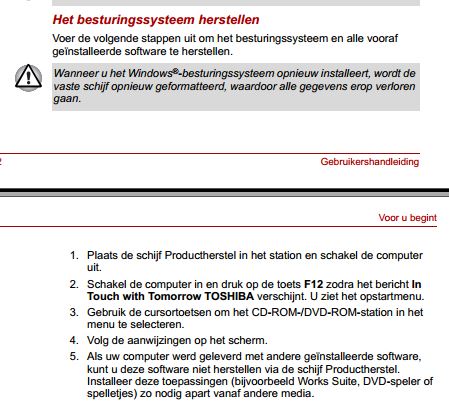
Gebruik de schijfjes met de naam productherstel, en eerst plaats je schijf 1. De cursor toetsen zijn de pijltjes toetsen je kan er mee naar onder, boven, links en rechts navigeren.
-
Je vraag stellen op verschillende fora leid ook in dit geval enkel tot dubbele vragen/ antwoorden waardoor iedereen wat meer/ extra onnodig werk moet verrichten. Ik heb je vraag en wat antwoorden doorgelezen....... misschien moeten we de rollen eens omdraaien zodat iedereen minder vragen en antwoorden moet plaatsen.... Ben je van plan om een ander stukje hardware zoals TV of externe harde schijf te kopen? Want als je gewoon verder werkt met die TV en DVD speler die je nu hebt zal er niks anders overblijven dan gewoon met dvd's verder werken en zijn verdere tips helemaal niet meer van tel.
-
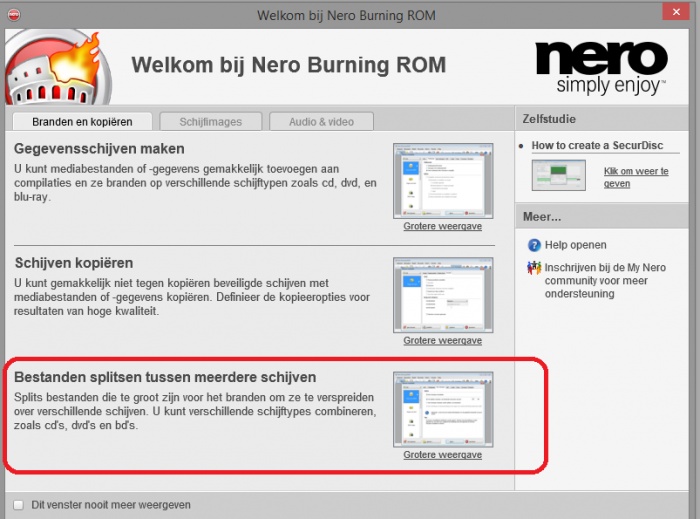
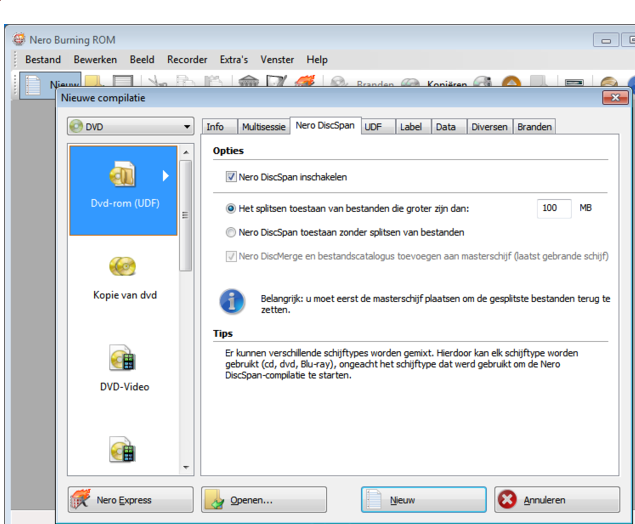
Ik wil hier toch nog even iets kwijt. ;-) Indien je bijvoorbeeld een bestand op een schijfje wil branden maar die past er niet op kan je bijvoorbeeld met NERO wel het bestand opsplitsen over meerdere schijven.
-
na update zwart scherm op samsung laptop
clarkie reageerde op lucderoeck's topic in Archief Windows Algemeen
Je zou de laptop kunnen opstarten vanaf een systeemherstelschijf maar je geeft zelf al aan dat je dan ook geen beeld krijgt. Zie je ook geen witte letters in een zwart beeld verschijnen tijdens het opstarten? Best probeer je dan toch even een extern scherm te lenen om te testen of je daar wel iets op ziet. -
Harde schijf schade en systeemherstel lukt niet
clarkie reageerde op eddytruiens's topic in Archief Windows Algemeen
Controleer je harde schijf eens via onderstaande methode. Om je harddisk op fouten te controleren kun je het volgende uitvoeren. Je dient wel een andere werkende pc/laptop ter beschikking te hebben. Download Seatools for DOS ISO image op een andere pc. Brand de ISO als image op een lege cd. Stel in je BIOS je cd/dvd-rom in als first boot device en leg de cd in je drive. Start nu je pc/laptop op vanaf deze cd. Als de tool is opgestart accepteer je de gebruikersovereenkomst en zie je een venster waarin je jou HD kunt selecteren. Klik in de linker bovenhoek op Basic tests en in het keuze menu kies je voor Long test. Wat geeft dit als resultaat? Een handleiding voor het gebruik van Seatool for DOS vind je hier. Waarom mag de PC niet herstart worden? Je PC zal altijd herstart worden tijdens de installatie van Windows. Waar heb je die Windows installatieschijf van? Is het een originele?