clarkie
-
Items
26.346 -
Registratiedatum
-
Laatst bezocht
Inhoudstype
Profielen
Forums
Store
Alles dat geplaatst werd door clarkie
-
Maak daar een printscreen van en plaats die in je volgende bericht.
-
Dat kan niet want je foto wordt geopend met Windows media Player. Welk programma heb je er als standaard staan?
-
Na het plaatsen van het vinkje klik je nog op Toepassen en OK.

-
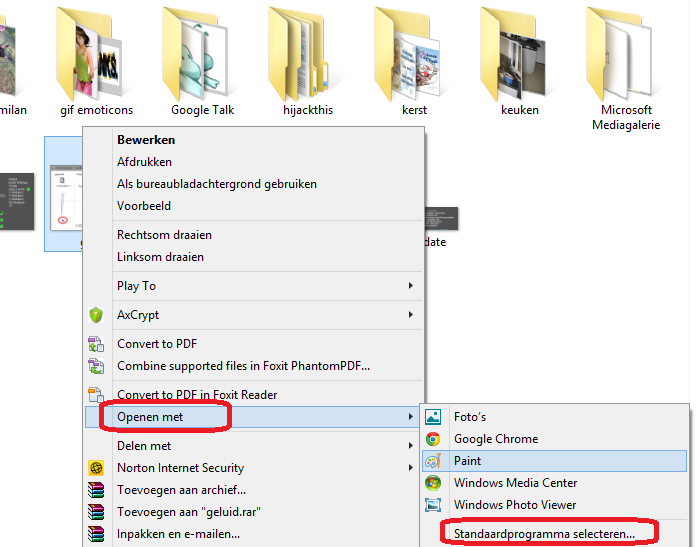
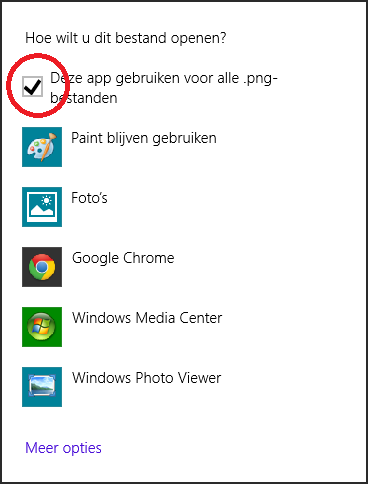
Blijkbaar worden je foto's geopend met Windows media player? Klik met de rechtermuisknop op een foto. Je krijgt een menu zoals hieronder. Klik er op openen met-> standaardprogramma selecteren... In het volgende venster selecteer je het programma waarmee je de foto wil openen, zorg ook dat er een vinkje staat bij deze app gebruiken.......
-
Ik gebruik Picasa niet maar als je importeren gekozen hebt zal je een venster krijgen om je bestanden te selecteren... is er dan ergens een knop om bestandsformaat te selecteren? Welk bestandsformaat hebben die 6 filmpjes en in welk formaat staan die andere die je niet ziet? Maak er anders een printscreen van en plaats die in je volgend bericht.
-
Is er een mogelijkheid om andere boxen te testen op je probleem computer? Eventueel lenen bij familie of vrienden!
-
Inderdaad. En op onderstaande vragen kwam ook nog altijd geen antwoord.
-
Ben je zelf in het bezit van de handleiding? Indien je daar de instellingen niet vindt geef dan volledig model en modelnummer door.
-
Zegt bovenstaande je iets? Ben je in de mogelijkheid om de geluidsboxen op een andere computer te testen?
-
Op bovenstaande kwam geen antwoord. Jouw link levert geen correct logje op als ik het open. Wat is opgelost en hoe?
-
Via welke methode bekijk je foto's? Geef door waar je allemaal op klikt om te foto's te bekijken of maak er een prinstcreen van en plaats die in je volgend bericht.
-
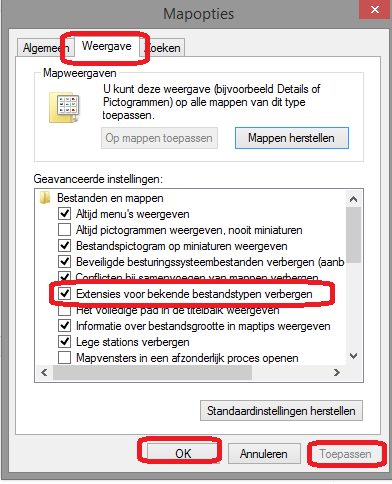
Ik vermoed dat je door een ingreep in je verkenner de bestandsextensies zichtbaar gemaakt hebt door in de verkenner naar beeld-> opties (map en zoekopties) -> tabblad weergave te gaan. Daar is dan het vinkje verwijderd bij extensies voor bekende bestandstypen verbergen. Daar mag je dan terug een vinkje bij plaatsen. Lost dat je probleem niet op, kan je daar eens een printscreen van maken en in je volgend bericht plaatsen.
-
Gaat het dan over de computer in dit topic?
-
Je hebt nog een topic geopend, gaat dat over dezelfde computer? Heb je dat terug zetten van een herstelpunt uitgevoerd? Voer eens eerst onderstaande uit. Download en installeer Speccy. Speccy is er ook in Nederlandstalige versie, bij de installatie (of update) kan je de taal wijzigen van Engels naar Nederlands ... als je op het driehoekje klikt, krijg je een uitrolmenu waarin je Nederlands kan selecteren. Wanneer, tijdens het installeren van Speccy, de optie aangeboden wordt om Google Chrome of Google Toolbar "gratis" mee te installeren dien je de vinkjes weg te halen, tenzij dit een bewuste keuze is. Start nu het programma en er zal een overzicht gemaakt worden van je hardware. Als dit gereed is selecteer je bovenaan "Bestand - Publiceer Snapshot" en vervolgens bevestig je die keuze met " Ja ". In het venster dat nu opent krijg je een link te zien, kopieer nu die link en plak die in je volgende bericht. Zo krijgen we een gedetailleerd overzicht van je hardware. Meer info over deze procedure lees je HIER.
-
Wanneer heb je de Windows 8.1 Update uitgevoerd? Volgens het speccy logje zou dat op 05-01-2016 gebeurd zijn? het model is dat soms AG3 605? Welke Windows versie stond er bij aankoop op?
-
Indien je het probleem ook met MP3 muziek hebt of andere muziek zou het me verbazen dat het probleem met de update van drivers voor videokaart te maken heeft. Van zodra 1 van de experts online is zal deze je zeker verder helpen aangaande je vraag/probleem.;-)
-
Geef het model en modelnummer van je Acer door in je volgend bericht en voer ook onderstaande uit. Download en installeer Speccy. Speccy is er ook in Nederlandstalige versie, bij de installatie (of update) kan je de taal wijzigen van Engels naar Nederlands ... als je op het driehoekje klikt, krijg je een uitrolmenu waarin je Nederlands kan selecteren. Wanneer, tijdens het installeren van Speccy, de optie aangeboden wordt om Google Chrome of Google Toolbar "gratis" mee te installeren dien je de vinkjes weg te halen, tenzij dit een bewuste keuze is. Start nu het programma en er zal een overzicht gemaakt worden van je hardware. Als dit gereed is selecteer je bovenaan "Bestand - Publiceer Snapshot" en vervolgens bevestig je die keuze met " Ja ". In het venster dat nu opent krijg je een link te zien, kopieer nu die link en plak die in je volgende bericht. Zo krijgen we een gedetailleerd overzicht van je hardware. Meer info over deze procedure lees je HIER.
-

Outlook 2010 - samenvoeging van 2 accounts mogelijk ?
clarkie reageerde op Tiago's topic in Archief Outlook
In deze link vindt je tal van mogelijke oorzaken en mogelijke oplossingen, maar probeer eerst onderstaande eens. -
Download RSIT van de onderstaande locaties en sla deze op het bureaublad op. Hoe je controleert of je met een 32- of 64-bitversie van Windows werkt kan je hier bekijken. RSIT 32 bit (RSIT.exe) RSIT 64 bit (RSITx64.exe) Dubbelklik op RSIT.exe om de tool te starten. Windows Vista, 7 en 8 gebruikers dienen de tool als "administrator" uit te voeren door middel van de rechtermuisknop en kiezen voor Als Administrator uitvoeren. Vervolgens wordt de "Disclaimer of warranty" getoond, klik vervolgens op "Continue" Wanneer de tool gereed is worden er twee kladblok bestanden geopend genaamd "Log.txt" en "Info.txt" . RSIT Logbestanden plaatsen Voeg het logbestand met de naam "Log.txt" als bijlage toe aan het volgende bericht. (Dit logbestand kunt u tevens terug vinden in de map ""C:\\rsit") Het logbestand met de naam "Info.txt" wat geminimaliseerd is hoeft u niet te plaatsen. (Dit logbestand wordt enkel de eerst keer bij het uitvoeren aangemaakt). Hoe u een bijlage kunt toevoegen aan het bericht leest u hier. De handleiding voor het gebruik van RSIT kan je HIER bekijken en we hebben ook nog een instructievideo.
-
Beste ambtenaar, dit topic is een dubbelpost van dit topic. Lees ook eventjes de forumregels na als je wil. Om het voor iedereen overzichtelijk te houden, wordt dit topic afgesloten.
-
Website wordt niet goed zichtbaar
clarkie reageerde op NielsFF's topic in Archief Internet & Netwerk
Heb je als test al een andere browser geprobeerd? Is Adobe flasplayer en java al op je PC aanwezig? Je mag ook onderstaande uitvoeren. Download RSIT van de onderstaande locaties en sla deze op het bureaublad op. Hoe je controleert of je met een 32- of 64-bitversie van Windows werkt kan je hier bekijken. RSIT 32 bit (RSIT.exe) RSIT 64 bit (RSITx64.exe) Dubbelklik op RSIT.exe om de tool te starten. Windows Vista, 7 en 8 gebruikers dienen de tool als "administrator" uit te voeren door middel van de rechtermuisknop en kiezen voor Als Administrator uitvoeren. Vervolgens wordt de "Disclaimer of warranty" getoond, klik vervolgens op "Continue" Wanneer de tool gereed is worden er twee kladblok bestanden geopend genaamd "Log.txt" en "Info.txt" . RSIT Logbestanden plaatsen Voeg het logbestand met de naam "Log.txt" als bijlage toe aan het volgende bericht. (Dit logbestand kunt u tevens terug vinden in de map ""C:\\rsit") Het logbestand met de naam "Info.txt" wat geminimaliseerd is hoeft u niet te plaatsen. (Dit logbestand wordt enkel de eerst keer bij het uitvoeren aangemaakt). Hoe u een bijlage kunt toevoegen aan het bericht leest u hier. De handleiding voor het gebruik van RSIT kan je HIER bekijken en we hebben ook nog een instructievideo. -
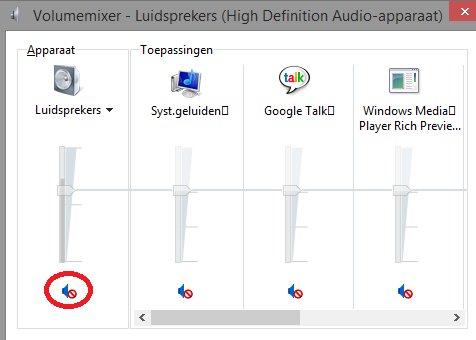
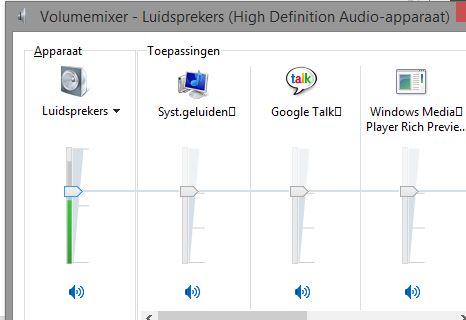
Dan wil dat toch zeggen dat je geluid wel afgespeeld wordt maar dat je het niet hoort. Het gaat om een desktop en niet een laptop? Controleer dan eens of de kabel van de geluidsboxen nog correct aangesloten zit. Werken de boxen nog wel correct? Speel audio af. Klik dan beneden naast je klok op het geluidsicoon en kies volumemixer openen. Zo staat het geluid uit, niveaumeter beweegt toch. Geluid staat aan.
-
Is onderstaande uit een handleiding op jouw PC bruikbaar? Via onderstaande wijze zou je ook de beveiliging moeten kunnen uitschakelen.
-
externe harde schijf komt niet meer op laptop
clarkie reageerde op vicienzo87's topic in Archief Hardware algemeen
Je kan Recuva gratis gebruiken hoor. De download kan je rechtstreeks uitvoeren via deze link. -
externe harde schijf komt niet meer op laptop
clarkie reageerde op vicienzo87's topic in Archief Hardware algemeen
Ik heb je topic nog even heropend. Je kan nog altijd met bijvoorbeeld recuva proberen om bestanden van op die schijf te recupereren. Schrijf de eventueel gevonden bestanden wel NIET weg naar dezelfde schijf omdat je dan kans loopt dat bestanden overschreven worden. [ATTACH]34115[/ATTACH] handleiding recuva.pdf