clarkie
-
Items
26.346 -
Registratiedatum
-
Laatst bezocht
Inhoudstype
Profielen
Forums
Store
Alles dat geplaatst werd door clarkie
-
Staat Outlook als standaard e-mailprogramma ingesteld? Te controleren via start-> configuratiescherm-> standaardprogramma's-< uw standaardprogramma's instellen.
-
Van zodra 1 van de experts online is zal deze je zeker verder helpen aangaande je vraag/probleem.
-

Internet explorer werkt niet meer
clarkie reageerde op geiteke's topic in Archief Internet & Netwerk
Volgens mij heb je onderstaande niet uitgevoerd maar wel een Hijackthis logje geplaatst. Dus graag onderstaande uitvoeren: -
Dag Herman, Hoe je een herstelschijf kan maken lees je hier. (klik erop)
-
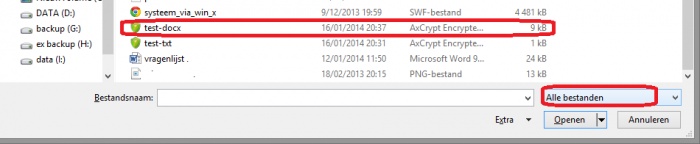
Welke office versie gebruik je? Lukt het zoals voorbeeld hieronder ? Dan moet je in Word of excel of.... in het venster waar je de bestanden zoekt klikken op alle bestanden, nu worden ook andere bestanden zichtbaar. Klik dan met de rechtermuisknop op het bestand en kies openen. Er wordt nog naar het wachtwoord gevraagd en het document opent zich in Word of excel of.......

-
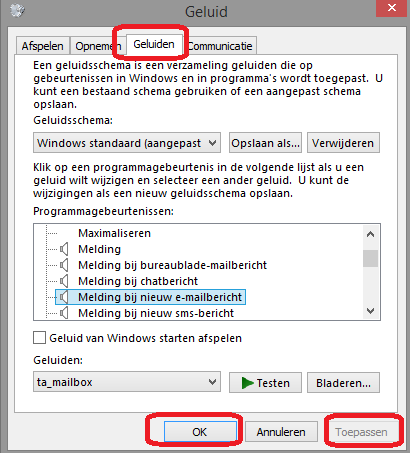
Dat geluid dat je wil gebruiken is dat een wav- bestand? Heb je ook op toepassen en OK geklikt?
-
Internet explorer werkt niet meer
clarkie reageerde op geiteke's topic in Archief Internet & Netwerk
Download RSIT van de onderstaande locaties en sla deze op het bureaublad op. Hier staat een beschrijving hoe je kan kijken of je een 32- of 64-bitversie van Windows heeft. RSIT 32 bit (RSIT.exe) RSIT 64 bit (RSITx64.exe) Dubbelklik op RSIT.exe om de tool te starten. Windows Vista, 7 en 8 gebruikers dienen de tool als "administrator" uit te voeren door middel van de rechtermuisknop en kiezen voor Als Administrator uitvoeren. Vervolgens wordt de "Disclaimer of warranty" getoond, klik vervolgens op "Continue" Wanneer de tool gereed is wordt er een kladblok bestand genaamd "Log" geopend. Plaats de inhoud hiervan in het volgende bericht. Bekijk ook de instructievideo. -
Download RSIT van de onderstaande locaties en sla deze op het bureaublad op. Hier staat een beschrijving hoe je kan kijken of je een 32- of 64-bitversie van Windows heeft. RSIT 32 bit (RSIT.exe) RSIT 64 bit (RSITx64.exe) Dubbelklik op RSIT.exe om de tool te starten. Windows Vista, 7 en 8 gebruikers dienen de tool als "administrator" uit te voeren door middel van de rechtermuisknop en kiezen voor Als Administrator uitvoeren. Vervolgens wordt de "Disclaimer of warranty" getoond, klik vervolgens op "Continue" Wanneer de tool gereed is wordt er een kladblok bestand genaamd "Log" geopend. Plaats de inhoud hiervan in het volgende bericht. Bekijk ook de instructievideo.
-
Als er een nieuwe videokaart geplaatst wordt hoeft Windows niet opnieuw geïnstalleerd en zal deze de nieuwe videokaart gewoon herkennen. Maar nu heb je het opeens ook over een nieuw moederbord? Indien het nieuwe moederbord niet identiek is aan het oude zal Windows opnieuw geïnstalleerd moeten. De vraag is nu wat is er juist hersteld? Op onderstaande kwam nog geen antwoord:
-
Skydrive pro installeren in windows vista
clarkie reageerde op fripke's topic in Archief Andere software
Skydrive pro is niet geschikt voor Windows Vista als ik naar de systeemvereisten zoek. Maar neem deze link eens door. -
windows search-service werkt niet
clarkie reageerde op raph.wolfs's topic in Archief Windows Algemeen
Voer onderstaande eens uit: Download RSIT van de onderstaande locaties en sla deze op het bureaublad op. Hier staat een beschrijving hoe je kan kijken of je een 32- of 64-bitversie van Windows heeft. RSIT 32 bit (RSIT.exe) RSIT 64 bit (RSITx64.exe) Dubbelklik op RSIT.exe om de tool te starten. Windows Vista, 7 en 8 gebruikers dienen de tool als "administrator" uit te voeren door middel van de rechtermuisknop en kiezen voor Als Administrator uitvoeren. Vervolgens wordt de "Disclaimer of warranty" getoond, klik vervolgens op "Continue" Wanneer de tool gereed is wordt er een kladblok bestand genaamd "Log" geopend. Plaats de inhoud hiervan in het volgende bericht. Bekijk ook de instructievideo. -
Window 7 opnieuw op laptop zetten.
clarkie reageerde op FritsHein's topic in Archief Windows Algemeen
Nu rest de vraag wat er juist op die DVD staat. Is het een Windows 7 Ultimate installatie- dvd? Zou me verwonderen aangezien je geen code moet ingeven. Geen code ingeven wil zeggen dat het een illegale Windows betreft. Het kan ook een image zijn die gemaakt is na de installatie van Windows. Of het betreft een recovery schijf waarmee je de laptop terug naar fabriekstoestand zet. Wat staat er juist vermeld op het schijfje? Als je het schijf je in je dvd-rom plaatst en je bekijkt de inhoud, wat staat er dan op? -
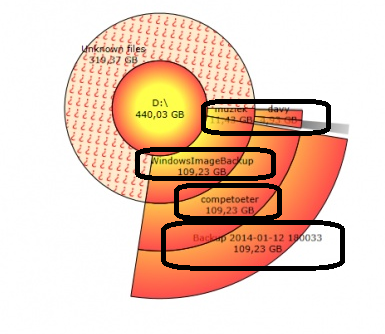
Er is Windowsimagebackup, competoeter en Backup 2014-01-12 aanwezig met identiek dezelfde bestandsgrootte van 109.23Gb dan heb je nog je muziek 11.43 Gb en iets genaamd davy denk ik wat enkele Gb inneemt ( is moeilijk te zien op afbeelding). Dus 3x 109.23Gb + 11.43 = 339.12 Gb Dan zijn er nog een aantal bestanden aanwezig volgens de afbeelding, je kan dus aan die 440 Gb gebruikte ruimte komen zoals ook op de afbeelding te zien is. Nu rest enkel nog de vraag waar o.a. die competoeter op slaat???? Ben jij de enige die op die PC werkt?
-
Window 7 opnieuw op laptop zetten.
clarkie reageerde op FritsHein's topic in Archief Windows Algemeen
Lijkt me niet kunnen dat er een kopie gemaakt wordt van een legaal besturingssysteem van iemand anders en dat je ook nog eens zijn code kan gebruiken om Windows te activeren. Als je die Windows wil activeren met een reeds gebruikte legale code ( van op een andere pc) zal het activeren niet lukken en heeft het bijgevolg geen zin om die Windows te installeren. Dus even specificeren graag. -
De recovery staat op een aparte partitie, dus ik weet niet wat jij bedoelt met .Bedoel je dat je er back-ups op zet? indien ja, met welke software maak je die? Als je echt plaats wil winnen op de D kan je de C verkleinen en de vrij gekomen ruimte toevoegen aan je D. Of je schaft een externe harde schijf aan wat veel interessanter is omdat je daar ook je back- ups van bestanden en een image van je besturingssysteem kan plaatsen.
-
Afhankelijk van de geïnstalleerde software samen met de aanwezige Windows is het toch normaal dat je ongeveer 48 GB gebruikt hebt. Wat software zoals Itunes betreft, het programma zelf is geïnstalleerd op de C. Op de D zal je map "mijn documenten" en andere persoonlijke bestanden staan. Daardoor zie je ook iets terug van die software op je D, de gemaakte bestanden in die software of .... worden op je D geplaatst. Een SSD is een goede keuze, je besturingssysteem en programma's starten sneller op. Het enige nadeel in jouw geval is dat je een capaciteit van 60 GB gekozen hebt. Je kan altijd met Ccleaner wat ruimte vrij maken. Download CCleaner. (Als je het nog niet hebt) Installeer het (als je niet wilt dat Google Chrome op je PC als standaard-webbrowser wordt geïnstalleerd, moet je de 2 vinkjes wegdoen !!!) en start CCleaner op. Klik dan op cleaner en op analyseren, na de analyse wordt er gemeld hoeveel ruimte vrij gemaakt kan worden. Ga je daar mee akkoord klik dan op schoonmaken.
-
Dag TimM, Verwonderd mij dat je een herstelde laptop terug zou krijgen zonder besturingssysteem, hoe kan je dan weten dat die in orde is ? Met welke software is die back-up gemaakt?
-
Beste stef1, dit topic is een dubbelpost van dit topic. Lees ook eventjes de forumregels na als je wil. Om het voor iedereen overzichtelijk te houden, wordt dit topic afgesloten.
-
kan link in outlouk expres niet openen in windouws xp
clarkie reageerde op luc lies's topic in Archief Internet & Netwerk
Beste luc lies, dit topic is een dubbelpost van dit topic. Lees ook eventjes de forumregels na als je wil. Om het voor iedereen overzichtelijk te houden, wordt dit topic afgesloten. -
kan link in outlouk expres niet openen in windows xp
clarkie reageerde op luc lies's topic in Archief Outlook
Welke browser en versie gebruik je? Enkele mogelijke oplossingen staan alvast hieronder: http://support.microsoft.com/kb/929867/nl http://support.microsoft.com/kb/823301/nl -
windows search-service werkt niet
clarkie reageerde op raph.wolfs's topic in Archief Windows Algemeen
Er kunnen verschillende oorzaken zijn. Stond er een andere Windows versie op je PC voor Windows 8? Heb je een merk- PC geef dan merk, model en modelnummer door. Voer ook onderstaande uit: Download en installeer Speccy. Speccy is er ook in Nederlandstalige versie, bij de installatie (of update) kan je de taal wijzigen van Engels naar Nederlands ... als je op het driehoekje klikt, krijg je een uitrolmenu waarin je Nederlands kan selecteren. Wanneer, tijdens het installeren van Speccy, de optie aangeboden wordt om Google Chrome of Google Toolbar "gratis" mee te installeren dien je de vinkjes weg te halen, tenzij dit een bewuste keuze is. Start nu het programma en er zal een overzicht gemaakt worden van je hardware. Als dit gereed is selecteer je bovenaan "Bestand - Publiceer Snapshot" en vervolgens bevestig je die keuze met " Ja ". In het venster dat nu opent krijg je een link te zien, kopieer nu die link en plak die in je volgende bericht. Zo krijgen we een gedetailleerd overzicht van je hardware. Meer info over deze procedure lees je HIER. -
Dat kan je met deze software (klik erop) uitvoeren. Via de functie merge partitions lukt het niet omdat de partities niet naast elkaar liggen. Probeer eens eerst het volgende: Verwijder de G via de functie delete partition en probeer dan de niet toegewezen ruimte bij je C te voegen, hoe je dat doet lees je hier.
-
Problemen met Safesaver
clarkie reageerde op thijsdehaan's topic in Archief Bestrijding malware & virussen
Indien dit allemaal probleemloos verlopen is en je binnen dit topic verder geen vragen of problemen meer hebt, mag je dit onderwerp afsluiten door een klik op de knop "Markeer als opgelost", die je links onderaan kan terugvinden … zo blijft het voor iedereen overzichtelijk. ;-) -
Van zodra 1 van de experts online is zal deze je zeker verder helpen aangaande je vraag/probleem.
-
Laptop vast bij filmpjes/streaming
clarkie reageerde op arvidbeekman's topic in Archief Andere software
Van zodra 1 van de experts online is zal deze je zeker verder helpen aangaande je vraag/probleem.