clarkie
-
Items
26.346 -
Registratiedatum
-
Laatst bezocht
Inhoudstype
Profielen
Forums
Store
Alles dat geplaatst werd door clarkie
-

skype onder windows8- microfoon werkt niet.
clarkie reageerde op Johan59's topic in Archief Andere software
Ga in Skype naar extra-> instellingen... Klik dan op geluidsinstellingen, staan daar de instellingen correct? Neem ook deze link eens door en zeker punt 5. -
Je zal maar een 8GB bij je D kunnen voegen is dat genoeg ( de F met 3GB en een nog niet toegewezen ruimte van 5,70GB) ????? Die schijf betreft een externe schijf neem ik aan? Het enige dat je eigenlijk kan doen is ofwel bestanden verplaatsen van je externe schijf naar de ingebouwde schijf ( best de E) of een externe schijf kopen van bijvoorbeeld 1TB.
-
Pc herkent usb stick medion 64GB niet meer
clarkie reageerde op retlawv's topic in Archief Hardware algemeen
Verwijder je de stick altijd via de functie " hardware veilig verwijderen" ? Zorg dat je stick aangesloten is en ga dan naar schijfbeheer. Schijfbeheer bereik je via start-> configuratiescherm-> systeembeheer-> computerbeheer. Klik daar op schijfbeheer en al je schijven worden in beeld gebracht. Is je stick daar zichtbaar? en in welk formaat, NTFS of FAT of RAW? -
Via deze link (klik erop) kan je de nodige drivers downloaden, klik er op het plusteken voor Windows 7 en vink dan windows 7 aan om de drivers in beeld te krijgen. Indien je na de installatie van Windows de NODIGE drivers voor hardware nog niet geïnstalleerd hebt dien je eerst de DEVICE driver te installeren.
-
Dag loki46, Hoe je zelf een netwerkkabel maakt lees je in deze link (klik erop).
-
Neem eerst bericht 4 door. In bericht 1 staat er dat het gaat over DVD's waarop de muziek staat, in welk bestandsformaat staan ze daar? Hoe groot is zo'n muziekbestand als het op je MP3 speler staat?
-
Pci card geeft geen toegang tot camera
clarkie reageerde op supernikje's topic in Archief Hardware algemeen
Of je het nog wil proberen op de oude PC na de aankoop van de nieuwe PC is iets dat je best beslist. ;-) Laat het topic anders nog even open tot na de aankoop. Dan kan je hier vermelden of die het op de nieuwe PC wel doet en of je nog naar een oplossing wil zoeken voor de oude. Maar blijkbaar zijn er nog andere problemen op je huidige PC, dus......... -
De drivers voor je videokaart zijn hier terug te vinden indien het een Windows 7 64 bit betreft. Indien een 32 bit versie, hier.
-
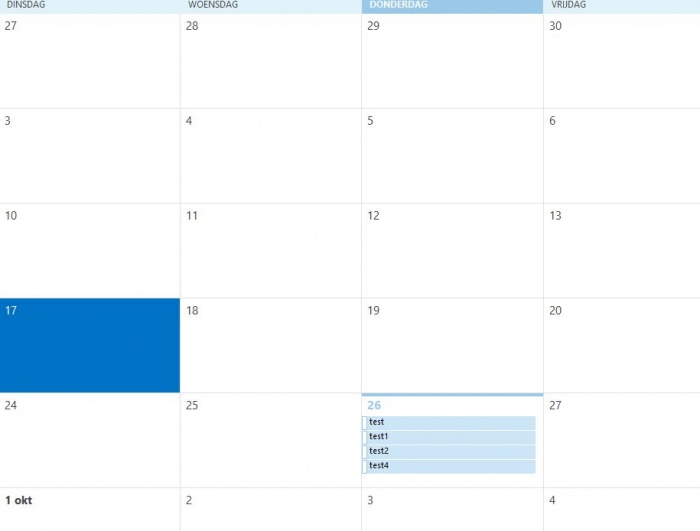
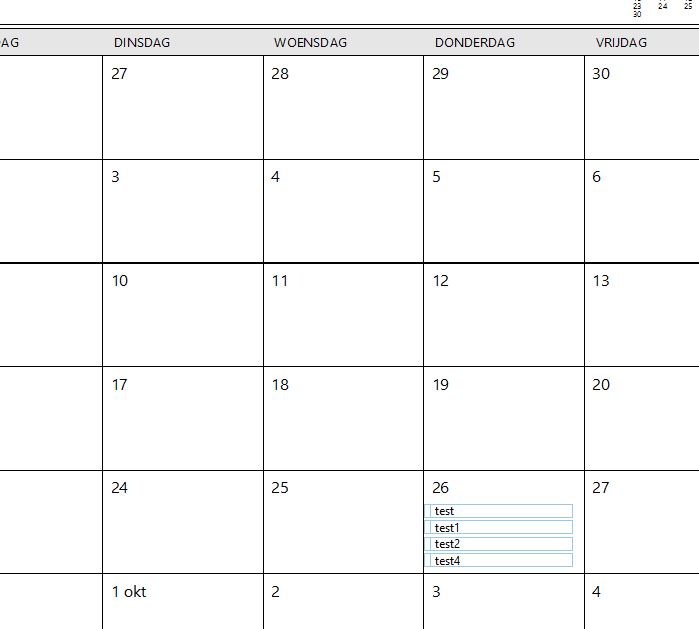
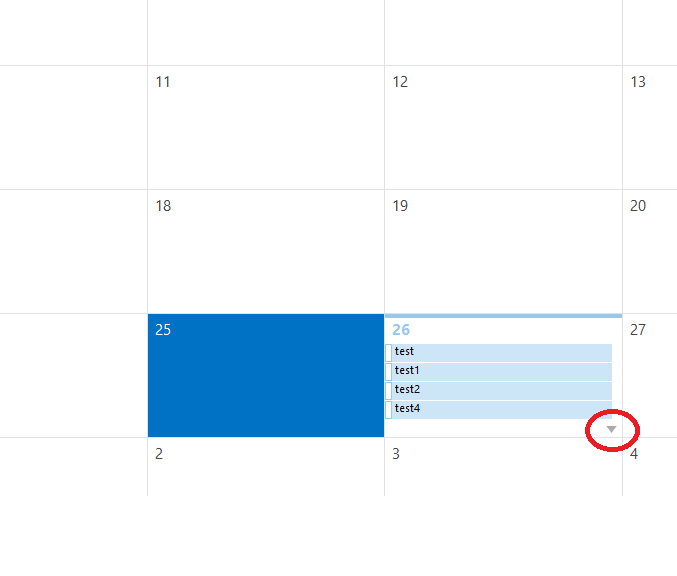
Zelf gebruik ik die agenda niet maar heb als test even vier items ingevoegd. Ze zijn zichtbaar in de maandweergave en bij het afdrukvenster. Als ik er nog eentje bij plaats is die ook niet meer zichtbaar maar er verschijnt wel een neerwaarts gericht pijltje om ze allemaal in beeld te kunnen brengen.

-
Fijn te lezen dat je probleem zover opgelost is. Indien nog niet gebeurd kan je best ook de driver voor je videokaart installeren, daar zal je ook wel een schijfje van ontvangen hebben. Als verder alles OK is mag je dus het topic afsluiten.
-
Het is een functie in Adobe flash player die soms voor die problemen zorgt maar hoe het juist in elkaar zit..........? Soms helpt ook een update van de drivers van je videokaart.
-
Dag PVT, Kan deze link (klik erop) je verder helpen?
-
Klik met de rechtermuisknop op de video waarmee je problemen ondervindt. Klik op Instellingen, zet de optie Hardwareversnelling inschakelen uit. Klik op Sluiten. Vernieuw de pagina, werkt het nu wel?
-
Heb je ook alle nodige drivers geïnstalleerd na de Windows installatie, zoals chipsetdriver en driver voor videokaart...... enz. Op je trust toetsenbord moet toch een model en modelnummer vermeld staan, kan je dat eens doorgeven.
-
Word document overzetten naar Power Point
clarkie reageerde op h.dereus's topic in Archief Microsoft Office
Geen probleem, enkel jammer dat het niet eenvoudiger kan. -
Indien dit allemaal probleemloos verlopen is en je binnen dit topic verder geen vragen of problemen meer hebt, mag je dit onderwerp afsluiten door een klik op de knop "Markeer als opgelost", die je links onderaan kan terugvinden … zo blijft het voor iedereen overzichtelijk.
-
Op welke wijze heb je Windows 7 geïnstalleerd op je nieuwe PC? Stond er een andere Windows op die nieuwe PC? Zijn ook alle nodige drivers geïnstalleerd na de installatie van Windows7? De muis is van Logitech, het toetsenbord misschien ook? Welke merk en model/nummer heeft het toetsenbord?
-
Buiten ccleaner zou ik geen andere software gebruiken ( en zeker geen tuneup). Voer alvast onderstaande eens uit: Download RSIT van de onderstaande locaties en sla deze op het bureaublad op. Hier staat een beschrijving hoe je kan kijken of je een 32- of 64-bitversie van Windows heeft. RSIT 32 bit (RSIT.exe) RSIT 64 bit (RSITx64.exe) Dubbelklik op RSIT.exe om de tool te starten. Windows Vista, 7 en 8 gebruikers dienen de tool als "administrator" uit te voeren door middel van de rechtermuisknop en kiezen voor Als Administrator uitvoeren. Vervolgens wordt de "Disclaimer of warranty" getoond, klik vervolgens op "Continue" Wanneer de tool gereed is wordt er een kladblok bestand genaamd "Log" geopend. Plaats de inhoud hiervan in het volgende bericht.
-
Chrome / autoaanvullen stopzetten ?
clarkie reageerde op Apachke's topic in Archief Internet & Netwerk
In de link die je doorgenomen hebt staat er een link naar deze pagina. Daar staan de verschillende mogelijkheden vermeld waarop je de geschiedenis kan verwijderen. Verder begrijp ik niet goed waarom een reeds bezochte site niet te voorschijn zou mogen komen in de adresbalk? -
Word document overzetten naar Power Point
clarkie reageerde op h.dereus's topic in Archief Microsoft Office
Misschien moet je deze richting uit? -
Als de software de externe schijf niet ziet hoe kan je ze er dan mee converteren?
-
En de DTSOFT Virtual CdRom Device (virtuele schijf) is verdwenen?
-
Chrome / autoaanvullen stopzetten ?
clarkie reageerde op Apachke's topic in Archief Internet & Netwerk
Je bedoelt dus de voorspellingen in de adresbalk en of de browsergeschiedenis? Dan neem je best deze link eens door. -
Word document overzetten naar Power Point
clarkie reageerde op h.dereus's topic in Archief Microsoft Office
Heb je ook de tips in deze link gevolgd? -
Ik had eerst het logje niet opgemerkt, nu dus wel en heb er meteen de Windows key uit verwijderd. En er staat maar eentje in je log naast nog een virtuele schijf. Je hebt ook dit jaar een herinstallatie van Windows uitgevoerd, om welke reden, het probleem met je cd-rom? Kijk eens of alle kabels correct aangesloten zitten.