clarkie
-
Items
26.346 -
Registratiedatum
-
Laatst bezocht
Inhoudstype
Profielen
Forums
Store
Alles dat geplaatst werd door clarkie
-
Lost de tip in deze link je probleem op?
-
Dag zadarke, Ik veronderstel dat je het vergrendelingsscherm bedoelt? Klik op deze link om te zien hoe je dat uitschakelt.
-

mijn sony duo 11 gaat steeds in slaapstand
clarkie reageerde op johanme's topic in Archief Windows Algemeen
Kan je eens doorgeven welke instellingen je op NOOIT gezet hebt? Je kan ook een printscreen plaatsen in je volgende bericht van de instellingen. Hoe je een printscreen in je bericht kan plaatsen lees je hier.(klik erop) -
Die zijn volgens mij perfect te maken met de uitleg in bericht 2, en verder zou ik helaas niet weten hoe het anders kan. Sorry. Misschien zijn er leden die er meer ervaring mee hebben en met een andere tip komen.
-
Ik kan wel een CD Branden maar geen DVD
clarkie reageerde op Roos1950's topic in Archief Hardware algemeen
Probeer eens of je persoonlijke bestanden (documenten, foto's,..) op een DVD kan branden. -
Dag Win7, Je hebt geen reactie geplaatst na de gestelde vragen in bericht 2. Is je probleem al opgelost?
-
Ik kan wel een CD Branden maar geen DVD
clarkie reageerde op Roos1950's topic in Archief Hardware algemeen
Dag Roos1950, Is het gelukt om je DVD te branden? -
Dag liliane 0316, Heeft de tip in bericht 4 je probleem kunnen oplossen?
-
Dag ger50, Heb je het probleem kunnen oplossen?
-
Ook last van een onzichtbare harde schijf
clarkie reageerde op fayeeetje's topic in Archief Hardware algemeen
Dag fayeeetje, Is je probleem opgelost? -
typen loopt vast, en ik hoor een "ting'ting"-geluidje
clarkie reageerde op Computervraag's topic in Archief Andere software
Dag Computervraag, Hoe ver sta je met het oplossen van je probleem? -
Hoe herstel(installatie)schijven maken
clarkie reageerde op ElvisFannetjeh's topic in Archief Windows Algemeen
Je had 3 schijven aangemaakt en dan de procedure stop gezet, dat klopt toch? Dan ben je verder gegaan en dan zou schijf 4 gemaakt moeten worden, en daar loopt het dus constant fout? Is er in HP recovery manager een mogelijkheid om de schijfjes terug vanaf schijf 1 te beginnen??? Indien het aanmaken van die schijfjes echt niet wil lukken kan je altijd met andere software een volledige image maken van je C schijf (systeemschijf) en die bewaren voor het geval dat je schijf het begeeft. Ook kan het met Hp recovery zelf, zie deze link. -
Hoe herstel(installatie)schijven maken
clarkie reageerde op ElvisFannetjeh's topic in Archief Windows Algemeen
Volgens de handleiding is het wel mogelijk om het programma af te sluiten en later het branden verder te zetten, de huidige dvd wordt nog gebrand en dan afgesloten. De volgende keer dat je HP recovery manager opstart wordt verzocht verder te gaan. Om de schijfjes te maken moet je onderstaande uitvoeren: 1.Typ herstel op het startscherm en selecteer HP Recovery Manager. 2. Selecteer Herstelmedia maken en volg de instructies op het scherm om door te gaan Voor de handleiding klik op deze link, op blz. 89 staat de uitleg over het maken van de recovery dvd's. Ook staat er vermeld dat je die recovery dvd's maar 1 maal kunt aanmaken dus...........bewaar ze goed. -
Hoe herstel(installatie)schijven maken
clarkie reageerde op ElvisFannetjeh's topic in Archief Windows Algemeen
De procedure waar je die 5 dvd's voor nodig hebt dient om je PC of laptop terug te zetten naar fabrieksinstellingen, zoals de dag van aankoop dus. Het zou mij verwonderen dat je die procedure zomaar kan onderbreken en op een later tijdstip kan verder zetten. De systeemherstelschijf die je gemaakt hebt dient om je Windows te herstellen, meer hierover kan je lezen in deze link. Om je de procedure door te kunnen geven voor het aanmaken van die dvd's ( recovery schijfjes) kan je best even het merk (HP?), model en modelnummer van je PC of laptop door geven. Zo kunnen we even de handleiding opzoeken en je de nodige info doorgeven. -
Wil je misschien opmaakprofielen gebruiken? Koppen nummeren - Word - Office.com
-
Pc herkent usb stick medion 64GB niet meer
clarkie reageerde op retlawv's topic in Archief Hardware algemeen
Geen probleem. ;-) -
Indien je binnen dit topic verder geen vragen of problemen meer hebt, mag je dit onderwerp afsluiten door een klik op de knop "Markeer als opgelost", die je links onderaan kan terugvinden … zo blijft het voor iedereen overzichtelijk. ;-)
-
Ik zou je er wel even op willen wijzen dat we niet altijd direct kunnen antwoorden op je vraag, we zijn allemaal maar vrijwilligers die in hun vrije tijd proberen om PC problemen op te lossen, dus even geduld als je nog geen antwoord gehad hebt. Bekijk de tips in deze link en onderstaande links eens (afhankelijk van je Office versie). Een voetnoot of een eindnoot invoegen of verwijderen - Word - Office.com Een voetnoot of een eindnoot invoegen of verwijderen - Word - Office.com Voet- en eindnoten invoegen of maken - Word - Office.com
-
Je kan helaas geen extra plaats meer creëren op die schijf (op een 8GB na) of je moet bestanden verwijderen/ verplaatsen.
-
Pc herkent usb stick medion 64GB niet meer
clarkie reageerde op retlawv's topic in Archief Hardware algemeen
Dan vrees ik dat je stick niet meer te gebruiken is. -
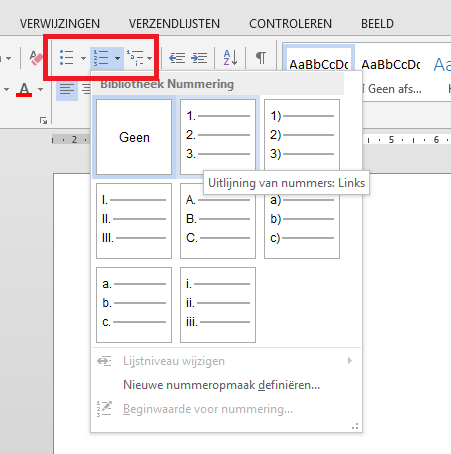
Bedoel je onderstaande? Klik op alinea-> nummering. Typ je zin, klik op het einde van de zin op de enter- toets en je volgende cijfer verschijnt.

-
Probleem met Power Recover Medion
clarkie reageerde op gregory.feys's topic in Archief Andere software
Gebruik je een draadloos toetsenbord of rechtstreeks via USB of....? Probeer indien mogelijk eens met een toetsenbord via PS/2 aansluiting. -
Pc herkent usb stick medion 64GB niet meer
clarkie reageerde op retlawv's topic in Archief Hardware algemeen
Dat klopt, maar staat daar ook enkel in schijfbeheer "geen medium" of .....? -
Pc herkent usb stick medion 64GB niet meer
clarkie reageerde op retlawv's topic in Archief Hardware algemeen
Indien de H je stick is vrees ik er voor. Plaats de stick eens in een andere PC en kijk bij schijfbeheer wat er daar staat. -
Pc herkent usb stick medion 64GB niet meer
clarkie reageerde op retlawv's topic in Archief Hardware algemeen
Dat zou je best wel doen, indien er nog op de achtergrond bewerkingen worden uitgevoerd op die stick en jij verwijderd die zomaar dan maak je een grote kans dat de hardware beschadigd raakt. Maak eens een printscreen van schijfbeheer met de stick aangesloten en plaats die in je volgende bericht.