clarkie
-
Items
26.346 -
Registratiedatum
-
Laatst bezocht
Inhoudstype
Profielen
Forums
Store
Alles dat geplaatst werd door clarkie
-
Indien alle contacten uit alle 3 categorieën weg mogen kan je WLM verwijderen en dan handmatig volgende mappen nog verwijderen: C:\Users|Gebruikers\<JeNaam>\AppData\Local\Microsoft\Windows Live Mail c:\Users\JeNaam\AppData\Local\Microsoft\Windows Live Contacts\ Dan installeer je WLM opnieuw, zijn dan je contacten verwijderd?
-
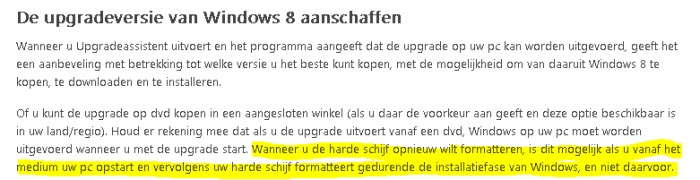
Indien je het formatteren uitvoert tijdens de installatie wel. Bron: Voer een upgrade uit naar Windows 8 - Microsoft Windows

-
Volgens de handleiding is de installatie nog niet voltooid na het opstarten. Door op het icoon te klikken op het bureaublad na het heropstarten zou je de installatie moeten verder zetten, maar bij jouw is er dus geen snelkoppeling. Onderstaande kan je dus niet uitvoeren? Heb je al eens geprobeerd via een andere browser (recentste versie) die je als standaard zet? Heeft die collega toevallig nog dat bewuste icoon op zijn pc staan, dan zou je kunnen kijken naar welke locatie die snelkoppeling verwijst.
-
probeer eens of het herstellen van office 2010 je probleem oplost, hoe je dat doet lees je hier.(klik erop)
-
Op de vraag of de installatie zonder problemen is verlopen kwam geen antwoord. Is de installatie uitgevoerd zoals in link 1? Heb je het deactiveren van de software uitgevoerd en een nieuwe download uitgevoerd-> zie link 2. Heb je nog andere problemen op je PC zoals traagheid of ....? Had je voor de aanschaf van het telenet security pack een ander antiviruspakket en welk?
-

bestanden c/p of draggen lukt niet W7
clarkie reageerde op trikke11's topic in Archief Windows Algemeen
Vraag eens bij je lotgenoten na hoe zij de instellingen staan hebben van die map. -
bestanden c/p of draggen lukt niet W7
clarkie reageerde op trikke11's topic in Archief Windows Algemeen
Gaat het hier over een legaal bestand en is het een legaal geïnstalleerd Game of.....? -
Hebben we het hier dan over de downloadgrootte van het bestand voor installatie of over een map in de verkenner na installatie? Reeds in mijn vorig bericht gevraagd kan je de installatie probleemloos uitvoeren? Had je deze link uit mijn vorig bericht reeds doorgenomen en eventueel uitgevoerd?
-
Iphone 4s data overdracht: liedjes,video,..
clarkie reageerde op baras6658's topic in Archief Tablet- en Smartphone
Via Bearshare download je denk ik toch meestal illegale bestanden en helaas ook andere ongewenst materiaal ( malware, virussen) -
bestanden c/p of draggen lukt niet W7
clarkie reageerde op trikke11's topic in Archief Windows Algemeen
Van waar komen die bestanden die je in die subfolder van het Game wil plaatsen? -
Kan je de installatie voltooien, want je vermeld enkel dat de scanner niet werkt? Bedoel je dat er maar 20MB gedwonload wordt van de 400MB? Krijg je bij de download de keuze tussen uitvoeren en opslaan? Kies dan opslaan. Als het bestand volledig gedownload is ga je pas naar de locatie waar het bestand naar gedownload is en klik er dan op om te installeren. Enkele nuttige links: http://klantenservice.telenet.be/content/is-mijn-computer-geschikt-voor-telenet-security-pack http://klantenservice.telenet.be/content/hoe-telenet-security-pack-installeren
-
Download en installeer dit codec pack, is je probleem dan opgelost?
-
toepassing reageert niet, trage laden van toepassingen
clarkie reageerde op AstroJack's topic in Archief Windows Algemeen
De experts (Kape en Kweezie wabbit) zijn verwittigd, zodra ze online komen helpen ze je verder. -
Kan je een printscreen maken van schijfbeheer en die in een volgend bericht plaatsen? Houd de Windows- toets ingedrukt en dan druk je op de X-toets. In het menu dat je dan krijgt klik je op schijfbeheer. Hoe je best een printscreen maakt in W8 lees je hier (klik erop). Hoe je de afbeelding in een volgend bericht kan plaatsen lees je hier.
-
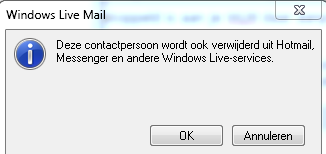
Die eerste link werkt enkel als: Via de 2 de link kan je indien je facebook,... of LinkedIn gekoppeld is aan je WLM daar aanpassen, zelf kan ik het niet uitvoeren wegens geen Facebook en..... account. In je eerste bericht staat bij mij staat dat ook niet vet gedrukt maar als ik er op klik krijg ik de volgende vraag:
-
Wil je misschien dubbele contactpersonen verwijderen? Ga naar deze link en dan naar punt 10. Je hebt ook je facebook contacten gekoppeld? Ga naar deze link en log in. Ga er naar machtigingen en klik op accounts beheren.
-
win 8 vernieuwen zonder dat dat de instellingen veranderd
clarkie reageerde op heskens's topic in Archief Windows Algemeen
Waarom wil je de functie vernieuwen gebruiken? Wordt er gevraagd naar de installatieschijf en je hebt Windows 8 niet op schijf gebrand? -
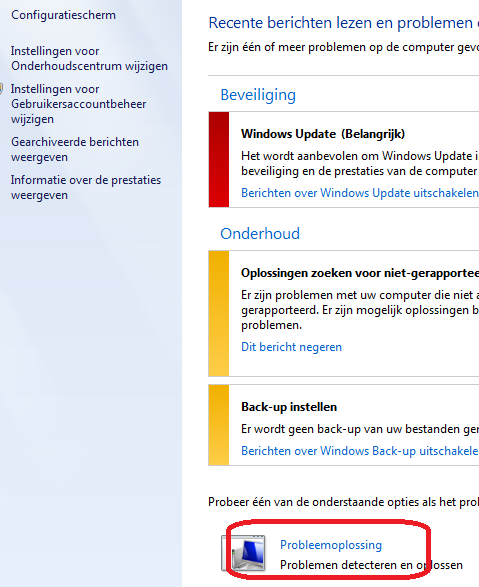
Ik vond op internet een tip weet niet of het ook jouw probleem oplost maar wie niet waagt niet wint. Ga naar configuratiescherm-> systeem en beveiliging-> onderhoudscentrum. Klik er op probleemoplossing. Klik daar op hardware en geluiden-> printer.
-
Hoe je een afbeelding correct kan plaatsen in je bericht lees je hier. (klik erop)
-
Het kanaal pas je aan in de router/ modem, op je andere apparaten hoef je geen instellingen te veranderen bij mijn weten.
-
Zet eens een herstelpunt terug van de installatie van gisteren, hoe je dat doet lees je hier (klik erop), werkt het dan wel terug? Heb je ondertussen updates uitgevoerd?
-
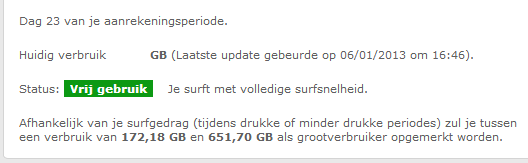
Geen downloadlimiet wil bij telenet niet zeggen dat je onbeperkt mag downloaden. Je moet eens inloggen op "mijn telenet". Ga dan naar "mijn internet" en bij verbruik klik je op "telemeter". Je vindt er je huidig verbruik terug en je status. Vanaf een bepaalde hoeveelheid gedownloade GB en het tijdstip waarop kan men je snelheid toch verlagen. Onderstaande vindt je terug bij de telemeter.
-
Problemen met toegang tot externe harde schijf
clarkie reageerde opeen topic in Archief Windows Algemeen
Alvast veel succes met het recupereren van je bestanden, dan horen we morgen wel wat het resultaat is. ;-) En niet vergeten als je de externe schijf of ....verwijderd altijd uitvoeren via de functie " hardware veilig verwijderen". xD -
Indien onderstaande drivers niet geïnstalleerd zijn, installeer ze dan ( chipsetdriver eerst). Chipsetdriver driver videokaart Andere drivers en software (indien nodig) vindt je nog via deze link' (enkel nog msn nummer ingeven).
-
Heb je de installatie uitgevoerd via USB- kabel of gebruik je hem draadloos? Welke Windows versie staat op die nieuwe PC?