clarkie
-
Items
26.346 -
Registratiedatum
-
Laatst bezocht
Inhoudstype
Profielen
Forums
Store
Alles dat geplaatst werd door clarkie
-
Waarom zou je eigen muziek, video, documenten,... niet kunnen overzetten? Als die muziek op je harde schijf staat maak je er gewoon een kopie van op cd/ dvd, USB-stick of externe harde schijf en plaats je die gewoon op je nieuwe PC.
-

externe harddisk iomega hdd 500gb wordt niet herkend
clarkie reageerde op gerard52's topic in Archief Hardware algemeen
Ben je zeker dat het je externe schijf is, met vermelding cd-rom station? Zodat we zeker zijn, kan je eens proberen om met gadwin printscreen (klik erop) een printscreen te maken. En dan in je volgende bericht te plaatsen. -
Problemen met toegang tot externe harde schijf
clarkie reageerde opeen topic in Archief Windows Algemeen
Brand de CD en voer uit zoals in de handleiding. ;-) -
Problemen met toegang tot externe harde schijf
clarkie reageerde opeen topic in Archief Windows Algemeen
Had je ook eerst Ubuntu gebruikt, wat was daar het resultaat? In de recovery tool hoef je maar enkel de J te selecteren, de andere partitie is in orde. -
Harde schijf blijft vol ondanks deleten bestanden
clarkie reageerde op DJB's topic in Archief Windows Algemeen
We zullen eerst eens nagaan of malware of virussen de oorzaak zijn van je probleem. 1. Download HijackThis. Klik op HijackThis.msi en de download start automatisch na 5 seconden. Bestand HijackThis.msi opslaan. Daarna kiezen voor "uitvoeren". Als je geen netwerkverbinding meer hebt, kan je de download doen met een andere pc en het bestand met een usb stick overbrengen Als je enkel nog in veilige modus kan werken, moet je de executable downloaden. Sla deze op in een nieuwe map op de C schijf (bvb C:\hijackthis) en start hijackthis dan vanaf deze map. De logjes kan je dan ook in die map terugvinden. 2. Klik op de snelkoppeling om HijackThis te starten (lees eerst de rode tekst!) Klik ofwel op "Do a systemscan and save a logfile", ofwel eerst op "Scan" en dan op "Savelog". Er opent een kladblokvenster, hou gelijktijdig de CTRL en A-toets ingedrukt, nu is alles geselecteerd. Hou gelijktijdig de CTRL en C-toets ingedrukt, nu is alles gekopieerd. Plak nu het HJT logje in je bericht door CTRL en V-toets. Krijg je een melding ""For some reason your system denied writing to the Host file ....", klik dan gewoon door op de OK-toets. Let op : Windows Vista & 7 gebruikers dienen HijackThis als “administrator” uit te voeren via rechtermuisknop “als administrator uitvoeren". Indien dit via de snelkoppeling niet lukt voer je HijackThis als administrator uit in de volgende map : C:\Program Files\Trend Micro\HiJackThis of C:\Program Files (x86)\Trend Micro\HiJackThis. (Bekijk hier de afbeelding ---> Bijlage 12634) Wil je in woord en beeld weten hoe je een logje met HijackThis maakt en plaatst op het forum, klik dan HIER. 3. Na het plaatsen van je logje wordt dit door een expert (Kape of Kweezie Wabbit) nagekeken en begeleidt hij jou verder door het ganse proces. -
externe harddisk iomega hdd 500gb wordt niet herkend
clarkie reageerde op gerard52's topic in Archief Hardware algemeen
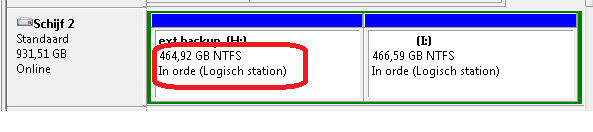
Lukt het om naar schijfbeheer te gaan en daar te kijken wat er vermeld staat bij je externe schijf? Wat je zou moeten door geven van de niet werkende schijf staat omlijnd in het voorbeeld.
-
Indien je de cassettespeler kan aansluiten op de "line-in'" (lijningang) van je PC kan je het geluid opnemen met Audacity.
-
Draadloze internetverbinding valt constant weg ...
clarkie reageerde op mani88's topic in Archief Internet & Netwerk
De experts (kape en kweezie wabbit) zijn verwittigd, zodra ze online komen helpen ze je verder. -
vierkantjes en andere tekens ipv letters in dreammail
clarkie reageerde op xsilverwing's topic in Archief Internet & Netwerk
Dan weet ik het ook niet meer. Je hebt blijkbaar je vraag ook al eerder gesteld in dit topic. En heeft dit topic soms iets te maken met je huidig probleem? -
Na installatie win. 8 geen geluid meer
clarkie reageerde op jbosman's topic in Archief Windows Algemeen
Welke geluiden werken niet? Muziek-cd's, windows geluiden, geluid van internet,....? Voer ook onderstaande eens uit: Download en installeer Speccy. Tijdens de installatie heb je nu de mogelijkheid om Nederlands als taal te selecteren. Start nu het programma en er zal een overzicht gemaakt worden van je hardware. Als dit gereed is selecteer je bovenaan " Bestand - Publiceer Snapshot " en vervolgens bevestig je die keuze met " Ja ". In het venster dat nu opent krijg je een link te zien, kopieer nu die link en plak die in je volgende bericht. Wil je in woord en beeld zien hoe je een logje van Speccy maakt en plaatst kun je dat Hier lezen. Ook Dit (KLIK) filmpje laat zien hoe je een Speccy-logje kan plakken in je antwoord. -
externe harddisk iomega hdd 500gb wordt niet herkend
clarkie reageerde op gerard52's topic in Archief Hardware algemeen
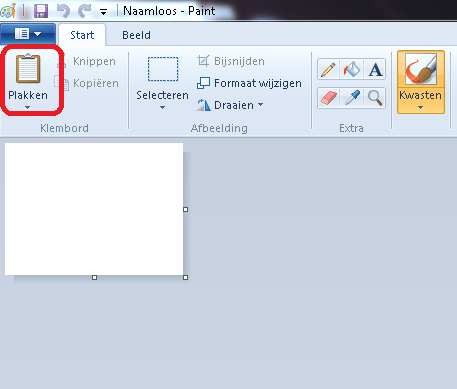
Het werkt in Windows xp zoals in vorig bericht uitgelegd. Als je knop plakken het niet doet wil dat zeggen dat de printscreen niet gelukt is ( je hebt dus niks gekopieerd). Voor dat je naar paint gaat moet je dus eerst onderstaande correct uitvoeren: -
printen en scannen hp officejet
clarkie reageerde op glen666benton's topic in Archief Internet & Netwerk
Staat er nog software van de printer op verwijder die dan eerst via start-> configuratiescherm-> programma's en onderdelen ( of software). Welke Windows gebruik je? Als je de USB- kabel insteekt wordt er dan gevraagd om de printer aan te zetten? Normaal krijg je een melding op je scherm dat er nieuwe hardware gevonden is, zie je die verschijnen? Werkt je USB- poort wel? Heb je een nieuwe installatie van Windows uitgevoerd? -
Na installatie win. 8 geen geluid meer
clarkie reageerde op jbosman's topic in Archief Windows Algemeen
Staat het geluid misschien uitgeschakeld? Kan je zien naast je klok rechts onderaan je scherm. Ga naar het configuratiescherm, te bereiken via toetsencombinatie Windows- toets en X-toets, en klik er op geluid. Staan de luidsprekers er in het tabblad afspelen als standaard?
-
Het is moeilijk om van op afstand dit probleem te volgen. kan je er een afbeelding van maken? Gebruik je meerdere aliassen( accounts)?
-
Problemen met toegang tot externe harde schijf
clarkie reageerde opeen topic in Archief Windows Algemeen
Je bestanden ga je niet verliezen door het gebruik van die partitie recovery. Maar je kan altijd eerst met Ubuntu proberen een back-up te maken, hoe je dat doet lees je hier. (klik erop) -
De experts (Kape en kweezie wabbit) zijn verwittigd, zodra ze online komen helpen ze je verder.
-
externe harddisk iomega hdd 500gb wordt niet herkend
clarkie reageerde op gerard52's topic in Archief Hardware algemeen
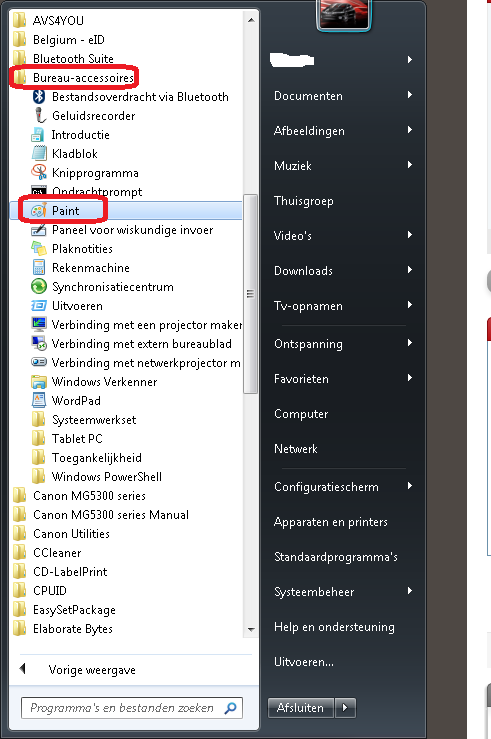
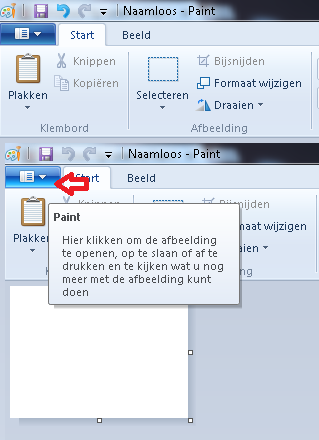
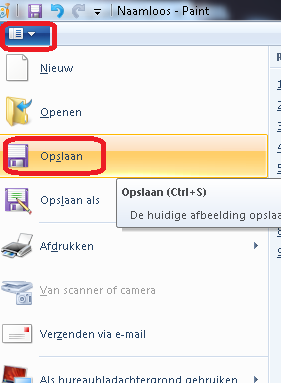
Als je schijfbeheer open hebt staan ode je onderstaande: Houd de ALT-toets ingedrukt en druk dan op de printscreen- toets, laat de toetsen dan los. Er gebeurd verder niets dat is normaal. Ga dan naar start-> alle programma's-> Bureau- accessoires daar vindt je Paint, klik erop. In paint klik je op plakken. De afbeelding staat nu in paint. Klik op het pijltje zoals op de afbeelding hieronder. Kies dan opslaan en sla de afbeelding op in een map zoals "afbeeldingen". Plaats dan de afbeelding in je volgende bericht zoals uitgelegd in deze handleiding (klik erop).
-
ps/2 toetsenbord werkt pas na drie keer opstarten
clarkie reageerde op paulus56's topic in Archief Hardware algemeen
Heb je de installatie van Windows 8 zelf uitgevoerd? Je had het probleem ook al bij Windows 7, is het toetsenbord zelf wel in orde of iets met de aansluitingen op PC of toetsenbord? Ben je in de mogelijkheid om met een ander PS/2 toetsenbord te testen? -
vierkantjes en andere tekens ipv letters in dreammail
clarkie reageerde op xsilverwing's topic in Archief Internet & Netwerk
Vermoedelijk gaat het hier over iets zoals smileys die je krijgt door een toetsencombinatie. Ik ken het e-mailprogramma totaal niet, maar als je de e-mail opmaakt in "standaard tekst" in plaats van " standaard html" heb je het probleem dan ook nog? -
Problemen met toegang tot externe harde schijf
clarkie reageerde opeen topic in Archief Windows Algemeen
De schijf J staat gemarkeerd als een RAW schijf. Verwijder je de schijf altijd op een correcte manier via de functie " hardware veilig verwijderen"? Probeer eens of deze software (klik erop) je verder helpt. -
Melding ouderlijk toezicht uitschakelen
clarkie reageerde op Thuurke's topic in Archief Windows Algemeen
Heb je de PC ook herstart? Klik anders eens op de melding kan je ze dan niet uitschakelen in het volgende venster? -
Office 2003 gebruik al heel lang niet meer. Sinds wanneer ben je bezig met e-mails naar ongewenste mails te verplaatsen? Maar probeer op deze wijze (klik erop) alle blokkeringen terug uit te schakelen. Lukt het en is je probleem dan opgelost?
-
Als je het bestand verstuurd door gebruik te maken van mijn bestand.nl (klik erop) heb je dan ook dat probleem?
-
externe harddisk iomega hdd 500gb wordt niet herkend
clarkie reageerde op gerard52's topic in Archief Hardware algemeen
[quote=gerard52;370076 Als ik bij computerbeheer kijk staat er: Partitie Standaard Status in orde (onbekende partititie) vrije ruimte 204GB. Kan je een printscreen maken van schijfbeheer met je externe harde schijf aangesloten? Schijfbeheer bereik je via start-> configuratiescherm-> systeembeheer-> computerbeheer. In computerbeheer klik je op schijfbeheer. Hoe je de printscreen in een volgende bericht kan plaatsen lees je hier (klik erop). -
Problemen met toegang tot externe harde schijf
clarkie reageerde opeen topic in Archief Windows Algemeen
Kan je zelf eens een printscreen maken van je schijfbeheer met de schijf aangesloten. Hoe je een printscreen maakt in W7 lees je hier (klik erop), hoe je die in een volgend bericht plaatst lees je hier.