clarkie
-
Items
26.332 -
Registratiedatum
-
Laatst bezocht
Inhoudstype
Profielen
Forums
Store
Alles dat geplaatst werd door clarkie
-

Installeren verbinding internet en email op nieuwe computer
clarkie reageerde op ronnie's topic in Archief Internet & Netwerk
Graag gedaan. Als er nog vragen zijn of.... laat dan maar iets weten. Alvast veel succes met je nieuwe PC. -
Computer>OS(C:)>Windows>system 32>
clarkie reageerde op hugobetty's topic in Archief Hardware algemeen
Voer voor alle zekerheid eerst onderstaande uit: We zullen eerst eens nagaan of malware of virussen de oorzaak zijn van je probleem. 1. Download HijackThis. Klik op HijackThis.msi en de download start automatisch na 5 seconden. Bestand HijackThis.msi opslaan. Daarna kiezen voor "uitvoeren". Als je geen netwerkverbinding meer hebt, kan je de download doen met een andere pc en het bestand met een usb stick overbrengen Als je enkel nog in veilige modus kan werken, moet je de executable downloaden. Sla deze op in een nieuwe map op de C schijf (bvb C:\hijackthis) en start hijackthis dan vanaf deze map. De logjes kan je dan ook in die map terugvinden. 2. Klik op de snelkoppeling om HijackThis te starten (lees eerst de rode tekst!) Klik ofwel op "Do a systemscan and save a logfile", ofwel eerst op "Scan" en dan op "Savelog". Er opent een kladblokvenster, hou gelijktijdig de CTRL en A-toets ingedrukt, nu is alles geselecteerd. Hou gelijktijdig de CTRL en C-toets ingedrukt, nu is alles gekopieerd. Plak nu het HJT logje in je bericht door CTRL en V-toets. Krijg je een melding ""For some reason your system denied writing to the Host file ....", klik dan gewoon door op de OK-toets. Let op : Windows Vista & 7 gebruikers dienen HijackThis als “administrator” uit te voeren via rechtermuisknop “als administrator uitvoeren". Indien dit via de snelkoppeling niet lukt voer je HijackThis als administrator uit in de volgende map : C:\Program Files\Trend Micro\HiJackThis of C:\Program Files (x86)\Trend Micro\HiJackThis. (Bekijk hier de afbeelding ---> Bijlage 12634) Wil je in woord en beeld weten hoe je een logje met HijackThis maakt en plaatst op het forum, klik dan HIER. 3. Na het plaatsen van je logje wordt dit door een expert (Kape of Kweezie Wabbit) nagekeken en begeleidt hij jou verder door het ganse proces. -
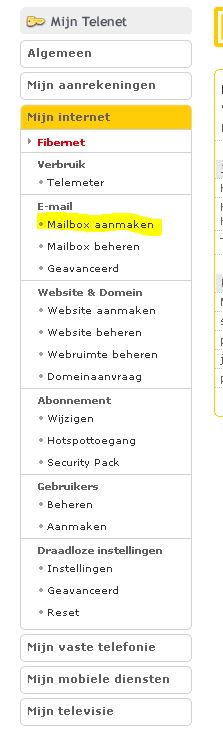
Je vriend en jezelf wonen dus op het zelfde adres met elk een eigen PC? Er zal hoogstwaarschijnlijk 1 mailbox aangemaakt zijn met ook een alias. Die alias staat in dezelfde mailbox daarom krijg je die ook op jouw PC. Best maak je een tweede mailbox aan, dat kan je door in te loggen op "mijn telenet" (klik erop) dan ga je naar internet en daar klik je mailbox aanmaken.

-
Computer>OS(C:)>Windows>system 32>
clarkie reageerde op hugobetty's topic in Archief Hardware algemeen
Sorry ben even niet meer mee, wat bedoel je met ander tabblad? Wat gebeurt er als je de PC afsluit en herstart? -
Installeren verbinding internet en email op nieuwe computer
clarkie reageerde op ronnie's topic in Archief Internet & Netwerk
Indien er nu reeds een netwerkkabel loopt van je modem naar je pc kan je die dus ook gewoon op je nieuwe PC aansluiten. Je mails en contacten kan je exporteren vanaf je huidige pc en importeren naar je nieuwe PC. Hoe je dat doet lees je hier. Hoe je een skynet e-mailaccount instelt in Windows live mail lees je hier. -
Computer>OS(C:)>Windows>system 32>
clarkie reageerde op hugobetty's topic in Archief Hardware algemeen
Dat is het venster van je verkenner. Je kan die gewoon sluiten door op het rode kruisje te klikken. -
Indien je Windows 8 als zuivere installatie uitgevoerd hebt, dus via format op dezelfde partitie ga je Windows 7 niet meer terug vinden vrees ik. ben je zeker dat Windows 7 nog aanwezig is op een andere partitie?
-
Computer>OS(C:)>Windows>system 32>
clarkie reageerde op hugobetty's topic in Archief Hardware algemeen
Dan moet de geïnstalleerde software van vandaag toch weg zijn? Geraak je nog volledig in Windows? Indien dat venster met die adresbalk nog verschijnt maak er dan een printscreen van en plaats dat in een volgend bericht. Hoe je die printscreen kan maken lees je hier (klik erop), hoe je die printscreen kan plaatsen in je volgend bericht lees je hier. -
Installeren verbinding internet en email op nieuwe computer
clarkie reageerde op ronnie's topic in Archief Internet & Netwerk
Indien je huidge PC via ethernet- kabel het internet opgaat hoef je maar enkel die kabel aan je nieuwe PC te hangen om op internet te kunnen. Wat betreft je e-mailaccount zal je eerst moeten doorgeven met welke software je werkt (of wil gaan werken), zoals Windows live mail, Outlook of..... -
Computer>OS(C:)>Windows>system 32>
clarkie reageerde op hugobetty's topic in Archief Hardware algemeen
Probeer eens een herstelpunt terug te plaatsen van juist voor de installatie van die software. Hoe je dat doet lees je hier (klik erop). -
Als het om een ISO- bestand gaat en je wil dat op cd/ dvd branden kan je ook andere brandsoftware gebruiken zoals CDBurnerXP (klik erop). Ik vind het wel raar dat je originele schijfjes voor je wii zomaar kan kopiëren, zit daar geen beveiliging op? Ben je zeker dat als je die ISO brand op een schijfje dat het gaat werken?
-
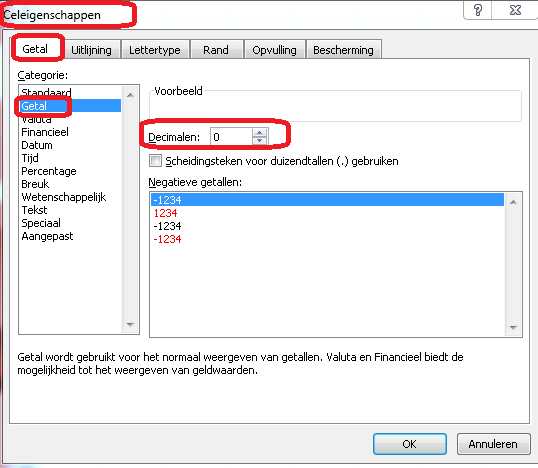
Je hebt het vanuit een PDF gevonverteerd? Hoe? Open in excel eens een nieuw leeg werkblad. Typ in een cel het getal 8300,6. Klik dan met de rechtermuisknop op de cel waarin het getal staat en kies celeigenschappen. In het scherm celeigenschappen ga je naar het tabblad getal. Klik op getal bij categorie en zet decimalen op 0. Lukt dat wel?
-
Heb je ooit zelf een back-up gemaakt van je harde schijf? Gebruik je software of heb je ooit iets ingesteld om automatisch back-ups te maken? Als die antwoorden negatief zijn heb je geen back-up vrees ik.
-
kan Windows Live Messenger niet installeren
clarkie reageerde op Rud06's topic in Archief Internet & Netwerk
Controleer onderstaande eens: Kies aan de linkerkant van het Software-venster de optie WINDOWS-ONDERDELEN TOEVOEGEN OF VERWIJDEREN. Blader helemaal naar beneden en verwijder het vinkje voor Windows Messenger indien aanwezig. Klik nog op voltooien. Voer ook onderstaande uit: Download CCleaner. (Als je het nog niet hebt) Installeer het (Als je niet wil dat Google Chrome op je pc als standaard webbrowser wordt geïnstalleerd, moet je de 2 vinkjes wegdoen !!!) en start CCleaner op. Klik in de linkse kolom op “Cleaner”. Klik achtereenvolgens op ‘Analyseren’ en 'Schoonmaken'. Klik vervolgens in de linkse kolom op “Register” en klik op ‘Scan naar problemen”. Als er fouten gevonden worden klik je op ”Herstel geselecteerde problemen” en ”OK”. Dan krijg je de vraag om een back-up te maken. Klik op “JA”. Kies dan “Herstel alle geselecteerde fouten”. Soms is 1 analyse niet voldoende. Deze procedure mag je herhalen tot de analyse geen fouten meer aangeeft. Sluit hierna CCleaner terug af. Wil je dit uitgebreid in beeld bekijken, klik dan hier voor de handleiding. Probeer dan de installatie opnieuw. -
Hoogstwaarschijnlijk is er standaard software van Cyberlink en NTI (cd-dvd maker?) geïnstalleerd door de fabrikant. Controleer maar eens via start-> alle programma's, je zou er software van Cyberlink en NTI moeten terug vinden. Je hoeft je niet ongerust te maken en er ook niks aan te veranderen. Wordt die software niet gebruikt kan je ze altijd verwijderen via start-> configuratiescherm-> programma's en onderdelen.
-
Rogue.Messengerplus?
clarkie reageerde op blackblom's topic in Archief Bestrijding malware & virussen
We zullen eerst eens nagaan of malware of virussen de oorzaak zijn van je probleem. 1. Download HijackThis. Klik op HijackThis.msi en de download start automatisch na 5 seconden. Bestand HijackThis.msi opslaan. Daarna kiezen voor "uitvoeren". Als je geen netwerkverbinding meer hebt, kan je de download doen met een andere pc en het bestand met een usb stick overbrengen Als je enkel nog in veilige modus kan werken, moet je de executable downloaden. Sla deze op in een nieuwe map op de C schijf (bvb C:\hijackthis) en start hijackthis dan vanaf deze map. De logjes kan je dan ook in die map terugvinden. 2. Klik op de snelkoppeling om HijackThis te starten (lees eerst de rode tekst!) Klik ofwel op "Do a systemscan and save a logfile", ofwel eerst op "Scan" en dan op "Savelog". Er opent een kladblokvenster, hou gelijktijdig de CTRL en A-toets ingedrukt, nu is alles geselecteerd. Hou gelijktijdig de CTRL en C-toets ingedrukt, nu is alles gekopieerd. Plak nu het HJT logje in je bericht door CTRL en V-toets. Krijg je een melding ""For some reason your system denied writing to the Host file ....", klik dan gewoon door op de OK-toets. Let op : Windows Vista & 7 gebruikers dienen HijackThis als “administrator” uit te voeren via rechtermuisknop “als administrator uitvoeren". Indien dit via de snelkoppeling niet lukt voer je HijackThis als administrator uit in de volgende map : C:\Program Files\Trend Micro\HiJackThis of C:\Program Files (x86)\Trend Micro\HiJackThis. (Bekijk hier de afbeelding ---> Bijlage 12634) Wil je in woord en beeld weten hoe je een logje met HijackThis maakt en plaatst op het forum, klik dan HIER. 3. Na het plaatsen van je logje wordt dit door een expert (Kape of Kweezie Wabbit) nagekeken en begeleidt hij jou verder door het ganse proces. -
Hoe je HijackThis moet installeren en het logje aanmaken lees je in deze handleiding ( klik erop). Kan je op een gegeven moment niet meer verder, laat dan gewoon weten waar.
-
Indien je de PC gekocht hebt met Windows vista zal je PC bij het terug zetten naar fabrieksinstellingen inderdaad een Vista als besturingssysteem hebben. Als je na de installatie van Windows 7 een image (back-up) gemaakt heb van je systeempartitie kan je die wel terug zetten en blijf je Windows 7 behouden.
-
We zullen eerst eens nagaan of malware of virussen de oorzaak zijn van je probleem. 1. Download HijackThis. Klik op HijackThis.msi en de download start automatisch na 5 seconden. Bestand HijackThis.msi opslaan. Daarna kiezen voor "uitvoeren". Als je geen netwerkverbinding meer hebt, kan je de download doen met een andere pc en het bestand met een usb stick overbrengen Als je enkel nog in veilige modus kan werken, moet je de executable downloaden. Sla deze op in een nieuwe map op de C schijf (bvb C:\hijackthis) en start hijackthis dan vanaf deze map. De logjes kan je dan ook in die map terugvinden. 2. Klik op de snelkoppeling om HijackThis te starten (lees eerst de rode tekst!) Klik ofwel op "Do a systemscan and save a logfile", ofwel eerst op "Scan" en dan op "Savelog". Er opent een kladblokvenster, hou gelijktijdig de CTRL en A-toets ingedrukt, nu is alles geselecteerd. Hou gelijktijdig de CTRL en C-toets ingedrukt, nu is alles gekopieerd. Plak nu het HJT logje in je bericht door CTRL en V-toets. Krijg je een melding ""For some reason your system denied writing to the Host file ....", klik dan gewoon door op de OK-toets. Let op : Windows Vista & 7 gebruikers dienen HijackThis als “administrator” uit te voeren via rechtermuisknop “als administrator uitvoeren". Indien dit via de snelkoppeling niet lukt voer je HijackThis als administrator uit in de volgende map : C:\Program Files\Trend Micro\HiJackThis of C:\Program Files (x86)\Trend Micro\HiJackThis. (Bekijk hier de afbeelding ---> Bijlage 12634) Wil je in woord en beeld weten hoe je een logje met HijackThis maakt en plaatst op het forum, klik dan HIER. 3. Na het plaatsen van je logje wordt dit door een expert (Kape of Kweezie Wabbit) nagekeken en begeleidt hij jou verder door het ganse proces.
-
Wat bedoel je met onderste taakbalk, De Windows taakbalk? Welke Windows versie gebruik je?
-
kan Windows Live Messenger niet installeren
clarkie reageerde op Rud06's topic in Archief Internet & Netwerk
Staat Windows Live messenger of Windows live essentials nog bij software, software bereik je via start-> configuratiescherm. Op welke manier heb je alle sporen verwijdert? -
Kan je het merk, model en modelnummer van je laptop doorgeven?
-
@ animar, De experts zijn verwittigd, zodra ze online komen helpen ze je verder.
-
Je kan toch Office 2007 gebruiken, is daar powerpoint 2007 bij aanwezig?
-
Dat zou inderdaad een map van MSE moeten zijn in program files.