clarkie
-
Items
26.346 -
Registratiedatum
-
Laatst bezocht
Inhoudstype
Profielen
Forums
Store
Alles dat geplaatst werd door clarkie
-
Dag bori, Hoe ver sta je met het oplossen van je probleem?
-
Bij hardware veilig verwijderen staan ook je C en D er tussen, staat je Windows op een externe schijf? Zelfs je videokaart staat er tussen? Ga ook eens naar schijfbeheer, via start-> configuratiescherm-> systeembeheer-> computerbeheer. Maak er een printscreen van en plaats die in je volgende bericht.
-
Hangt van het probleem af, welk probleem heb je? Krijg je een foutmelding?
-

medion luidsprekers doen het plots niet meer
clarkie reageerde op Xavier Ricquier's topic in Archief Multimedia
Zitten de kabels nog correct ingeplugd? Controleer via start-> configuratiescherm-> geluid -> tabblad afspelen of je boxen er nog als standaard staan. -
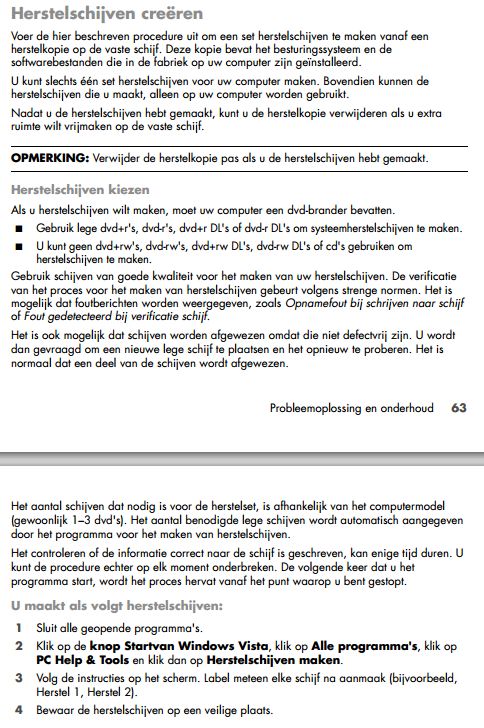
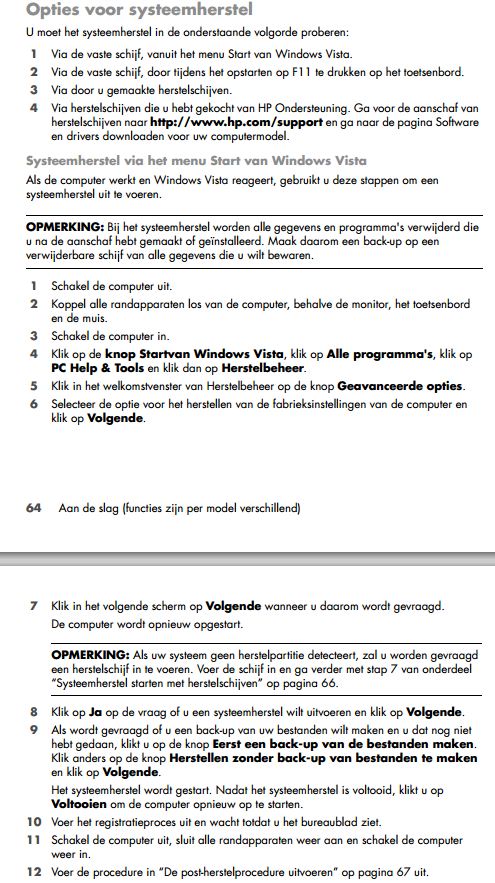
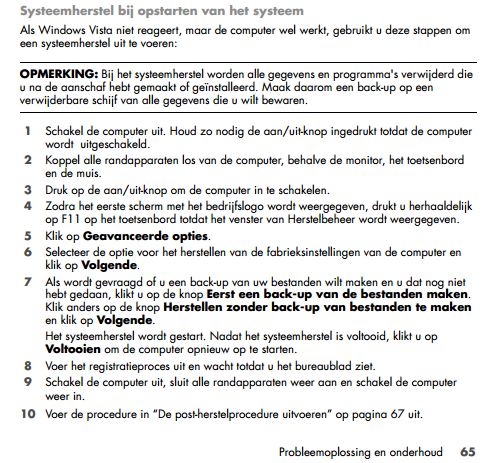
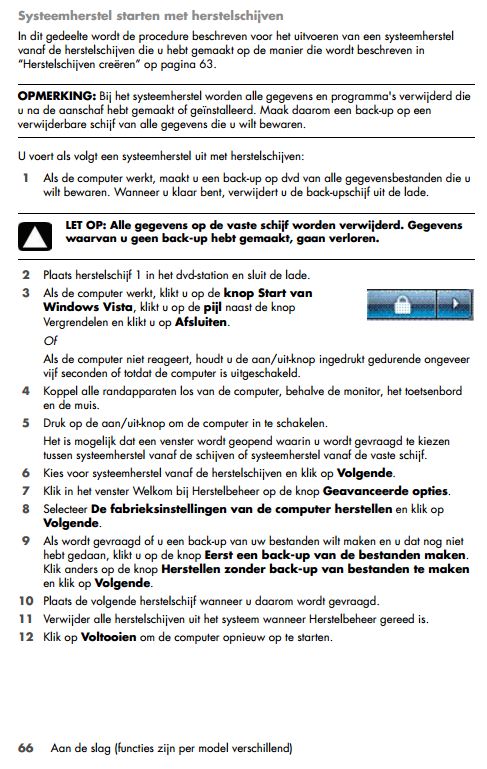
Je kan eerst al eens systeemherstelschijven aanmaken die altijd handig zijn. Verwijder de herstelkopie op de harde schijf erna NIET. Ook moet je een backup maken van al je persoonlijke bestanden ( documenten, foto, video,....) want die ben je kwijt als je gaat formatteren. Dan kan je de PC terug zetten naar fabrieksinstellingen ( zoals de dag van aankoop), hou er ook rekening mee dat alle software die je na de aankoop geïnstalleerd hebt verwijdert wordt. Voer de recovery uit, hoe je dat doet lees je hieronder.

-
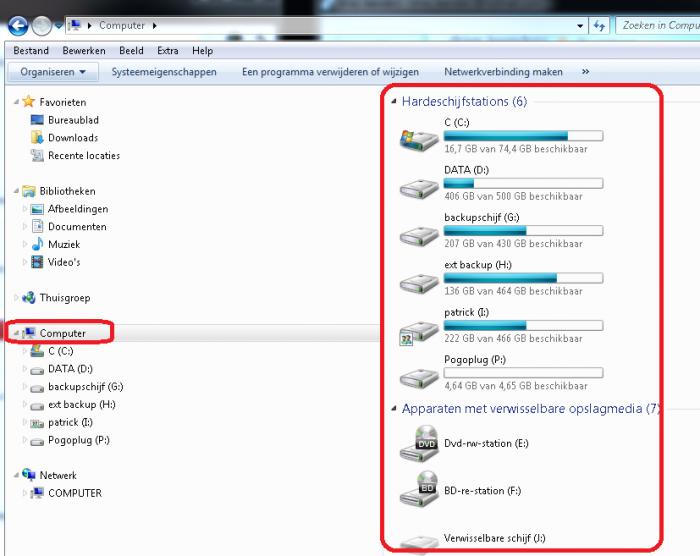
Je hebt drie verwisselbare schijven, eentje daar van kan de pen zijn.? Heeft die pen ook een merk, model en modelnummer? Als je die pen in een USB- poort plaatst kan je de pen dan ook verwijderen via " hardware veilig verwijderen"?
-
Maak anders een printscreen van je verkenner zoals het voorbeeld hieronder.
-
Kijk eens in je verkenner de pen zou daar aanwezig moeten zijn.
-
Kan ook een ander hardware defect zijn als het moederbord. Laat achteraf maar weten wat juist het probleem was, is altijd handig voor andere leden.
-
Fijn te lezen dat je probleem opgelost is. Als je binnen dit topic verder geen vragen of problemen meer hebt, mag je dit onderwerp afsluiten door een klik op de knop +Markeer als opgelost die je links onderaan kan terugvinden…zo blijft het voor iedereen overzichtelijk. Uiteraard kan je in geval van nieuwe/andere problemen steeds weer een nieuw topic openen…
-
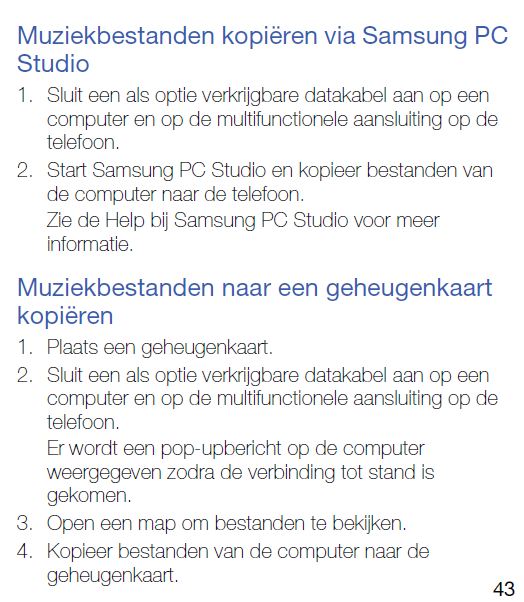
Dan heb je nog 1 mogelijkheid en dat is je GSM verbinden met je PC via de bluetooth software (dus geen gebruik maken van de Samsung PC studio software). En dan de bestanden overzetten via de bluetooth software. Gaat dat niet zou ik toch een datakabel aankopen.
-
CD1 betreft een audio- cd ,CD2 zouden video game preview bevatten. Klopt dat? Heb je exact hetzelfde probleem met alle twee de cd's? Je kan eens proberen of het installeren van deze codec (indien nog niet aanwezig op je PC) soelaas brengt. Indien bovenstaande niet helpt: Andere audio-cd's spelen die wel goed af?
-
Graag gedaan, geef het resultaat achteraf maar door als je wil.
-
Je wil een document openen maar je weet niet of je het zelf ( eigen PC) gemaakt hebt? Er zijn enkele mogelijke oplossingen: http://www.pc-helpforum.be/f287/word-2007-2010-beschadigde-documenten-herstellen-31233/ Het taakvenster Documenten herstellen gebruiken om bestanden te herstellen - Word - Office.com Problemen met beschadigde documenten oplossen in Word 2007 en Word 2010 Hoe een corrupt Microsoft Word document of template te herstellen?
-
Kan je doorgeven over welke cd het juist gaat? Heeft het misschien iets met de regiocode te maken?
-
Heb je een revovery partitie op je PC staan? Welk model en modelnummer heeft die PC?
-
Volgens de handleiding moet je een data overdrachtkabel gebruiken om via Samsung PC studio bestanden over te zetten. Wil je via een geheugenkaart werken moet je de tweede methode gebruiken. Ik vermoed dat als je bluetooth gebruikt om bestanden over te zetten dat je dat niet via Samsung PC studio moet doen maar via de bluetooth software op je PC.
-
Als de Google calender versie voor 64 bit gebruikt wordt (zie bericht 10 van Stegisoft) en je hebt reeds een oudere versie ( die werkt voor 32 bit) moet je die best eerst verwijderen en dan de nieuwe versie installeren.
-
Even afwachten dus.
-
Ik denk dat je via IE zelf geen instelling gaat vindt vinden om die mappen open te houden.
-
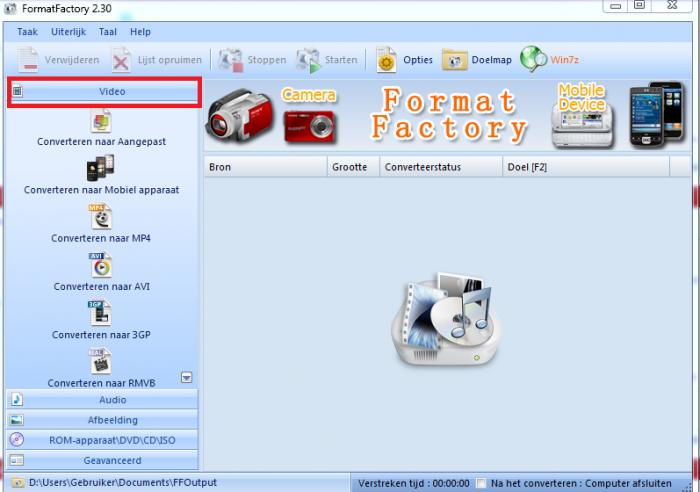
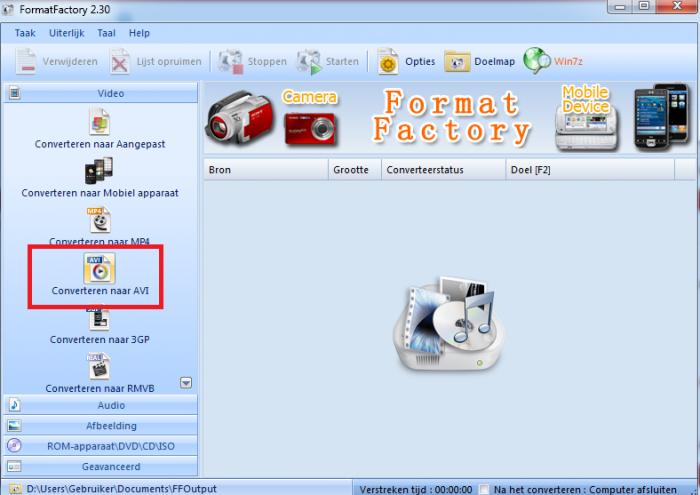
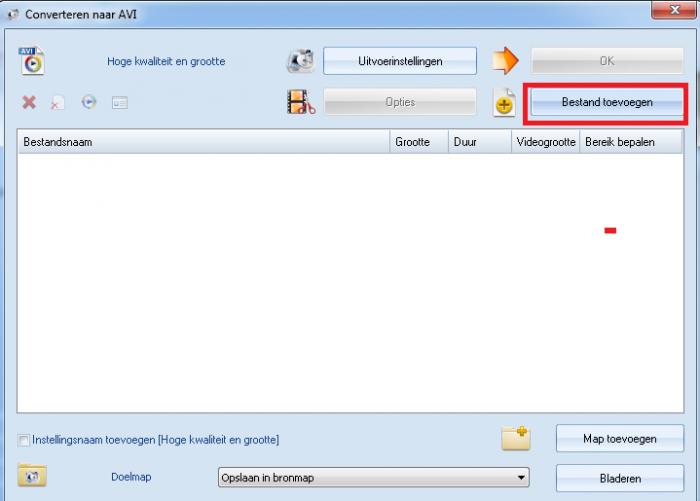
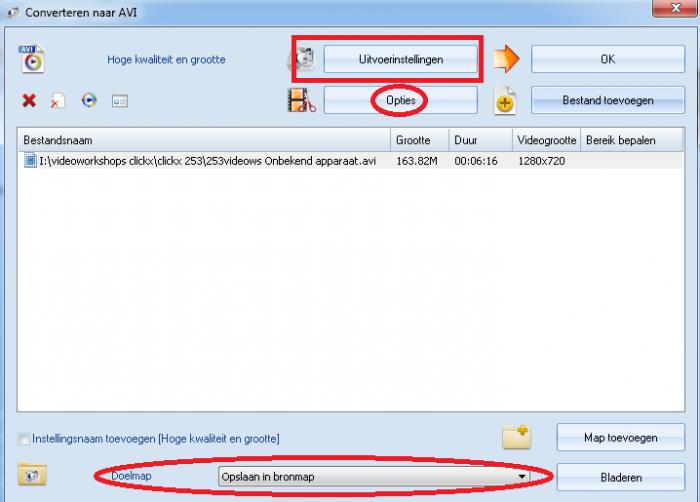
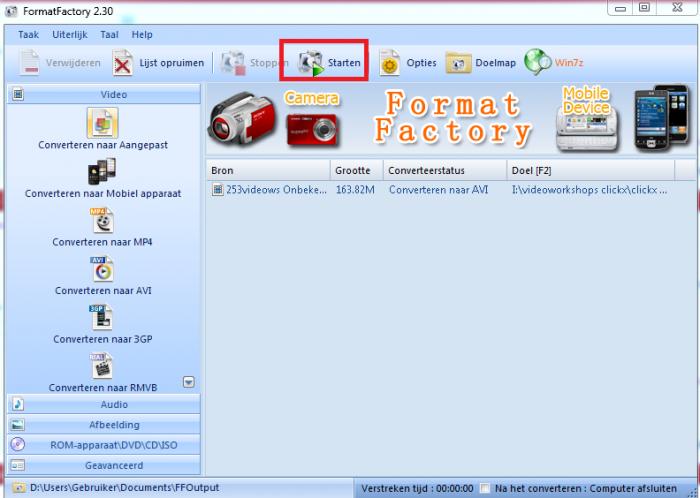
Als je Format gedownload en geïnstalleerd hebt open je het. Je ziet onderstaand venster, open er aan de linkerkant video. Kies dan converteren naar AVI. In het volgende venster klik je op bestand toevoegen. Je krijgt nu een verkenner venster waar je het filmpje selecteert en klik op openen. In het volgende venster kan je bij uitvoerinstellingen de kwaliteit nog aanpassen. Bij opties kan je o.a. nog stukjes weg knippen. Bij doelmap selecteer je de locatie waar je de film wil opslaan als AVI, je kan misschien best de bronmap behouden. Staan de instellingen zoals jij het wil klik je op de knop OK (rechts bovenaan). In het volgende venster klik je nog op starten.
-
Verplaats Normal.dot naar een locatie waar Word het niet meer kan vinden, of hernoem het naar Normal.oud. Wanneer Word het bestand niet vindt, maakt het programma zelf een nieuwe, schone versie van Normal.dot aan. Weet je niet waar het zich bevindt: Open Word en klik op Bestand / Openen. In het venster Openen dat wordt getoond, zie je nu helemaal linksboven de optie Microsoft Word met daaronder een map sjabloon. In deze map bevindt zich Normal.dotm. Zorg dat als je zelf een sjabloon aanmaakt dat je kiest voor opslaan als i.p.v. opslaan.
-
Externe 2,5 inch Toshiba schijf gevallen
clarkie reageerde op fbrug's topic in Archief Hardware algemeen
Je kan altijd eens proberen of je de schijf terug vindt met deze software. -
Welk bestandsextensie heeft dat document, doc of docx? Welke Office versie gebruik je? Heb je het document zelf gemaakt en was het eerst wel te openen?
-
Daar vind ik geen instelling voor terug. Maar een klikje op de map en ze is weer geopend.