clarkie
-
Items
26.346 -
Registratiedatum
-
Laatst bezocht
Inhoudstype
Profielen
Forums
Store
Alles dat geplaatst werd door clarkie
-

Alle exe bestanden naar lnk versprongen
clarkie reageerde op Helena DB's topic in Archief Andere software
Dat zou je moeten kunnen oplossen door de instructies te volgen op deze link.(klik erop) -
Met Nerovision, onderdeel van Nero, kan je het gevraagde perfect uitvoeren,dus twee of meer films op 1 DVD voorzien van een zelfgemaakt menu. Handleiding kan je downloaden via deze link ( klik erop).
-
Je weet wel dat het nu veranderd is in een xlw- bestand maar je vindt het niet? Een bestand moet je eerst weten staan voor je het al kan openen. Dus moet je eerst de locatie van het bestand weten. Je kent toch de naam van het bestand, ga naar start dan typ je in het zoekvenster (programma's en bestanden zoeken) de bestandsnaam in of xlw. Dan zou je het gemaakte bestand moeten zien.
-
computer accepteerd stuurprogramma niet
clarkie reageerde op BertvanMeer's topic in Archief Hardware algemeen
De driver is de juiste voor Windows 7. Gebruik je de printer draadloos? Verwijder alles van je Lexmark. Voer dan onderstaande uit: Download CCleaner. (Als je het nog niet hebt) Installeer het (Als je niet wil dat Google Chrome op je pc als standaard webbrowser wordt geïnstalleerd, moet je de 2 vinkjes wegdoen !!!) en start CCleaner op. Klik in de linkse kolom op “Cleaner”. Klik achtereenvolgens op ‘Analyseren’ en 'Schoonmaken'. Klik vervolgens in de linkse kolom op “Register” en klik op ‘Scan naar problemen”. Als er fouten gevonden worden klik je op ”Herstel geselecteerde problemen” en ”OK”. Dan krijg je de vraag om een back-up te maken. Klik op “JA”. Kies dan “Herstel alle geselecteerde fouten”. Soms is 1 analyse niet voldoende. Deze procedure mag je herhalen tot de analyse geen fouten meer aangeeft. Sluit hierna CCleaner terug af. Wil je dit uitgebreid in beeld bekijken, klik dan hier voor de handleiding. Volg eventueel de onderstaande handleiding voor de installatie van de printer. http://www.lexmark.com/publications/pdfs/2007/3500/v2104267_nl.pdf Ook kan je altijd via e-mail of Telefoon contact opnemen met Lexmark via deze link.
-
Voor je in het register veranderingen aanbrengt maak je best altijd eerst een backup van dat register. Hoe je dat doet lees je hier.
-
Welke browser gebruik je? Welke versie van adobe flash player heb je momenteel op je PC staan? Controleer het via start-> configuratiescherm-> programma's en onderdelen.
-
Volg eerst de tips in bericht 2. Lost dat je probleem niet op voer dan deze tip (klik erop) uit.
-
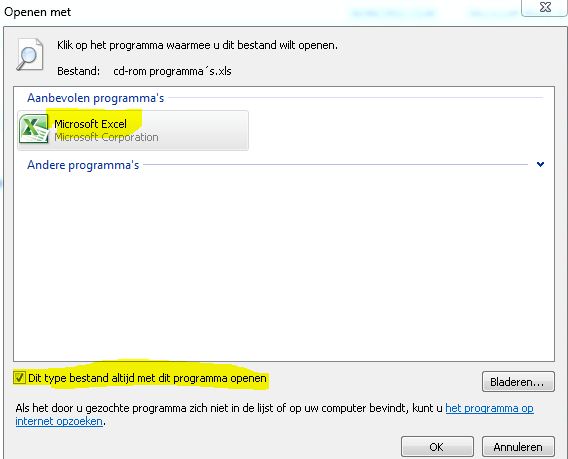
Ik kan je niet volledig volgen maar als je een bestand terug wil openen met excel klik dan in de verkenner op het bestand met de rechtermuisknop en kies voor "openen met..." Selecteer daar excel en zet een vinkje bij " dit type bestand......."
-
De experts (Kape en kweezie wabit) zijn verwittigd, zodra ze online zijn helpen ze je verder.
-
computer accepteerd stuurprogramma niet
clarkie reageerde op BertvanMeer's topic in Archief Hardware algemeen
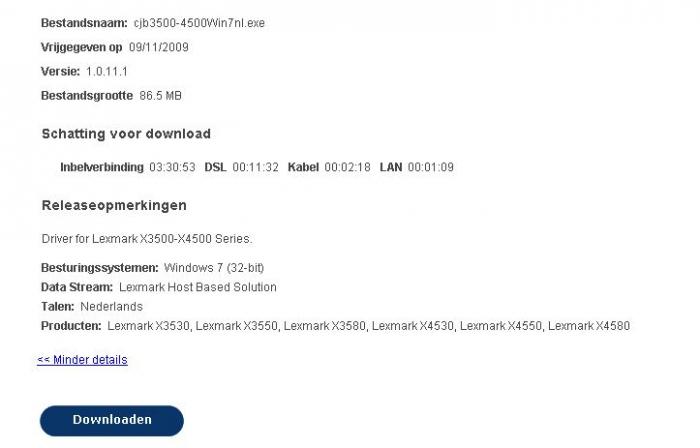
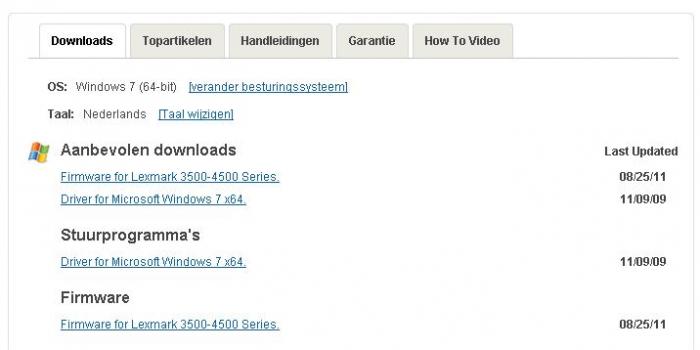
Via deze link kan je de driver downloaden, je moet nog enkel je Windows versie opgeven. Link apart per download: http://support.lexmark.com/index?page=content&id=DR21174&docLocale=nl_NL&segType=recommendedSegmentMICROSOFT http://support.lexmark.com/index?page=content&id=DR18874&docLocale=nl_NL&segType=recommendedSegmentMICROSOFT
-
Welke software heb je op je PC om cd/dvd te branden? Welke Windows versie gebruik je?
-
Probeer het nog eens in veilge modus met netwerkinstellingen, maar op de site van Hijakthis kies je voor hijackthis.exe
-
E-mail profiel aanmaken in Outlook
clarkie reageerde op reddevel's topic in Archief Microsoft Office
Aangezien je e-mail nodig hebt om het profiel te verwijderen, kan ik je nog enkel office 2007 volledig laten verwijderen en opnieuw installeren. Misschien dat andere leden nog een oplossing weten. -
E-mail profiel aanmaken in Outlook
clarkie reageerde op reddevel's topic in Archief Microsoft Office
Je hebt ook een topic open staan waar je problemen hebt met een laptop ( windows 7) en waar je een besturingssysteem geïnstalleerd hebt, gaat het over dezelfde PC? Ook heb je reeds eerder eenzelfde vraag gesteld in dit topic. gebruik je legale of illegale Windows en Office versies? -
Van AVAST (klik erop) is men heel tevreden.
-
Heb je gedownload vanaf deze locatie (klik erop)? Indien er reeds een versie van Itunes op je PC staat volg dan deze tips.( klik erop)
-
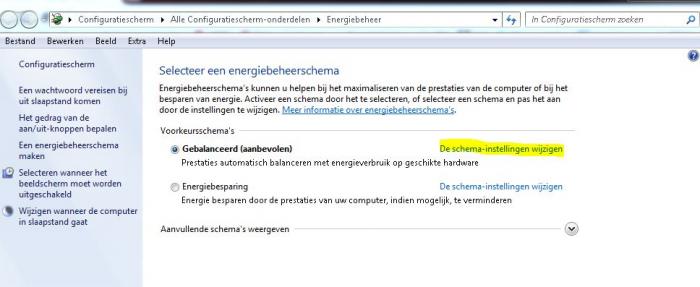
Heb je misschien je slaap of sluimerstand geactiveerd, dan sluit je laptop zich inderdaad af. Controleer je instellingen via start-> configuratiescherm-> energiebeheer. Klik op schema- instellingen wijzigen. Schakel de slaapstand uit of pas het tijdsschema aan.
-
Probeer eens een herstelpunt terug te zetten van juist voor het probleem, dus een datum van juist voor gisteren. http://www.pc-helpforum.be/f283/hoe-zet-ik-een-herstelpunt-terug-27961/
-
lijst met meerdere afzenders maken voor enveloppen in word 2010
clarkie reageerde op tvanellen's topic in Archief Microsoft Office
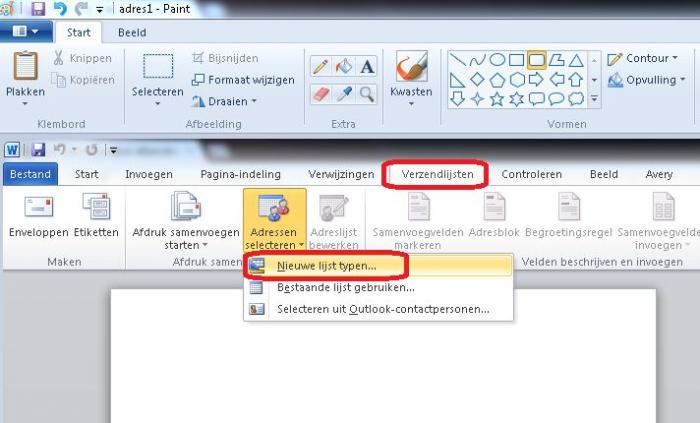
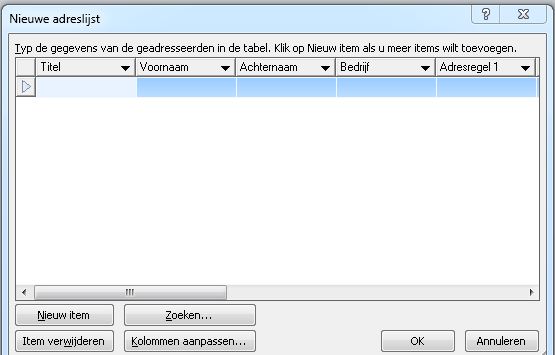
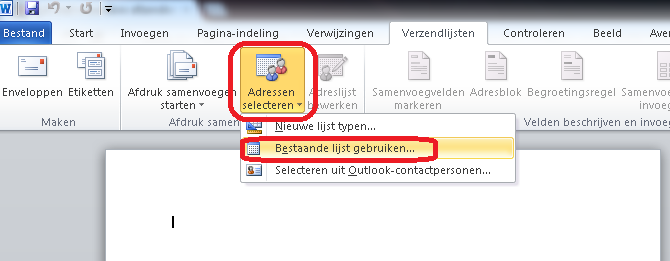
Zoals reeds eerder vermeld je gebruikt Outlook niet dus kan je ook het adresboek van Outlook niet gebruiken. Je kan wel een adreslijst aanmaken in Word via het tabblad verzendlijsten. Daar klik je op Nieuwe lijst typen... In het volgende venster kan je alle gegevens invullen. Wil je nadien de adreslijst gebruiken klik je in verzendlijsten op bestaande lijst gebruiken...
-
Je hebt een hijakthis logje geplaatst in dit topic. Indien het over de zelfde PC gaat best even afwachten tot de experts je daar verder helpen. Dit probleem geraakt misschien opgelost door uit te voeren wat in het andere topic gevraagd wordt.
-
E-mail profiel aanmaken in Outlook
clarkie reageerde op reddevel's topic in Archief Microsoft Office
Als je geen herstelpunt wil of kan terug zetten van voor het probleem dan kan je onderstaande nog uitvoeren ( maar veel kans dat het niet helpt). Download CCleaner. (Als je het nog niet hebt) Installeer het (Als je niet wil dat Google Chrome op je pc als standaard webbrowser wordt geïnstalleerd, moet je de 2 vinkjes wegdoen !!!) en start CCleaner op. Klik in de linkse kolom op “Cleaner”. Klik achtereenvolgens op ‘Analyseren’ en 'Schoonmaken'. Klik vervolgens in de linkse kolom op “Register” en klik op ‘Scan naar problemen”. Als er fouten gevonden worden klik je op ”Herstel geselecteerde problemen” en ”OK”. Dan krijg je de vraag om een back-up te maken. Klik op “JA”. Kies dan “Herstel alle geselecteerde fouten”. Soms is 1 analyse niet voldoende. Deze procedure mag je herhalen tot de analyse geen fouten meer aangeeft. Sluit hierna CCleaner terug af. Wil je dit uitgebreid in beeld bekijken, klik dan hier voor de handleiding. Anders volledig verwijderen en herinstalleren. -
Printer blijft files in wachtrij plaatsen
clarkie reageerde op News-Hitter-at-Twitter's topic in Archief Hardware algemeen
De experts zijn verwittigd, zodra ze online komen helpen ze je verder. -
In dit topic zelfde probleem, enkel kennen we daar de provider nog niet.
-
Printer blijft files in wachtrij plaatsen
clarkie reageerde op News-Hitter-at-Twitter's topic in Archief Hardware algemeen
We zullen eerst eens nagaan of malware of virussen de oorzaak zijn van je probleem. 1. Download HijackThis. Klik op HijackThis.msi en de download start automatisch na 5 seconden. Bestand HijackThis.msi opslaan. Daarna kiezen voor "uitvoeren". Als je geen netwerkverbinding meer hebt, kan je de download doen met een andere pc en het bestand met een usb stick overbrengen Als je enkel nog in veilige modus kan werken, moet je de executable downloaden. Sla deze op in een nieuwe map op de C schijf (bvb C:\hijackthis) en start hijackthis dan vanaf deze map. De logjes kan je dan ook in die map terugvinden. 2. Klik op de snelkoppeling om HijackThis te starten (lees eerst de rode tekst!) Klik ofwel op "Do a systemscan and save a logfile", ofwel eerst op "Scan" en dan op "Savelog". Er opent een kladblokvenster, hou gelijktijdig de CTRL en A-toets ingedrukt, nu is alles geselecteerd. Hou gelijktijdig de CTRL en C-toets ingedrukt, nu is alles gekopieerd. Plak nu het HJT logje in je bericht door CTRL en V-toets. Krijg je een melding ""For some reason your system denied writing to the Host file ....", klik dan gewoon door op de OK-toets. Let op : Windows Vista & 7 gebruikers dienen HijackThis als “administrator” uit te voeren via rechtermuisknop “als administrator uitvoeren". Indien dit via de snelkoppeling niet lukt voer je HijackThis als administrator uit in de volgende map : C:\Program Files\Trend Micro\HiJackThis of C:\Program Files (x86)\Trend Micro\HiJackThis. (Bekijk hier de afbeelding ---> Bijlage 12634) Wil je in woord en beeld weten hoe je een logje met HijackThis maakt en plaatst op het forum, klik dan HIER. 3. Na het plaatsen van je logje wordt dit door een expert (Kape of Kweezie Wabbit) nagekeken en begeleidt hij jou verder door het ganse proces. -
E-mail profiel aanmaken in Outlook
clarkie reageerde op reddevel's topic in Archief Microsoft Office
Weet je vanaf wanneer het probleem zich voordoet? Dan kan je een herstelpunt terug zetten.