clarkie
-
Items
26.346 -
Registratiedatum
-
Laatst bezocht
Inhoudstype
Profielen
Forums
Store
Alles dat geplaatst werd door clarkie
-
Lees de tips om het zoeken sneller uit te voeren voor Windows xp in deze link. (klik erop) Bekijk ook deze eens.
-

Probleem programm's openen op een usb stick.
clarkie reageerde op Fluffy's topic in Archief Andere software
Bij mijn weten is er geen limiet. -
Probleem programm's openen op een usb stick.
clarkie reageerde op Fluffy's topic in Archief Andere software
Bedoel je recuva? Die kan je blijven gebruiken. -
Probleem programm's openen op een usb stick.
clarkie reageerde op Fluffy's topic in Archief Andere software
Dan vrees ik met alle gegeven tips dat je foto niet terug te vinden is. -
Kan je het model en modelnummer van je laptop en externe harde schijf doorgeven?
-
Probleem programm's openen op een usb stick.
clarkie reageerde op Fluffy's topic in Archief Andere software
Dag Fluffy, Ben je op de een of andere manier toch nog aan de foto geraakt? -
Dag Jins, Blijkbaar heeft er niemand meer gereageerd. Hoe ver sta je met het oplossen van je probleem?
-
Dag zeerover, Als je binnen dit topic verder geen vragen of problemen meer hebt, mag je dit onderwerp afsluiten door een klik op de knop +Markeer als opgelost die je links onderaan kan terugvinden…zo blijft het voor iedereen overzichtelijk. Uiteraard kan je in geval van nieuwe/andere problemen steeds weer een nieuw topic openen…
-
Dag Djiz, Heb je de bestanden en je harde schijf kunnen redden? Als je binnen dit topic verder geen vragen of problemen meer hebt, mag je dit onderwerp afsluiten door een klik op de knop +Markeer als opgelost die je links onderaan kan terugvinden…zo blijft het voor iedereen overzichtelijk. Uiteraard kan je in geval van nieuwe/andere problemen steeds weer een nieuw topic openen…
-
Microsoft outlook reageert niet meer.
clarkie reageerde op Nestor's topic in Archief Windows Algemeen
Dag Nestor, Is je probleem opgelost? Als je binnen dit topic verder geen vragen of problemen meer hebt, mag je dit onderwerp afsluiten door een klik op de knop +Markeer als opgelost die je links onderaan kan terugvinden…zo blijft het voor iedereen overzichtelijk. Uiteraard kan je in geval van nieuwe/andere problemen steeds weer een nieuw topic openen… -
Met welke Windows versie werk je? Op welke locatie laat je zoeken naar het bestand? Hoe groot is die schijf?
-
Ik weet niet of zulke mogelijkheid bestaat maar als je een zeer beknopte e-mail met link aanmaakt kan de ontvanger toch zelf beslissen of ze naar de website willen door klikken. Als ik zelf een e-mail zou krijgen waardoor ik (verplicht) een website op mijn scherm krijg, zou ik toch even een bepaald gedacht krijgen. Je geeft toch zelf aan dat het om leden van je eigen vereniging gaat. Die zullen bij het ontvangen van een beknopte e-mail waarin gemeld wordt dat er wat nieuwigheden te vinden zijn op de site, met een verwijzing naar de link, toch gewoon erop klikken en en de info lezen indien ze dat zelf willen lezen.
-
Je beschikt over de versie 2011. Die moet eerst verwijderd. Voer de instructies via deze link (klik erop) uit.
-
Computer valt uit en doet helemaal niets meer
clarkie reageerde op Martin45's topic in Archief Hardware algemeen
Je krijgt geen enkele biep bij het opstarten? Geen lampje dat brand, geen beeld? Misschien de voeding of moederbord stuk? -
outlook werkt niet meer na wijziging bestandsnaam
clarkie reageerde op nicolette's topic in Archief Microsoft Office
Wat bedoel je met de bestandsnaam van Outlook gewijzigd? Welk bestand opnieuw geopend? Welke Outlook versie gebruik je? -
Openen die uittreksels zich normaal via adobe reader, zijn het dus pdf documenten? Sla je die bestanden ook op je schijf, kies dan eens opslaan en klik dan met de rechtermuisknop op het bestand. Kies dan openen met.... Kies dan voor het programma adobe reader. Zorg dat er ook een vinkje staat bij "dit type bestand altijd met dit programma openen". Moet je het afdrukken in Internet explorer zelf voer dan onderstaande uit: - Open Internet explorer. - Ga naar het menu Extra en kies Internetopties. - Op de tab Geavanceerd klik je onderaan op de knop Opnieuw instellen... - Klik nogmaals op Opnieuw instellen. - Klik op Sluiten en herstart internet explorer. Opmerking: Bovenstaande procedure kan ook volautomatisch gebeuren, door dit programma te downloaden en uit te voeren: reset IE naar standaardinstellingen (klik erop). Meer info over het opnieuw instellen van IE, vindt u hier.
-
Via deze link kom je terecht bij de handleiding.
-
En heb je de andere tips geprobeerd?
-
De experts ( Kape en kweezie wabbit) zijn verwittigd, zodra ze online zijn helpen ze je verder.
-
Via onderstaande link vindt je de mogelijkheden terug om je probleem te herstellen. Foutberichten oplossen die worden weergegeven wanneer u e-mailberichten probeert te verzenden en ontvangen in Outlook en in Outlook Express Het heeft altijd perfect gewerkt geef je door. Wat is er dan eventueel veranderd waardoor je het probleem kan hebben? Ook een herstelpunt terug zetten van voor het probleem zou dan kunnen helpen. Hoe je dat doet lees je hier.
-
De spellingcontrole staat standaard niet aan in Outlook Express. Als je berichten op spelling wilt controleren voordat ze verstuurd worden, ga dan als volgt te werk: Klik op Extra en daarna op Opties. Ga naar het tabblad Spelling. Vink de optie Altijd spelling controleren voor verzenden aan. In deze link vindt je nog een aantal tips. Maar als je office 2010 gebruikt, heb je de home en studentversie? Dus zonder outlook? Outlook en Windows (live) mail ( de opvolger van Outlook express) scoren toch veel beter kwa veiligheid.
-
Wil je een ....@skynet.be of een ...@telenet.be of... account activeren? Wat bedoel je met synchroniseren?
-
Controleer de instellingen van je account eens. Welke provider heb je?
-
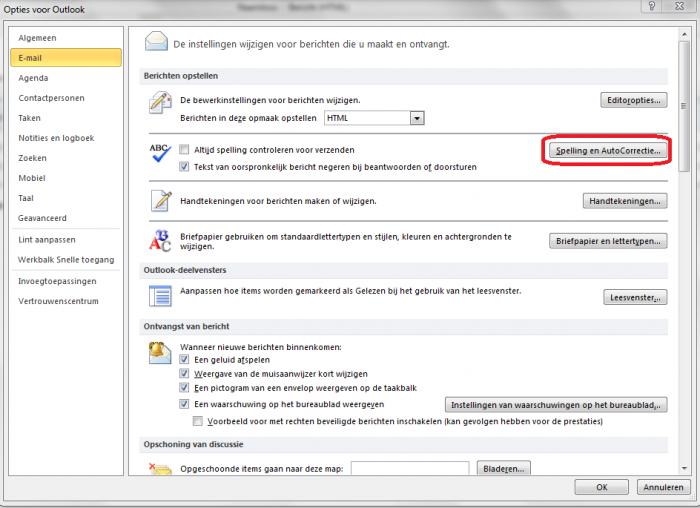
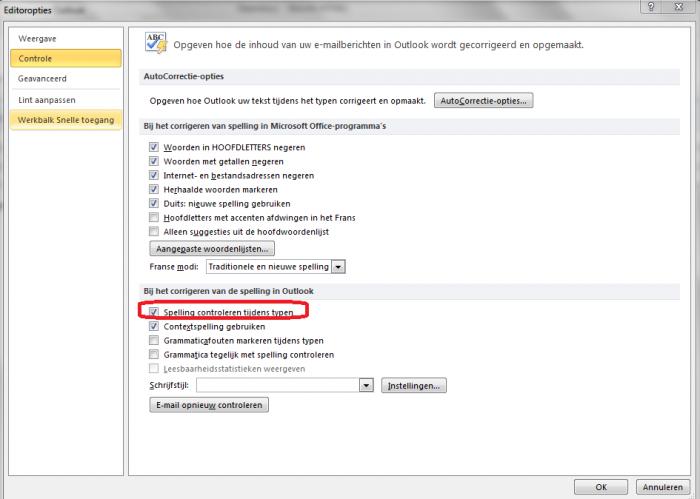
Bedoel je het programma Outlook 2010?Ga er naar bestand dan opties. Klik dan zoals op onderstaand scherm te zien is op spelling en autocorrectie.. Controleer of spelling controleren tijdens typen aangevinkt is.

-
Je hebt je vraag ook in dit topic gesteld. Meerdere topics openen met dezelfde vraag zorgt enkel voor verwarring en dubbel werk voor de hulpverleners.