clarkie
-
Items
26.346 -
Registratiedatum
-
Laatst bezocht
Inhoudstype
Profielen
Forums
Store
Alles dat geplaatst werd door clarkie
-
Die site wordt toch niet geblokkeerd door je firewall? Maar voer de zekerheid onderstaande uit: We zullen eerst eens nagaan of malware of virussen de oorzaak zijn van je probleem. 1. Download HijackThis. Klik op HijackThis.msi en de download start automatisch na 5 seconden. Bestand HijackThis.msi opslaan. Daarna kiezen voor "uitvoeren". Als je geen netwerkverbinding meer hebt, kan je de download doen met een andere pc en het bestand met een usb stick overbrengen Als je enkel nog in veilige modus kan werken, moet je de executable downloaden. Sla deze op in een nieuwe map op de C schijf (bvb C:\hijackthis) en start hijackthis dan vanaf deze map. De logjes kan je dan ook in die map terugvinden. 2. Klik op de snelkoppeling om HijackThis te starten (lees eerst de rode tekst!) Klik ofwel op "Do a systemscan and save a logfile", ofwel eerst op "Scan" en dan op "Savelog". Er opent een kladblokvenster, hou gelijktijdig de CTRL en A-toets ingedrukt, nu is alles geselecteerd. Hou gelijktijdig de CTRL en C-toets ingedrukt, nu is alles gekopieerd. Plak nu het HJT logje in je bericht door CTRL en V-toets. Krijg je een melding ""For some reason your system denied writing to the Host file ....", klik dan gewoon door op de OK-toets. Let op : Windows Vista & 7 gebruikers dienen HijackThis als “administrator” uit te voeren via rechtermuisknop “als administrator uitvoeren". Indien dit via de snelkoppeling niet lukt voer je HijackThis als administrator uit in de volgende map : C:\Program Files\Trend Micro\HiJackThis of C:\Program Files (x86)\Trend Micro\HiJackThis. (Bekijk hier de afbeelding ---> Bijlage 12634) Wil je in woord en beeld weten hoe je een logje met HijackThis maakt en plaatst op het forum, klik dan HIER. 3. Na het plaatsen van je logje wordt dit door een expert (Kape of Kweezie Wabbit) nagekeken en begeleidt hij jou verder door het ganse proces.
-

PC kan geen draadloos netwerk vinden.
clarkie reageerde op bramneudt's topic in Archief Internet & Netwerk
Raar maar ik vind die PC niet terug. Heb je er een handleiding bij gekregen? Kijk eens of je iets over wifi terug vindt. Anders voer je onderstaande uit: Download en installeer Speccy. Tijdens de installatie heb je nu de mogelijkheid om Nederlands als taal te selecteren. Start nu het programma en er zal een overzicht gemaakt worden van je hardware. Als dit gereed is selecteer je bovenaan " Bestand - Publiceer Snapshot " en vervolgens bevestig je die keuze met " Ja ". In het venster dat nu opent krijg je een link te zien, kopieer nu die link en plak die in je volgende bericht. Wil je in woord en beeld zien hoe je een logje van Speccy maakt en plaatst kun je dat Hier lezen. Ook Dit (KLIK) filmpje laat zien hoe je een Speccy-logje kan plakken in je antwoord. -
Ik zal proberen de oplossing te vertalen. Je moet een script uitvoeren om de gebeurtenis ID10 te stoppen. Om het script uit te voeren moet je onderstaande stappen uit voeren. 1. Open kladblok, te vinden via start-> alle programma's-> bureau- accessoires. Kies bestand dan opslaan. Sla je document op met de naam Test.vbs 2. Plak de code uit deze link in het lege venster. 3. Na het uitvoeren van het script verschijnt de gebeurtenis ID10 niet meer in het toepassingslog. Maar je moet wel nog manueel alle voorgaande ID10 berichten verwijderen. Noot: verwijder enkel de juiste ( geschikte) ID10 berichten. Er zijn misschien andere ID10 berichten die je niet wil verwijderen.
-
@marsman74, rdcoster heeft dit topic gestart om zijn probleem opgelost te krijgen, als je zelf ook een probleem hebt kan je beter een nieuw topic starten voor jezelf. Zo blijft alles overzichtelijk. ;-)
-
text enhancer verwijderen
clarkie reageerde op vancoillie johan's topic in Archief Bestrijding malware & virussen
Kan je eens een screen maken van dat probleem en in een volgend bericht plaatsen? Op welke website heb je het? We zullen eerst eens nagaan of malware of virussen de oorzaak zijn van je probleem. 1. Download HijackThis. Klik op HijackThis.msi en de download start automatisch na 5 seconden. Bestand HijackThis.msi opslaan. Daarna kiezen voor "uitvoeren". Als je geen netwerkverbinding meer hebt, kan je de download doen met een andere pc en het bestand met een usb stick overbrengen Als je enkel nog in veilige modus kan werken, moet je de executable downloaden. Sla deze op in een nieuwe map op de C schijf (bvb C:\hijackthis) en start hijackthis dan vanaf deze map. De logjes kan je dan ook in die map terugvinden. 2. Klik op de snelkoppeling om HijackThis te starten (lees eerst de rode tekst!) Klik ofwel op "Do a systemscan and save a logfile", ofwel eerst op "Scan" en dan op "Savelog". Er opent een kladblokvenster, hou gelijktijdig de CTRL en A-toets ingedrukt, nu is alles geselecteerd. Hou gelijktijdig de CTRL en C-toets ingedrukt, nu is alles gekopieerd. Plak nu het HJT logje in je bericht door CTRL en V-toets. Krijg je een melding ""For some reason your system denied writing to the Host file ....", klik dan gewoon door op de OK-toets. Let op : Windows Vista & 7 gebruikers dienen HijackThis als “administrator” uit te voeren via rechtermuisknop “als administrator uitvoeren". Indien dit via de snelkoppeling niet lukt voer je HijackThis als administrator uit in de volgende map : C:\Program Files\Trend Micro\HiJackThis of C:\Program Files (x86)\Trend Micro\HiJackThis. (Bekijk hier de afbeelding ---> Bijlage 12634) Wil je in woord en beeld weten hoe je een logje met HijackThis maakt en plaatst op het forum, klik dan HIER. 3. Na het plaatsen van je logje wordt dit door een expert (Kape of Kweezie Wabbit) nagekeken en begeleidt hij jou verder door het ganse proces. -
PC kan geen draadloos netwerk vinden.
clarkie reageerde op bramneudt's topic in Archief Internet & Netwerk
Is het soms een Packard bell i.p.v. een HP? Het gaat toch om een desktop? Veel kans dat er geen draadloze netwerkkaart aan boord is. Kan je ook het exacte model/nummer doorgeven? (iets met PT.....) -
Microsoft.NET Framework - verschillende versies
clarkie reageerde op Englishman's topic in Archief Windows Algemeen
Voer onderstaande uit: Download CCleaner. (Als je het nog niet hebt) Installeer het (Als je niet wil dat Google Chrome op je pc als standaard webbrowser wordt geïnstalleerd, moet je de 2 vinkjes wegdoen !!!) en start CCleaner op. Klik in de linkse kolom op “Cleaner”. Klik achtereenvolgens op ‘Analyseren’ en 'Schoonmaken'. Klik vervolgens in de linkse kolom op “Register” en klik op ‘Scan naar problemen”. Als er fouten gevonden worden klik je op ”Herstel geselecteerde problemen” en ”OK”. Dan krijg je de vraag om een back-up te maken. Klik op “JA”. Kies dan “Herstel alle geselecteerde fouten”. Soms is 1 analyse niet voldoende. Deze procedure mag je herhalen tot de analyse geen fouten meer aangeeft. Sluit hierna CCleaner terug af. Wil je dit uitgebreid in beeld bekijken, klik dan hier voor de handleiding. Indien je probleem nog niet opgelost is: Welke antivirussoftware heb of had je? Hoe heb je die verwijderd? -
Voer onderstaande uit: - Open Internet explorer. - Ga naar het menu Extra en kies Internetopties. - Op de tab Geavanceerd klik je onderaan op de knop Opnieuw instellen... - Klik nogmaals op Opnieuw instellen. - Klik op Sluiten en herstart internet explorer. Opmerking: Bovenstaande procedure kan ook volautomatisch gebeuren, door dit programma te downloaden en uit te voeren: reset IE naar standaardinstellingen (klik erop). Meer info over het opnieuw instellen van IE, vindt u hier. Lost dat je probleem niet op dan is er misschien de mogelijkheid dat de facebook geblokkeerd zou zijn als je internet gebruikt vanuit het ziekenhuis. Of gebruik je op je GSM ook het zelfde wifi?
-
ethernet-controller (Toshiba Satellite L20-155)
clarkie reageerde op jellecamps's topic in Archief Windows Algemeen
Ik ga je probleem door geven aan de hardware specialisten want alles begint met de installatie van de chipsetdrivers en dat wil blijkbaar al niet lukken. -
Heb je partition recovery geprobeerd op de externe schijf? In bericht 7 heb je een afbeelding geplaatst van schijfbeheer, maar je externe schijf was niet aangesloten. Sluit je schijf aan en maak dan opnieuw een screen van je schijfbeheer en plaats die in een volgend bericht.
-
welke foutmelding krijg je? Staat de pagina op je scherm, maar geraak je niet ingelogd? Welke browser gebruik je?
-
Het is de bedoeling dat je de partitie neemt waar je het probleem mee hebt, in dit geval die externe schijf en niet je C schijf zoals op de afbeelding te zien is. En eventueel die D schijf. Maar je weet zelf niet wat er op staat, dus gebruik je die ook niet, of wel???? Staat er enkel een recovery op? Heb je een merk- PC?
-
Wil je van een zelf gekochte muziek cd de liedjes omzetten naar MP3? Probeer het eens met format factory.
-
ethernet-controller (Toshiba Satellite L20-155)
clarkie reageerde op jellecamps's topic in Archief Windows Algemeen
Je voert autodetectie toch uit met de toshiba zelf, dus met de kabel? Maak eens een screen van apparaatbeheer en plaats die in een volgend bericht. Te bereiken via start-> configuratiescherm. Voer ook onderstaande uit: Download en installeer Speccy. Tijdens de installatie heb je nu de mogelijkheid om Nederlands als taal te selecteren. Start nu het programma en er zal een overzicht gemaakt worden van je hardware. Als dit gereed is selecteer je bovenaan " Bestand - Publiceer Snapshot " en vervolgens bevestig je die keuze met " Ja ". In het venster dat nu opent krijg je een link te zien, kopieer nu die link en plak die in je volgende bericht. Wil je in woord en beeld zien hoe je een logje van Speccy maakt en plaatst kun je dat Hier lezen. Ook Dit (KLIK) filmpje laat zien hoe je een Speccy-logje kan plakken in je antwoord. Na het plaatsen van je logje wordt dit door een expert nagekeken. -
Medion HDDrive 2GO 1,5TB wordt niet herkent door PC
clarkie reageerde op .:KDC:.'s topic in Archief Hardware algemeen
Kijk eens in schijfbeheer of je schijf daar aanwezig is. Te bereiken via start-> configuratiescherm-> systeembeheer-> computerbeheer. -
Indien je hebt over eigen bestanden zoals muziek, foto's, documenten.. dat kan gewoon vanuit de verkenner. Je sleept het bestand van je C naar je D (of in een map op de D).
-
Foutmelding bij installatie powerdvd12 trial
clarkie reageerde op eerray's topic in Archief Andere software
Dus je hebt de versie opnieuw gedownload en dan proberen installeren? En het lukt niet? Dan moet ik passen, sorry. -
Kan je van die melding een screen ( afbeelding) maken en die plaatsen in een volgend bericht. Hoe je een screen maakt van die melding lees je hier. ( klik erop) Hoe je die screen ( afbeelding) in een volgend bericht kan plaatsen lees je hier.( klik erop)
-
Foutmelding bij installatie powerdvd12 trial
clarkie reageerde op eerray's topic in Archief Andere software
Inderdaad. -
Microsoft.NET Framework - verschillende versies
clarkie reageerde op Englishman's topic in Archief Windows Algemeen
Ga naar deze link. Zet een vinkje bij i accept to the above. Klik dan op next. klik dan op de downloadlink zoals hieronder aangegeven.
-
Fijn te lezen dat je probleem opgelost is. Als je binnen dit topic verder geen vragen of problemen meer hebt, mag je dit onderwerp afsluiten door een klik op de knop +Markeer als opgelost die je links onderaan kan terugvinden…zo blijft het voor iedereen overzichtelijk. Uiteraard kan je in geval van nieuwe/andere problemen steeds weer een nieuw topic openen…
-
Ben geen bitdefender gebruiker maar via deze handleiding (blz. 62) vindt je de info over real-time beveilging aanpassen.
-
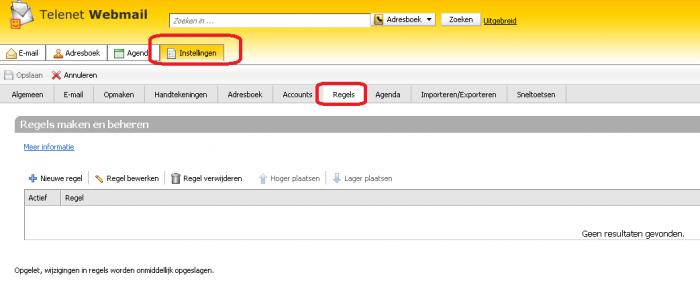
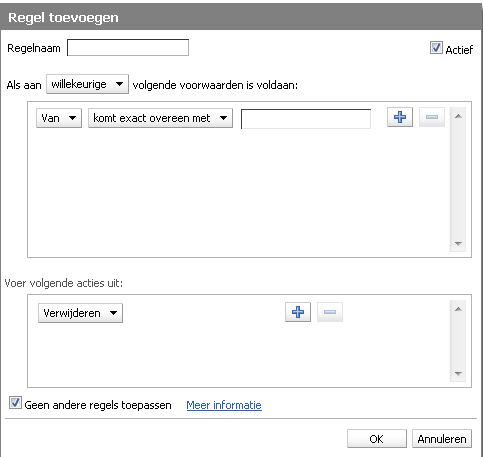
Als je ingelogd bent op je webmail van telenet ga je naar het tabblad instellingen.Dan klik je op het tabblad regels. Via regels kan je e-mails onder andere verwijderen. Klik er op nieuwe regel. Je geeft een regelnaam op. ( bijvoorbeeld naam van e-mail die je wil verwijderen) Waar Van staat kan je op het neerwaartse pijltje klikken dan heb je meer opties. Bij komt exact overeen met kan je ook het neerwaartse pijltje gebruiken voor meer opties. In het lege vak vul je dan de voorwaarden in ( zoals een e-mailadres of.....) Bij voer volgende acties uit kan je weer het neerwaarts pijltje gebruiken om een keuze te maken ( zoals verwijderen).
-
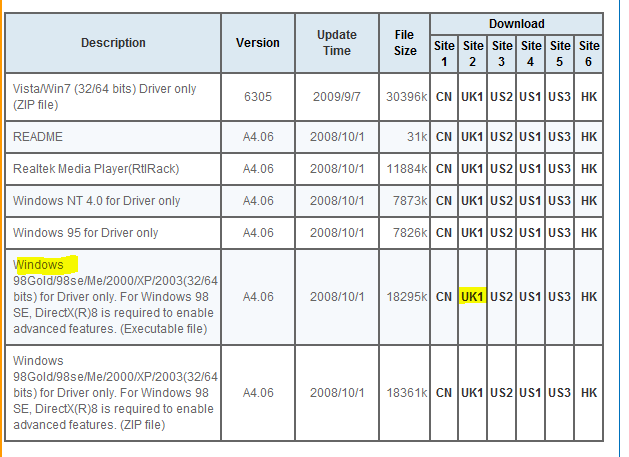
Download en installeer deze driver eens.
-
Heb je een ......@telenet.be of @skynet.be of........e-mailadres?