clarkie
-
Items
26.332 -
Registratiedatum
-
Laatst bezocht
Inhoudstype
Profielen
Forums
Store
Alles dat geplaatst werd door clarkie
-
Volgens wat ik in bericht 1 lees heb je een andere brander in je pc gezet om te testen, en niet je brander met problemen getest in andere PC. Dus kan het probleem wel aan je brander liggen. Je hebt de dvd op een andere pc gebrand en dat werkt, dus ligt het niet aan de DVD zeg je, waarom niet? het kan perfect zijn dat je brander problemen heeft met een bepaald merk van DVD's. Kan je ook het juiste merk en model/ nummer doorgeven van je brander want je vermeldt: mijn DVD brander HP LG GSA-20L, klopt dat? Of is het een HP of een LG?
-

Mijn laptop kan geen enkele USB meer lezen/vinden
clarkie reageerde op cedric27's topic in Archief Hardware algemeen
Ga via configuratiescherm naar apparaatbeheer. Klik de onderste USB controller aan met de rechtermuisknop en kies verwijderen. Ga zo verder naar boven, en verwijder eveneens tot ze allemaal verwijderd zijn. Sluit dan apparaatbeheer af en herstart je laptop. -
Bovenstaande links werken, wat gebeurt er bij jouw als je er op klikt?
-
De handleiding voor recuva vindt je in bijlage. Zorg ook dat als je bestanden terug vindt die op een andere partitie of medium zet indien mogelijk. Zo worden de bestanden die je zoekt niet overschreven. [ATTACH]13857[/ATTACH] handleiding recuva.pdf
-
Dan moet je het gedownloade bestand opslaan als een ISO- bestand indien het nog geen ISO is. Ook moet je een virtuele cd- rom aanmaken zoals met daemon tools (klik erop) of phantom cd (klik erop)zodat je geen cd of dvd nodig hebt. Een handleiding vindt je hier. Mount de ISO in je virtuele cd-rom en installeer indien nodig de software.
-
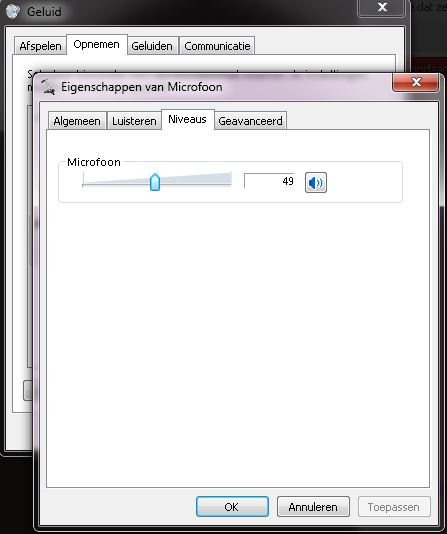
Mijn tabblad "eigenschappen voor ...." ziet er exact het zelfde uit hoor. Test je microfoon eens zonder gebruik te maken van skype.

-
Heb je deze oplossing (klik erop) ook al geprobeerd?
-
Zet je apparaat voor digitale uitvoer (HDMi) eens als standaard. Dus er moet dan een groen vinkje aanwezig zijn, zoals er eentje zichtbaar is bij luidsprekers.
-
Kan je een schermafbeelding maken van het moment dat je " diavoorstelling vanaf begin" krijgt en die plaatsen in een volgend bericht.
-
probleem opgelost, dan sluiten we dit topic netjes af. ;-)
-
Installatie windows 7 ultimate 64 bit, ntldr ontbreekt.
clarkie reageerde op Charlie Rochester's topic in Archief Windows Algemeen
Dan sluiten we dit topic netjes af. ;-) -
Ik heb totaal geen ervaring in MAC en of het lukt om die naast je Windows versie te gebruiken????? Wel heb ik al gelezen dat men Windows op een MAC zet.
-
Dag Trabant, Als je vraag voldoende beantwoordt is mag je op de knop " markeer als opgelost" klikken. ;-)
-
Dag Jonasss, Als je genoeg info hebt mag je dit topic sluiten door op de knop "markeer als opgelost" te klikken. ;-)
-
Dag Ikkezeker, Als je probleem opgelost is mag je op de knop " markeer als opgelost" klikken. ;-)
-
Windows 7 start automatisch alleen op vanuit Windows reparatie
clarkie reageerde op Rvo's topic in Archief Windows Algemeen
Je hoeft er niet voor in Windows te komen, je moet opstarten vanaf de dvd. ;-) Volg de handleiding uit bericht 14, en zoals Asus al doorgaf vanaf : hoe gebruik ik een systeemherstelschijf. -
Heb je een usb boot disk? Kan je duidelijker zijn wat je wil bereiken?
-
problemen met iconen dat blijven staan
clarkie reageerde op kristofkv's topic in Archief Windows Algemeen
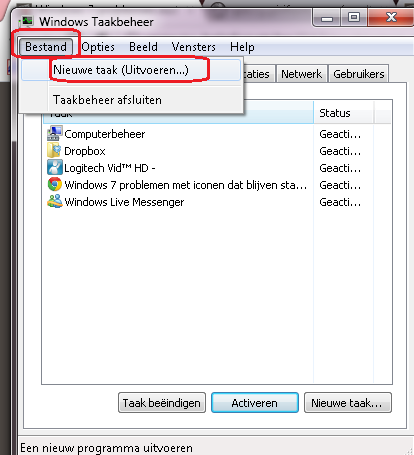
Druk volgende toetsen tegelijkertijd in: ctrl+ shift+ esc. Kies taakbeheer. Klik op bestand dan op nieuwe taak (uitvoeren). Tik " explorer" in. Klik op OK.
-
Externe harde schijf, helpdesk van Lacie biedt geen oplossing!!
clarkie reageerde opeen topic in Archief Hardware algemeen
Maak een screen van je schijfbeheer op je Windows 7 systeem. Ga via start naar systeembeheer dan computerbeheer. klik dan in het linkervenster op schijfbeheer. Als je het scherm van schijfbeheer voor je ziet maak je er een screen van via het knipprogramma. (klik erop) Dan plaats je de afbeelding in een volgend bericht, hoe je dat doet lees je hier. (klik erop) Verwijder je de schijf zoals het hoort? Via "hardware veilig verwijderen" ? -
We zullen eerst eens nagaan of malware of virussen de oorzaak zijn van je probleem. 1. Download HijackThis. Klik bij "HijackThis Downloads" op "Installer". Bestand HijackThis.msi opslaan. Daarna kiezen voor "uitvoeren". Hijackthis wordt nu op je PC geïnstalleerd, een snelkoppeling wordt op je bureaublad geplaatst. Als je geen netwerkverbinding meer hebt, kan je de download doen met een andere pc en het bestand met een usb stick overbrengen Als je enkel nog in veilige modus kan werken, moet je de executable downloaden. Sla deze op in een nieuwe map op de C schijf (bvb C:\hijackthis) en start hijackthis dan vanaf deze map. De logjes kan je dan ook in die map terugvinden. 2. Klik op de snelkoppeling om HijackThis te starten Klik ofwel op "Do a systemscan and save a logfile", ofwel eerst op "Scan" en dan op "Savelog". Er opent een kladblokvenster, hou gelijktijdig de CTRL en A-toets ingedrukt, nu is alles geselecteerd. Hou gelijktijdig de CTRL en C-toets ingedrukt, nu is alles gekopieerd. Plak nu het HJT logje in je bericht door CTRL en V-toets. Krijg je een melding ""For some reason your system denied writing to the Host file ....", klik dan gewoon door op de OK-toets. Let op : Windows Vista & 7 gebruikers dienen HijackThis als “administrator” uit te voeren via rechtermuisknop “als administrator uitvoeren". Indien dit via de snelkoppeling niet lukt voer je HijackThis als administrator uit in de volgende map : C:\Program Files\Trend Micro\HiJackThis of C:\Program Files (x86)\Trend Micro\HiJackThis. (Bekijk hier de afbeelding ---> Bijlage 12634) Wil je in woord en beeld weten hoe je een logje met HijackThis maakt en plaatst op het forum, klik dan HIER. 3. Na het plaatsen van je logje wordt dit door een expert (Kape of Kweezie Wabbit) nagekeken en begeleidt hij jou verder door het ganse proces.
-
Je kan ook blanco DVD's gebruiken om je bestanden te verplaatsen als die externe schijf eigenlijk niet van jezelf is.
-
Als het probleem niet in je PC zit zou het jammer zijn om te herinstalleren. Je probleem is er enkel als je op de site van rtl.nl gaat, dus....... Meerdere personen hebben daar problemen mee. Daarom ook dat ik je de raad gaf om verhaal te halen bij rtl.nl zelf.
-
Alles opent zich met het bestand autorun(football Manager)
clarkie reageerde op matties's topic in Archief Windows Algemeen
De handleiding om een herstelpunt terug te zetten vindt je hier.(klik erop) -
We zullen eerst eens nagaan of malware of virussen de oorzaak zijn van je probleem. 1. Download HijackThis. Klik bij "HijackThis Downloads" op "Installer". Bestand HijackThis.msi opslaan. Daarna kiezen voor "uitvoeren". Hijackthis wordt nu op je PC geïnstalleerd, een snelkoppeling wordt op je bureaublad geplaatst. Als je geen netwerkverbinding meer hebt, kan je de download doen met een andere pc en het bestand met een usb stick overbrengen Als je enkel nog in veilige modus kan werken, moet je de executable downloaden. Sla deze op in een nieuwe map op de C schijf (bvb C:\hijackthis) en start hijackthis dan vanaf deze map. De logjes kan je dan ook in die map terugvinden. 2. Klik op de snelkoppeling om HijackThis te starten Klik ofwel op "Do a systemscan and save a logfile", ofwel eerst op "Scan" en dan op "Savelog". Er opent een kladblokvenster, hou gelijktijdig de CTRL en A-toets ingedrukt, nu is alles geselecteerd. Hou gelijktijdig de CTRL en C-toets ingedrukt, nu is alles gekopieerd. Plak nu het HJT logje in je bericht door CTRL en V-toets. Krijg je een melding ""For some reason your system denied writing to the Host file ....", klik dan gewoon door op de OK-toets. Let op : Windows Vista & 7 gebruikers dienen HijackThis als “administrator” uit te voeren via rechtermuisknop “als administrator uitvoeren". Indien dit via de snelkoppeling niet lukt voer je HijackThis als administrator uit in de volgende map : C:\Program Files\Trend Micro\HiJackThis of C:\Program Files (x86)\Trend Micro\HiJackThis. (Bekijk hier de afbeelding ---> Bijlage 12634) Wil je in woord en beeld weten hoe je een logje met HijackThis maakt en plaatst op het forum, klik dan HIER. 3. Na het plaatsen van je logje wordt dit door een expert (Kape of Kweezie Wabbit) nagekeken en begeleidt hij jou verder door het ganse proces.
-
iTunes Album Afspeellijst speelt niet in juiste volgorde af.
clarkie reageerde op Lainfan's topic in Archief Multimedia
Dan maar hopen dat er toch nog een lid met de gouden tip afkomt.