clarkie
-
Items
26.346 -
Registratiedatum
-
Laatst bezocht
Inhoudstype
Profielen
Forums
Store
Alles dat geplaatst werd door clarkie
-
Over welke headset gaat het? Merk en model/nummer graag.
-
Wacht tot Kape je verder helpt.
-

lampje op computerkast werkt onregelmatig
clarkie reageerde op bulldog's topic in Archief Windows Algemeen
Misschien eerst even controleren op malware, zo kunnen we uitsluiten. Voer onderstaande uit, een expert zal je verder helpen. Download HijackThis. Klik bij "HijackThis Downloads" op "Installer". Bestand HijackThis.msi opslaan. Daarna kiezen voor "uitvoeren". Hijackthis wordt nu op je PC geïnstalleerd, een snelkoppeling wordt op je bureaublad geplaatst. Klik op de snelkoppeling om HijackThis te starten Klik ofwel op "Do a systemscan and save a logfile", ofwel eerst op "Scan" en dan op "Savelog". Er opent een kladblokvenster, hou gelijktijdig de CTRL en A-toets ingedrukt, nu is alles geselecteerd. Hou gelijktijdig de CTRL en C-toets ingedrukt, nu is alles gekopieerd. Plak nu het HJT logje in je bericht door CTRL en V-toets. Krijg je een melding ""For some reason your system denied writing to the Host file ....", klik dan gewoon door op de OK-toets. Let op : Windows Vista & 7 gebruikers dienen HijackThis als “administrator” uit te voeren via rechtermuisknop “als administrator uitvoeren". Indien dit via de snelkoppeling niet lukt voer je HijackThis als administrator uit in de volgende map : C:\Program Files\Trend Micro\HiJackThis of C:\Program Files (x86)\Trend Micro\HiJackThis. -
beeldscherm van windows xp rood gestreept
clarkie reageerde op maxkoning's topic in Archief Windows Algemeen
De laatste tip was je grafische kaart vervangen, maar je hebt dus een nieuwe PC gekocht. Veel succes met je nieuwe PC. Als de discussie voor jouw afgesloten mag kan je op de knop "opgelost" klikken.;-) -
Asus was sneller ;-) Probeer de tip in bericht 3. Heb je een legale windows 7?
-
Het heeft niks met je naam te maken. Als je office installeert moet je online registreren. Mag je de Office home en student 2010 maar op 1 Pc installeren, dan zal je die op een andere PC niet meer geactiveerd krijgen omdat je licentie gekoppeld is aan je hardwarecomponenten.
-
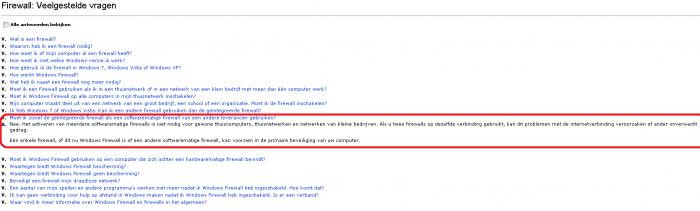
Twee firewalls is geen goed idee zoals Asus al meegaf, hier lees je er meer over. Zie ook deze afbeelding: Tekst is wat klein voor sommigen dus moeilijk te lezen xD. Maar dit staat er: Het activeren van meerdere softwarematige firewalls is niet nodig voor gewone thuiscomputers, thuisnetwerken en netwerken van kleine bedrijven. Als u twee firewalls op dezelfde verbinding gebruikt, kan dit problemen met de internetverbinding veroorzaken of ander onverwacht gedrag. Eén enkele firewall, of dit nu Windows Firewall is of een andere softwarematige firewall, kan voorzien in de primaire beveiliging van uw computer.

-
Het hangt onder andere af van de kwaliteit van inkt waarmee je hervult, het kanaal waar de inkt door moet kan verstoppen. Als je inktpatroon een chip heeft kan die beschadigd zijn. Er zijn namaakinktpatronen van verschillende merken met verschillende kwaliteiten. Als je al alle vorige tips geprobeerd hebt, zou je een moeten proberen met een origineel.
-
probeer eens met deze update. Hier lees je er meer over.
-
Originele inktpatronen die je opnieuw vult en namaakinktpatronen hergebruiken houdt altijd een zeker risico in. Probeer het eens met een origineel inktpatroon. Zelf heb ik vroeger namaakinktpatronen gebruikt, het ging lang goed tot......... Resultaat: ik mocht een nieuwe kopen.
-
Ik zal de experts vragen je logje na te kijken. Wacht tot ze je verder helpen.
-
Voer uit wat Asus vraagt maar doe ook eens onderstaande: Als test kan je ook eens een andere browser gebruiken, zo zie je of het probleem enkel in internet explorer optreedt. Je kan de test eens doen met firefox of google chrome.
-
Voer onderstaande eens uit: Download CCleaner. (Als je het nog niet hebt) Installeer het en start CCleaner op. Klik in de linkse kolom op “Cleaner”. Klik achtereenvolgens op ‘Analyseren’ en 'Schoonmaken'. Klik vervolgens in de linkse kolom op “Register” en klik op ‘Scan naar problemen”. Als er fouten gevonden worden klik je op ”Herstel geselecteerde problemen” en ”OK”. Dan krijg je de vraag om een back-up te maken. Klik op “JA”. Kies dan “Herstel alle geselecteerde fouten”. Soms is 1 analyse niet voldoende. Deze procedure mag je herhalen tot de analyse geen fouten meer aangeeft. Sluit hierna CCleaner terug af. Wil je dit uitgebreid in beeld bekijken, klik dan hier voor de handleiding.
-
IK dacht dat je die op 3PC's kan installeren. Vindt je er iets van terug??? Waar heb je die gekocht? Als het maar voor op 1PC is vrees ik dat die op een andere PC niet bruikbaar is. Anderen weten hier misschien meer over.
-
Video of tv speelt na een tijd vertraagd af op mijn pc.
clarkie reageerde op Kurtt's topic in Archief Multimedia
Kan je in windows taakbeheer, tabblad prestaties, een hoog processorgebruik en of geheugengebruik vaststellen op het moment dat alles vertraagd? -
Wat staat er op die dvd? Muziek of film? Heb je de dvd afgesloten? Anders kan je die inderdaad niet afspelen op een dvd- speler.
-
lampje op computerkast werkt onregelmatig
clarkie reageerde op bulldog's topic in Archief Windows Algemeen
Ik ben geen hardware- expert. Maar dat het lampje (harde schijf) soms niet dan even soms lang brand is volgens mij normaal. Hoe intenser je bewerkingen uitvoert op de PC hoe meer en feller dat het lampje brandt. Je zal zien als je PC opstart het fel (snel knipperen) en constant brand. Als je PC volledig opgestart is en er wordt niets of niet veel uitgevoerd het lampje bijna niet brandt (of lichtjes knippert). Wat bedoel je met windows mail reageert niet altijd goed? Vertel ook eens iets meer over het scherm. -
De tip in bericht 2 van Asus zal enkel lukken als die persoon die er windows 7 opgezet heeft je schijf niet volledig geformatteerd heeft. Dus je partitie met je recovery mag niet gewist zijn. Je kan dat zien in schijfbeheer, te bereiken in windows 7 via start dan ga je naar systeembeheer. Daar klik je op computerbeheer. In computerbeheer klik je in het linkerdeelvenster op schijfbeheer. In het rechtse venster verschijnen nu je schijven en of partities. Voor de rest voer uit wat Asus je doorgaf en hopen dat je recovery nog aanwezig is. Veel succes.
-
Is je laptop van het merk HP? Probeer deze oplossing eens: HP All-in-One Products - A 'Generic Host Process For Win32 Services Has Encountered a Problem and Needs to Close' Error Message Displays on the Computer in Windows XP - c00273968 - HP Business Support Center
-
Ben zelf geen skype gebruiker maar op deze link kan je misschien je oplossing vinden.
-
Via deze link vindt je alle info over de sidebar. Laat maar weten of je hiermee verder kunt.
-
Er bestaat een hotfix voor deze fout: You receive a "Generic Host Process" error message after you start the computer, or DBCS attachment file names are not displayed in Rich Text e-mail messages
-
Dat had je misschien juist wel moeten doen. Nero wil net zoals andere software een bepaalde handeling uitvoeren via internet, zoals een controle op updates bijvoorbeeld. Je PC tools firewall vraagt blijkbaar je toestemming om die programma's toegang te geven. Als je die toegang weigert kan het zijn dat je software niet of niet goed meer werkt. Als voorbeeld: je e-mailprogramma wil controleren op nieuwe e-mails, daar is toegang tot het internet voor nodig. Blokkeer je die krijg je geen e-mails meer binnen op je PC. Dat is nu het nadeel van bepaalde firewalls, dat ze je vragen of een bepaalde toepassing mag uitgevoerd worden. Antwoord je verkeerd draait je software in de soep.
-
Indien je de patronen zelf bijvult kan je best volgende handeling eens uitvoeren: http://cms1.proximedia.com/files/40241/MediaArchive/handleidingen/Canon/Resethandleidng%20Canon%20Pixma%20MP-210%20_%20MP-220.pdf
-
Internet traag / laden afbeelding(en)
clarkie reageerde op robindr's topic in Archief Internet & Netwerk
Volgens mijn bescheiden mening is het niet gebruiken van antivirussoftware zoiets als je deur aan huis openzetten terwijl je weg bent. Nu wat betreft norton, die was vroeger dikwijls de oorzaak van een trage PC, en andere... Maar de laatste 2 jaren is norton heel stabiel en niet belastend voor je PC. Ikzelf gebruik hem sinds de versie 2009. Als je een betalende zoekt zeker een aanrader. Andere leden hebben dan weer goede ervaringen met een gratis versie. Ze zullen nog wel van zich laten horen. Maar of het nu een betalende of gratis antivirussoftware is als je met de PC op internet komt is het een must.