clarkie
-
Items
26.332 -
Registratiedatum
-
Laatst bezocht
Inhoudstype
Profielen
Forums
Store
Alles dat geplaatst werd door clarkie
-
download hier zapmessenger, gewoon uitpakken en uitvoeren. MSN wordt verwijderd maar je persoonlijke data blijven staan. Daarna windows live essentials hier downloaden en installeren.
-
Gebruik je internet explorer? Ga naar extra. Dan naar internetopties. Kijk daar bij programma's of je IE als standaard staat. Ook kan je je instellingen herstellen naar standaard.
-
Was te laat, voer uit wat Kape vraagt. Ben je zeker dat je alles juist uitvoert? Hier vindt je de handleiding, lees nog eens na of alles juist is.
-

Trojan Virus dat ik helemaal niet wegkrijg
clarkie reageerde op Skippy's topic in Archief Bestrijding malware & virussen
Voer onderstaande uit en wacht verder tot een expert je helpt. Download HijackThis. Klik bij "HijackThis Downloads" op "Installer". Bestand HijackThis.msi opslaan. Daarna kiezen voor "uitvoeren". Hijackthis wordt nu op je PC geïnstalleerd, een snelkoppeling wordt op je bureaublad geplaatst. Klik op de snelkoppeling om HijackThis te starten Klik ofwel op "Do a systemscan and save a logfile", ofwel eerst op "Scan" en dan op "Savelog". Er opent een kladblokvenster, hou gelijktijdig de CTRL en A-toets ingedrukt, nu is alles geselecteerd. Hou gelijktijdig de CTRL en C-toets ingedrukt, nu is alles gekopieerd. Plak nu het HJT logje in je bericht door CTRL en V-toets. Krijg je een melding ""For some reason your system denied writing to the Host file ....", klik dan gewoon door op de OK-toets. Let op : Windows Vista & 7 gebruikers dienen HijackThis als “administrator” uit te voeren via rechtermuisknop “als administrator uitvoeren". Indien dit via de snelkoppeling niet lukt voer je HijackThis als administrator uit in de volgende map : C:\Program Files\Trend Micro\HiJackThis of C:\Program Files (x86)\Trend Micro\HiJackThis. -
Ga naar fix it en klik daar op windows media player. Volg verder het stappenplan.
-
Maar daarom moeten we juist welke bijgevoegde software je bedoelt, gaat het over eentje of meerdere software??? Zoek eens de juiste naam op.
-
Taakbalk reageert niet zoals het hoort
clarkie reageerde op Skoebidoe's topic in Archief Windows Algemeen
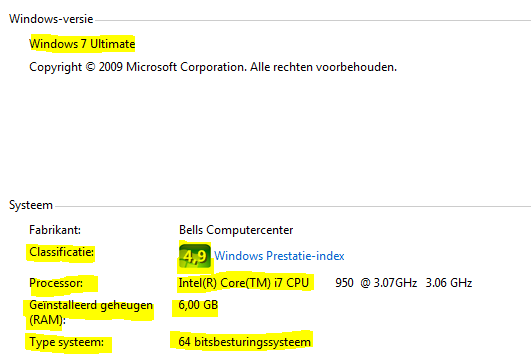
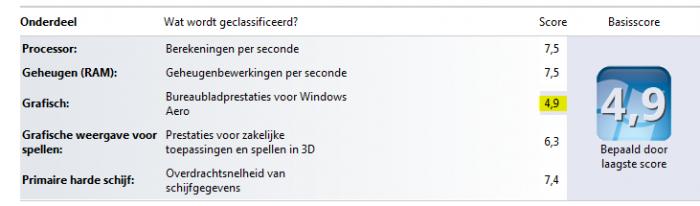
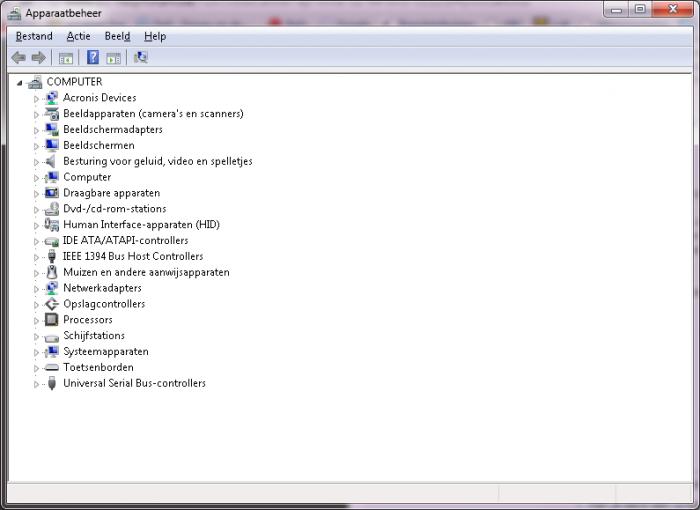
Dag skoebidoe, Je PC is nog nieuw, dus nog in garantie. De volgende dingen kan je nog zelf nakijken. 1.Hier vindt je de minimum systeemvereisten voor windows 7. 2. Ga naar configuratiescherm dan naar systeem, klik erop. je krijgt een scherm genaamd: informatie over de computer weergeven. Daar zie je ook informatie over je PC. Er staat ook een classificatiecijfer, welk cijfer haal je?, als je nu op windows prestatie-index klikt krijg je een onderverdeling te zien, het laagste cijfer bepaalt meteen je classificatiecijfer. Welk onderdeel geeft het laagste cijfer? zie afbeelding. 3. Via configuratiescherm naar apparaatbeheer gaan en daar kijken of je bij hardware nog gele vraagtekens of een rood kruis ziet. 4. Je kan je RAM- geheugen testen. Hier vindt je de handleiding. Laat weten of je bij een probleem uitkomt. Vergeet vooral niet dat je PC in garantie is, laat je niet zomaar afschepen!!!!!
-
Die schrijver is dus een externe multi drive, aangesloten via usb. Over welke bijgevoegde software gaat het juist? Als je in apparaatbeheer kijkt zie je daar een probleem bij die drive??? Of bij andere hardware gele vraagtekens?????
-
Mijn mailbox in en out verplaatsen naar andere computer
clarkie reageerde op ROLLO's topic in Archief Microsoft Office
Hier zou de nodige uitleg moeten staan die je nodig hebt. -
In de handleiding staat dat je op drie manieren je draadloze verbinding kan tot stand brengen. Verbindingsmethoden: u kunt de draadloze netwerkverbinding op 3 manieren instellen. - PBC (WPS) - Automatisch instellen (met de functie Auto Network Search (Automatisch netwerken zoeken)) - Handmatig instellen Je hebt de automatische instellingen gebruikt? maar nog niet de handmatige? Probeer dan eens de handmatige instellingen, je vindt alles terug vanaf blz 37 in de handleiding.
-
@michel50: borreken beschikt dus over een recovery, heeft zelfs al herinstallatie gedaan. @Borreken: Wacht nog effe met herinstallatie tot je logje nagekeken is.
-
Word document als bijlage versturen in e-mail
clarkie reageerde op Heidi's topic in Archief Microsoft Office
als het voor jouw opgelost is, mag je op de knop opgelost klikken
-
draadloos pc toevoegen aan draadloos netwerk
clarkie reageerde op bennyvh's topic in Archief Internet & Netwerk
op de link lees je hoe je je wpa beveiliging instelt.. -
Word document als bijlage versturen in e-mail
clarkie reageerde op Heidi's topic in Archief Microsoft Office
Is het via een mail van hun, die je ontvangen hebt, die je wil beantwoorden??? Klik dan bovenaan je scherm in die ontvangen mail op beantwoorden. Verder doe je het zelfde als in bericht 1. Als het op een website is, en je moest uploaden komt er inderdaad c:/users etc. te staan en zal je word-doc verstuurd worden. Dus het zal juist zijn wat je dan gedaan hebt. -
draadloos pc toevoegen aan draadloos netwerk
clarkie reageerde op bennyvh's topic in Archief Internet & Netwerk
Is je draadloos netwerk beveiligd? (wep, wpa)? Via instellingen in je router? Heb je die instellingen ook gedaan op je pc? -
msn messenger lijft openstaan op de taakbalk
clarkie reageerde op odil's topic in Archief Windows Algemeen
Zo doe ik het in windows 7, en het werkt bij mij. -
Word document als bijlage versturen in e-mail
clarkie reageerde op Heidi's topic in Archief Microsoft Office
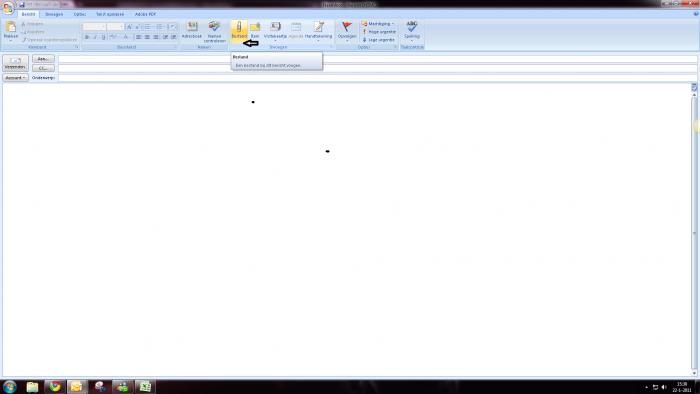
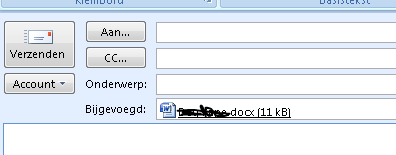
welke versie van outlook gebruik je? in outlook 2007 gaat dat zo: open outlook, kies een nieuw e-mailbericht. klik op de paperclip (bestand). je krijgt een venster" invoegen" kies daar je CV klik op invoegen je cv staat nu als bijlage in je mail.
-
msn messenger lijft openstaan op de taakbalk
clarkie reageerde op odil's topic in Archief Windows Algemeen
en in bericht 1 zeg je dat die juist blijft staan en dat wil je oplossen, of niet?????? en daar gaat het over windows 7, toch? -
Ga in de verkenner naar extra dan naar mapopties kies weergave kies daar voor verborgen bestanden, mappen en stations weergeven zie je nu de map staan?
-
Probeer lockhunter eens. Als je het programma geïnstalleerd hebt, doe je het volgende: Klik met rechts op een bestand en kies What is locking this file. Bij een map kiest u What is locking this folder. LockHunter geeft aan welk programma voor de blokkade zorgt en biedt twee opties: unlock it (deblokkeren) of delete it (verwijderen). LockHunter biedt uitkomst als Windows of een ander programma een bepaalde handeling tegenhoudt, maar weet wat u doet. Gebruik LockHunter alleen bij uw eigen bestanden. Verwijder of verplaats nooit bestanden die u niet kent of van het besturingssysteem zelf zijn.
-
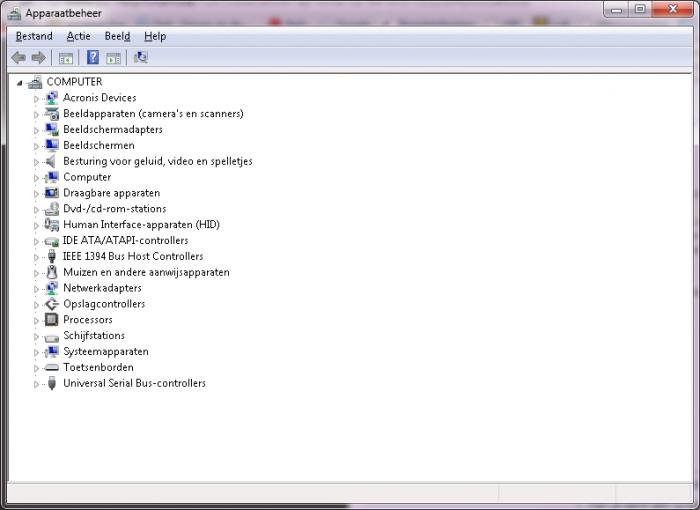
Je hebt dus geel gemarkeerde apparaten, maar kan je het zo nog één keer proberen indien mogelijk? Open je apparaatbeheer, laat het open staan. Druk op de alt (houd ingedrukt) en tegelijkertijd op de printscreen toets. Ga dan via de start-knop naar bureau- accessiores, dan klik je op paint. Klik daar linksboven op plakken, sla de afbeelding op. Stuur ze door in volgend bericht. Zoals deze afbeelding:
-
Router linksys 3000 krijg ik niet ingesteld
clarkie reageerde op timmie1313's topic in Archief Internet & Netwerk
Kan je eens een schermafdruk maken juist voor en wanneer er om dat wachtwoord wordt gevraagd. -
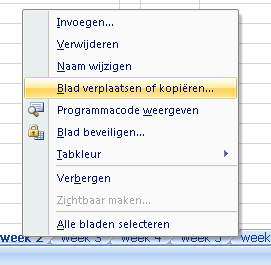
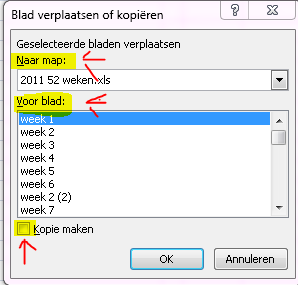
Klik met je rechtermuisknop onderaan bijvoorbeeld op week2. In het volgende menu klik je op blad verplaatsen of kopiëren. Je kan kiezen naar welke map. Ook voor welk blad het moet komen, laatste optie via schuifbalk is naar einde gaan. Vink kopie maken aan. Dat is het, enkel nog de naam aanpassen, standaard komt dezelfde naam met (2) erachter.
-
Die oem - partitie moet je laten staan, daar staat je kopie van windows op. Je zal geen windows-cd of recovery-cd gekregen hebben bij aankoop, ofwel heeft de pc-winkel die er zelf op gezet. Als je windows wil herinstalleren kan je die gegevens nog nodig hebben. De de D en E samenvoegen kan maar let op dat je je gegevens niet verliest. Maak eerst een backup indien nodig. Je E is blijkbaar leeg, je kan dan die E formateren en dan je D vergroten. paragon Paragon Partition Manager gratis downloaden en easeus zijn gratis softwarepakketen om partities te bewerken.
-
nieuwe norton met 15 dagen evaluatieperiode
clarkie reageerde op kristof28's topic in Archief Bestrijding malware & virussen
Wat je wel kan doen is wachten totdat je 15 dagen bijna om zijn. Je code zal geldig zijn voor 1 jaar zeker? Zo kan je het aantal dagen dat je norton werkt wat rekken.;-) Je zal zeker en vast niks verliezen