kweezie wabbit
-
Items
38.416 -
Registratiedatum
-
Laatst bezocht
Inhoudstype
Profielen
Forums
Store
Alles dat geplaatst werd door kweezie wabbit
-

Secundaire interne harde schijf verdwenen
kweezie wabbit reageerde op douweziel's topic in Archief Windows Algemeen
De beste boot order is eigenlijk 1. floppy 2. cd/dvd station 3. harde schijf Als je de boot order wil aanpassen, staat de 2de harde schijf dan in het lijstje? Als je nog connectoren over hebt van je voeding, kan je een van deze proberen. De data kabel is de brede platte kabel (voor ide) of de de kleine rode (voor sata). Als je het zelf niet durft proberen, breng de pc dan naar de winkel. Het kan natuurlijk ook zijn dat de harde schijf zelf stuk is. -
De gebruiker ASPNET is een systeem account die hoort bij het .NET pfatform en is volkomen legitiem en veilig. Voor de rest zie ik niets speciaals in het logje dat met je probleem te maken zou kunnen hebben. Wacht voor de zekerheid op een 2de opinie van Kape, die heeft een pak meer ervaring meet deze logjes.
-
een bepaalde site niet te openen
kweezie wabbit reageerde op kaatje12's topic in Archief Internet & Netwerk
Kan je in de logging van de router eens kijken of daar sporen zijn van een initialisatie of onderbreking van de verbinding op de ogenblikkken van die melding in je browser. -
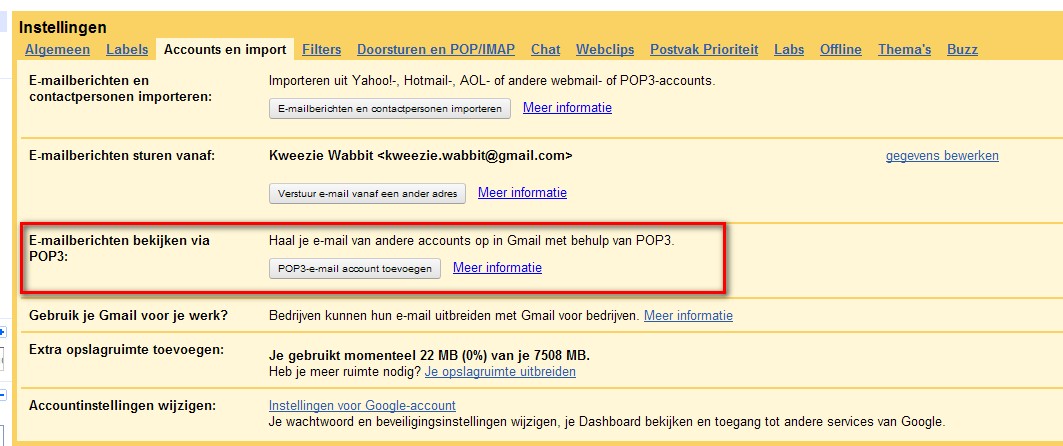
Bij Gmail kan toch instellen om mail van een andere account (bvb hotmail) op te halen met pop3 (zie bijlage). Als je dit bij Gmail instelt, moet je in de hotmail account geen forwarding instellen of je krijgt de mails dubbel in Gmail. Eenmaal door de forwarding en nog eens als Gmail ze gaat ophalen.

-
een bepaalde site niet te openen
kweezie wabbit reageerde op kaatje12's topic in Archief Internet & Netwerk
Als het de server van je provider is, kan je enkel de help en ondersteuning contacteren en dan krijg je als antwoord dat je de modem/router moet herstarten : Tot zover de hulp van de provider. Welke modem/router gebruik je? merk en modelnummer graag? Hoe is de verbinding tussen modem/router en pc? Kabel of draadloos? -
Firefox en automatisch inloggen op bekende sites
kweezie wabbit reageerde op embroiderit's topic in Archief Internet & Netwerk
Dan zetten we deze ook als opgelost. -
driver 6to4 problemen en update problemen
kweezie wabbit reageerde op vince's topic in Archief Windows Algemeen
Het is niet helemaal gelukt. Voer onderstaande uit in veilige modus. Ga naar Start – Uitvoeren/Zoekopdracht en tik in: sc stop CLTNetCnService Druk op Enter. Ga naar Start – Uitvoeren/Zoekopdracht en tik in: sc delete CLTNetCnService Druk op Enter. Ga naar Start – Uitvoeren/Zoekopdracht en tik in: sc stop "LiveUpdate Notice Ex" Druk op Enter. Ga naar Start – Uitvoeren/Zoekopdracht en tik in: sc delete "LiveUpdate Notice Ex" Druk op Enter. Ga naar Start – Uitvoeren/Zoekopdracht en tik in: sc stop sdAuxService Druk op Enter. Ga naar Start – Uitvoeren/Zoekopdracht en tik in: sc delete sdAuxService Druk op Enter. Ga naar Start – Uitvoeren/Zoekopdracht en tik in: sc stop sdCoreService Druk op Enter. Ga naar Start – Uitvoeren/Zoekopdracht en tik in: sc delete sdCoreService Start Hijackthis op. Ben je gebruiker van Vista of windows 7 kies dan voor “Run as administrator" of "Uitvoeren als administrator". Selecteer “Do a system scan only”. Selecteer alleen de items die hieronder zijn genoemd: R0 - HKLM\Software\Microsoft\Internet Explorer\Search,SearchAssistant = R0 - HKLM\Software\Microsoft\Internet Explorer\Search,CustomizeSearch = O3 - Toolbar: Yahoo! Toolbar - {EF99BD32-C1FB-11D2-892F-0090271D4F88} - (no file) O9 - Extra button: (no name) - {2D663D1A-8670-49D9-A1A5-4C56B4E14E84} - (no file) Klik op 'Fix checked' om de items te verwijderen. Maak dan een nieuw logje. -
internet geeft telkens foutmelding
kweezie wabbit reageerde op cindy4bc's topic in Archief Internet & Netwerk
Download CCleaner. Installeer het en start CCleaner op. Klik in de linkse kolom op “Cleaner”. Klik achtereenvolgens op ‘Analyseren’ en 'Schoonmaken'. Klik vervolgens in de linkse kolom op “Register” en klik op ‘Scan naar problemen”. Als er fouten gevonden worden klik je op ”Herstel geselecteerde problemen” en ”OK”. Dan krijg je de vraag om een back-up te maken. Klik op “JA”. Kies dan “Herstel alle geselecteerde fouten”. Soms is 1 analyse niet voldoende. Deze procedure mag je herhalen tot de analyse geen fouten meer aangeeft. Sluit hierna CCleaner terug af. Wil je dit uitgebreid in beeld bekijken, klik dan hier voor de handleiding. -
Heb je een van die cleaning cd in huis om het oog van de lezer te reinigen?
-
In DVDShrink is geen standaard map opgegeven en je kan (moet) voor elke film die je "bewerkt" de map opgeven. Mijn ideeenbus is leeg en die van de anderen ook blijkbaar.
-
een bepaalde site niet te openen
kweezie wabbit reageerde op kaatje12's topic in Archief Internet & Netwerk
Logjes zijn OK. Malware is niet de oorzaak van je probleem. Probeer eens de modem/router te herstarten. Soms is dit een oplossing voor netwerkproblemen. Het kan ook zijn dat er een probleem is met de server of gateway van je provider. -
Secundaire interne harde schijf verdwenen
kweezie wabbit reageerde op douweziel's topic in Archief Windows Algemeen
Controleer of de 2de schijf nog gevonden wordt in het BIOS (bvb bij de boot order). Controleer de aansluitingen van voeding en datakabel naar de schijf. Eventueel kabels vervangen. -
webbrowser geeft na enkele minuten een fout aan
kweezie wabbit reageerde op pascal22's topic in Archief Windows Algemeen
Geen aanwijzingen dat het probleem zou veroorzaakt worden door malware. Probeer eens met de de DNS servers aan te passen, zowel in de netwerk eigenschappen van je verbinding als bij de instellinge van de router. Ik gebruik deze van OpenDns 208.67.222.222 en 208.67.220.220 -
Gebruik je de originele tanks of een "wit" product van een ander merk? Geeft de foutmelding ook aan welke de foute cartridge zou zijn? Heb je de contacten op de tanks zelf ook gereinigd? Als die beschadigd zijn kan dit een foute uitlezing geven waardoor de printer "denkt" dat het om een verkeerde tank gaat.
-
een bepaalde site niet te openen
kweezie wabbit reageerde op kaatje12's topic in Archief Internet & Netwerk
Start Hijackthis op. Ben je gebruiker van Vista of windows 7 kies dan voor “Run as administrator" of "Uitvoeren als administrator". Selecteer “Do a system scan only”. Selecteer alleen de items die hieronder zijn genoemd: O2 - BHO: (no name) - {5C255C8A-E604-49b4-9D64-90988571CECB} - (no file) O4 - HKLM\..\Run: [Alcmtr] ALCMTR.EXE O20 - AppInit_DLLs: Klik op 'Fix checked' om de items te verwijderen. Download MBAM (Malwarebytes Anti-Malware) Dubbelklik op mbam-setup.exe om het programma te installeren. Zorg ervoor dat er een vinkje geplaatst is voor Update Malwarebytes' Anti-Malware en Start Malwarebytes' Anti-Malware, Klik daarna op "Voltooien". Indien een update gevonden werd, zal die gedownload en geïnstalleerd worden. Wanneer het programma volledig up to date is, selecteer dan in het tabblad Scanner : "Snelle Scan", daarna klik op Scan. Het scannen kan een tijdje duren, dus wees geduldig. Wanneer de scan voltooid is, klik op OK, daarna "Bekijk Resultaten" om de resultaten te zien. Zorg ervoor dat daar alles aangevinkt is, daarna klik op: Verwijder geselecteerde. Na het verwijderen zal een log openen en zal er gevraagd worden om de computer opnieuw op te starten. (Zie verder). Indien er de rootkit (TDSS) aanwezig is, zal MBAM vragen te herstarten. Doe dit dan ook. MBAM zal na de herstart opnieuw scannen en de rootkit verwijderen. Het log wordt automatisch bewaard door MBAM en kan je terugvinden door op de "Logs" tab te klikken in het programma. Indien MBAM moeilijkheden heeft met het verwijderen van bepaalde bestanden zal het enkele meldingen geven waar je OK moet klikken. Daarna zal het vragen om de computer opnieuw op te starten... dus sta toe dat MBAM de computer opnieuw opstart. Plak de inhoud van het logje in je volgende bericht, samen met een nieuw HijackThis log. -
Secundaire interne harde schijf verdwenen
kweezie wabbit reageerde op douweziel's topic in Archief Windows Algemeen
Welkom in de wondere wereld van Windows Sommige "problemen" lossen zichzelf op met een herstarten van het systeem. Voorkomen kan je dit niet. Laat het onderwerp nog even open en als het zaterdag nog steeds goed is, mag je het als opgelost markeren. -
webbrowser geeft na enkele minuten een fout aan
kweezie wabbit reageerde op pascal22's topic in Archief Windows Algemeen
Ga naar Start – Uitvoeren/Zoekopdracht en tik in: sc stop AFBAgent Druk op Enter. Ga naar Start – Uitvoeren/Zoekopdracht en tik in: sc delete AFBAgent Druk op Enter. Ga naar Start – Uitvoeren/Zoekopdracht en tik in: sc stop nvsvc Druk op Enter. Ga naar Start – Uitvoeren/Zoekopdracht en tik in: sc delete nvsvc Druk op Enter. Start Hijackthis op. Ben je gebruiker van Vista of windows 7 kies dan voor “Run as administrator" of "Uitvoeren als administrator". Selecteer “Do a system scan only”. Selecteer alleen de items die hieronder zijn genoemd: R0 - HKLM\Software\Microsoft\Internet Explorer\Search,SearchAssistant = R0 - HKLM\Software\Microsoft\Internet Explorer\Search,CustomizeSearch = R0 - HKCU\Software\Microsoft\Internet Explorer\Toolbar,LinksFolderName = O2 - BHO: Ask Toolbar BHO - {D4027C7F-154A-4066-A1AD-4243D8127440} - C:\Program Files (x86)\Ask.com\GenericAskToolbar.dll O3 - Toolbar: Ask Toolbar - {D4027C7F-154A-4066-A1AD-4243D8127440} - C:\Program Files (x86)\Ask.com\GenericAskToolbar.dll O4 - Global Startup: FancyStart daemon.lnk = ? O4 - Global Startup: SRS Premium Sound.lnk = ? Klik op 'Fix checked' om de items te verwijderen. Verwijder volgende programma Ask.com via Software (indien aanwezig) of verwijder anders volgende vetgedrukte map : C:\Program Files (x86)\Ask.com Download MBAM (Malwarebytes Anti-Malware) Dubbelklik op mbam-setup.exe om het programma te installeren. Zorg ervoor dat er een vinkje geplaatst is voor Update Malwarebytes' Anti-Malware en Start Malwarebytes' Anti-Malware, Klik daarna op "Voltooien". Indien een update gevonden werd, zal die gedownload en geïnstalleerd worden. Wanneer het programma volledig up to date is, selecteer dan in het tabblad Scanner : "Snelle Scan", daarna klik op Scan. Het scannen kan een tijdje duren, dus wees geduldig. Wanneer de scan voltooid is, klik op OK, daarna "Bekijk Resultaten" om de resultaten te zien. Zorg ervoor dat daar alles aangevinkt is, daarna klik op: Verwijder geselecteerde. Na het verwijderen zal een log openen en zal er gevraagd worden om de computer opnieuw op te starten. (Zie verder). Indien er de rootkit (TDSS) aanwezig is, zal MBAM vragen te herstarten. Doe dit dan ook. MBAM zal na de herstart opnieuw scannen en de rootkit verwijderen. Het log wordt automatisch bewaard door MBAM en kan je terugvinden door op de "Logs" tab te klikken in het programma. Indien MBAM moeilijkheden heeft met het verwijderen van bepaalde bestanden zal het enkele meldingen geven waar je OK moet klikken. Daarna zal het vragen om de computer opnieuw op te starten... dus sta toe dat MBAM de computer opnieuw opstart. Plak de inhoud van het logje in je volgende bericht, samen met een nieuw HijackThis log. -
een bepaalde site niet te openen
kweezie wabbit reageerde op kaatje12's topic in Archief Internet & Netwerk
Download HijackThis. Klik bij "HijackThis Downloads" op "Installer". Bestand HijackThis.msi opslaan. Daarna kiezen voor "uitvoeren". Hijackthis wordt nu op je PC geïnstalleerd, een snelkoppeling wordt op je bureaublad geplaatst. Klik op de snelkoppeling om HijackThis te starten Klik ofwel op "Do a systemscan and save a logfile", ofwel eerst op "Scan" en dan op "Savelog". Er opent een kladblokvenster, hou gelijktijdig de CTRL en A-toets ingedrukt, nu is alles geselecteerd. Hou gelijktijdig de CTRL en C-toets ingedrukt, nu is alles gekopieerd. Plak nu het HJT logje in je bericht door CTRL en V-toets. Let op : Windows Vista & 7 gebruikers dienen HijackThis als “administrator” uit te voeren via rechtermuisknop “uitvoeren als administrator". Indien dit via de snelkoppeling niet lukt voer je HijackThis als administrator uit in de volgende map : C:\Program Files\Trend Micro\HiJackThis. -
webbrowser geeft na enkele minuten een fout aan
kweezie wabbit reageerde op pascal22's topic in Archief Windows Algemeen
Plaats eens een nieuw hijackthis logje. -
Gebruik je de goede inkttanks? Het moeten deze 5 zijn: BCI-3e BK, BCI-6BK, BCI-6C, BCI-6M, BCI-6Y
-
Windows Security Essentials Update Error
kweezie wabbit reageerde op MrSoKoLoV's topic in Archief Windows Algemeen
Download het nieuwe installatiebestand van de officiele site om te installeren. -
Het kan ook de spamfilter zijn op je webmail die dit doet en dat live mail de berichten gewoon binnenhaalt in de map waarin ze op je webmail staan.
-
datum en tijd invoegen?
kweezie wabbit reageerde op michmichmich's topic in Archief Microsoft Office
Stegisoft was me net voor. Ik wordt traag. Dat zal de leeftijd zijn zeker? -
computer crashed na verplaatsen en uitpakken met winrar
kweezie wabbit reageerde op henkiosie's topic in Archief Windows Algemeen
Het systeem loopt gewoon vast zonder foutmeldingen te geven? Probeer eens op te starten in veilige modus en kijk of het dan nog vastloopt bij kopieren of verplaatsen van bestanden. -
ik kan geen bijlage openen in windows7
kweezie wabbit reageerde op fleurelientje58's topic in Archief Windows Algemeen
De bijlage die je stuurde is een simpel word document. Als je Office ook hebt geinstalleerd op je pc, zou de bijlage wel moeten openen. Het kan ook dat je de beveiliging van je live mail hebt ingesteld om geen bijlagen te openen. Ik heb zelf geen live mail en kan daarover dus niet in detail treden.