kweezie wabbit
-
Items
38.416 -
Registratiedatum
-
Laatst bezocht
Inhoudstype
Profielen
Forums
Store
Alles dat geplaatst werd door kweezie wabbit
-
7z bestanden zijn wel toegelaten. Of er een beperking staat op de grootte van de bestanden weet ik niet maar ik heb onlangs een bestand van 6MB toegevoegd zonder problemen. Het bestand uit dit bericht van alpha is slechts 2,7 MB groot. Ik kan het zonder problemen downloaden en openen. De bestanden met de nieuwe benaming kan ik ook openen en de inhoud wordt correct weergegeven.
-

Download in windows10 opend in verkeerd programma.
kweezie wabbit reageerde opeen topic in Archief Andere software
Heb je voldoende aan de uitleg van porrelaar? Mogen we het topic afsluiten? -
Dan zetten we er een op.
-
Trojaans paard js nemucod P
kweezie wabbit reageerde op Charlie Rochester's topic in Archief Bestrijding malware & virussen
Lees onderstaand topic eens door. Probeer een opstartbare usb-stick te maken en daarvan op te starten. Voer dan de Emsisoft Emergency Kit uit. Bij twijfel: eerst vragen en dan doen. Succes. -
Download AdwCleaner by Malwarebytes naar het bureaublad. Klik met de rechtermuisknop op AdwCleaner en kies voor de optie Als administrator uitvoeren. Klik vervolgens op de knop Nu scannen. (scan now) Wanneer de scan gereed is klikt u vervolgens op de knop Reiniging en Reparaties. (Clean & repair) Klik vervolgens in het informatiescherm op Schoonmaken en nu opnieuw opstarten. (clean & restart now) Nadat de computer opnieuw is opgestart wordt AdwCleaner automatisch geopend, klik op Logbestand bekijken. (view log file) Plaats dit logbestand als bijlage in het volgende bericht. (Dit logbestand kunt u tevens terug vinden op de systeemschijf als C:\AdwCleaner\Logs\AdwCleaner[C00].txt.)
-
Mooie lijst Dus enkel de Blitzer fest veranderen in Fixe en de rest van de benaming mag hetzelfde blijven?
-
De inhoud van de bestanden moet niet gewijzigd worden maar enkel de naam van het bestand? Hoe veel variatie (mogelijkheden) zit er in de snelheidsaanduiding in de naam? Kan je de naam niet aanpassen als je het bestand opslaat bij ontvangst?
-
Geef eens enkele voorbeelden van hoe het nu is en van wat het moet worden. Dan wordt het misschien duidelijker wat je wil en hoe het eventueel kan gedaan worden.
-
Trojaans paard js nemucod P
kweezie wabbit reageerde op Charlie Rochester's topic in Archief Bestrijding malware & virussen
Was het een installatie-cd van windows? Welk herstel heb je gedaan? Systeemhersel naar een vorig herstelpunt? -
Download in windows10 opend in verkeerd programma.
kweezie wabbit reageerde opeen topic in Archief Andere software
Mooi zo maar daarmee is het oorspronkelijke probleem nog niet opgelost. Een .zip bestand kan je met de verkenner dus zonder problemen openen maar met een .rar bestand kan windows niet overweg. Je moet een apart programma installeren om een .rar bestand te openen en dat heb jij waarschijnlijk niet. Download CCleaner. (Als je het nog niet hebt) Installeer het (Vink bij de installatie alle aangeboden extyra's uit !!) en start CCleaner op. Bij de installatie kan je de taal instellen op Nederlands. Klik in de linkse kolom op "Gereedschap". Klik vervolgens rechtsonder in het programmavenster op "Opslaan als tekstdocument..." Browse naar de door jou gewenste locatie en klik op "Opslaan" Voeg dit tekstbestand als bijlage toe in je volgende bericht. -
De standaardlokatie is inderdaad de map downloads. Je kan echter de browser instellen dat telkens gevraagd wordt waar het bestand moet opgeslagen worden. Andere methode is met rechts klikken op de downloadlink en dan kiezen voor opslaan als ... Dan kan je zelf de naam en de lokatie bepalen van het bestand. De fix werd goed uitgevoerd. Volgende stap. Download AdwCleaner by Malwarebytes naar het bureaublad. Klik met de rechtermuisknop op AdwCleaner en kies voor de optie Als administrator uitvoeren. Klik vervolgens op de knop Nu scannen. (scan now) Wanneer de scan gereed is klikt u vervolgens op de knop Reiniging en Reparaties. (Clean & repair) Klik vervolgens in het informatiescherm op Schoonmaken en nu opnieuw opstarten. (clean & restart now) Nadat de computer opnieuw is opgestart wordt AdwCleaner automatisch geopend, klik op Logbestand bekijken. (view log file) Plaats dit logbestand als bijlage in het volgende bericht. (Dit logbestand kunt u tevens terug vinden op de systeemschijf als C:\AdwCleaner\Logs\AdwCleaner[C00].txt.)
-
Dan kunnen we afronden. Download Delfix by Xplode naar het bureaublad. Indien de link naar Delfix niet werkt, probeer het dan met deze link. De download start automatisch na enkele seconden. Dubbelklik op Delfix.exe om de tool te starten. Zet nu vinkjes voor de volgende items: Remove disinfection tools Purge System Restore Klik nu op "Run" en wacht geduldig tot de tool gereed is. Met Delfix worden alle gebruikte tools verwijderd van de PC. Wanneer de tool gereed is wordt er een logbestand aangemaakt. Dit hoef je echter niet te plaatsen. Doe daarna nog een registeropruiming met CCleaner. Downloade nieuwste versie van CCleaner . Installeer het (Vink bij de installatie alle aangeboden extra's uit !!!) en start CCleaner op. Klik in de linkse kolom op “Register” en vervolgens op ‘Scan naar problemen”. Als er fouten gevonden worden klik je op ”Herstel geselecteerde problemen” en ”OK”. Dan krijg je de vraag om een back-up te maken. Klik op “JA”. Kies dan “Herstel alle geselecteerde fouten”. Soms is 1 analyse niet voldoende. Deze procedure mag je herhalen tot de analyse geen fouten meer aangeeft. Sluit hierna CCleaner terug af en herstart de pc. Als dat klaar is, geef je maar een seintje en dan sluiten we het topic af.
-
Onderstaande programma's mag je ook nog verwijderen. AVG Web TuneUp PremierOpinion We gaan Farbar Recovery Scan Tool (FRST64.exe) opnieuw gebruiken. Verplaats het bestand FRST64.exe van de map downloads naar je bureaublad. Download de bijlage fixlist.txt en plaats het bestand op je bureaublad. fixlist.txt Dubbelklik op FRST64.exe om de tool te starten. Als het programma is geopend klik Yes (Ja) bij de disclaimer. Druk op de Fix knop. Na de fix wordt een logbestand gemaakt (Fixlog.txt) op dezelfde plaats vanwaar de 'tool' is gestart. Voeg dit logbestand als bijlage toe aan je volgend bericht. Een handleiding via een filmpje van PC Helpforum kan je HIER vinden.
-
Mooi zo; de besmettingen werden verwijderd. Hoe is de situatie nu? Al enige verbetering?
-
Als het dus snel moet gaan, moet je achteraan in de studio zijn.
-
Dit is het logje van de scan en er zijn nog besmettingen gevonden. Heb je ook een bestand AdwCleaner[C00].txt ? Kan je dat ook plaatsen? Als je dan bestand niet hebt, voer dan de volledige procedure opnieuw uit. Het downloaden kan je eventueel overslaan. Download AdwCleaner by Malwarebytes naar het bureaublad. Klik met de rechtermuisknop op AdwCleaner en kies voor de optie Als administrator uitvoeren. Klik vervolgens op de knop Nu scannen. (scan now) Wanneer de scan gereed is klikt u vervolgens op de knop Reiniging en Reparaties. (Clean & repair) Klik vervolgens in het informatiescherm op Schoonmaken en nu opnieuw opstarten. (clean & restart now) Nadat de computer opnieuw is opgestart wordt AdwCleaner automatisch geopend, klik op Logbestand bekijken. (view log file) Plaats dit logbestand als bijlage in het volgende bericht. (Dit logbestand kunt u tevens terug vinden op de systeemschijf als C:\AdwCleaner\Logs\AdwCleaner[C00].txt.)
-
Het kan zijn dat de de tool op het bureaublad staat maar in de logjes staat Gestart vanaf C:\Users\Vivi N\Downloads en dat toont aan dat de tool NIET vanop het bureaublad werd gestart. Vandaar de opmerking om het bestand te verplaatsen. Je hebt de fixlist bijgevoegd en niet de fixlog.
-
Ja, die "bevalling" herinner ik me nog Met kabel is altijd sneller dan met wifi. Waarschijnlijk is de wifi van de linksys sneller dan deze van de proximus modem/router. Als je het echt een probleem vind, kunnen we er werk van maken maar er is geen garantie dat we het kunnen oplossen.
-
Download in windows10 opend in verkeerd programma.
kweezie wabbit reageerde opeen topic in Archief Andere software
Probeer of je het bestand in bijlage kan downloaden. Dat zou zich normaal als een gewone map moeten gedragen in de verkenner. ALZip.zip -
Is dit nep??
kweezie wabbit reageerde op Liesbeth*'s topic in Archief Bestrijding malware & virussen
Ik zou nog even wachten met afsluiten tot we zeker zijn dat de melding niet meer terugkomt. -
Is dit nep??
kweezie wabbit reageerde op Liesbeth*'s topic in Archief Bestrijding malware & virussen
Start CCleaner op. Klik in de linkse kolom op “Register” en vervolgens op ‘Scan naar problemen”. Als er fouten gevonden worden klik je op ”Herstel geselecteerde problemen” en ”OK”. Dan krijg je de vraag om een back-up te maken. Klik op “JA”. Kies dan “Herstel alle geselecteerde fouten”. Soms is 1 analyse niet voldoende. Deze procedure mag je herhalen tot de analyse geen fouten meer aangeeft. Sluit hierna CCleaner terug af. -
Download in windows10 opend in verkeerd programma.
kweezie wabbit reageerde opeen topic in Archief Andere software
Klik eens met de rechter muisknop op het icoontje om Alzip te downloaden. Kies dan voor link opslaan als ... Dan kan je de naam (normaal is dit ALZip.rar) en de locatie (normaal is dit de map downloads) bepalen om het bestand op te slaan. Lukt dat zonder problemen? Ga dan naar het bestand en dubbelklik er op. Wat gebeurt er dan? -
De downloadsnelheid wordt bepaald door een aantal factoren. Een van die factoren is de gebruikte appartuur. Gaat het voor beide gevallen om dezelfde pc of laptop? Is de verbinding tussen de pc/laptop en de modem met kabel of wifi? Vooraan een laptop met wifi kan een heel ander resultaat geven dan een desktop met kabel achteraan.
-
Google Chrome doet vreemd.
kweezie wabbit reageerde op Wouter Renwa's topic in Archief Bestrijding malware & virussen
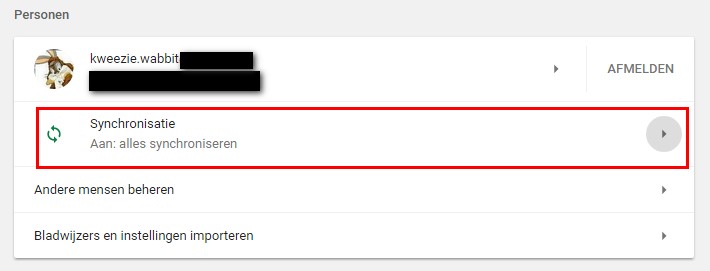
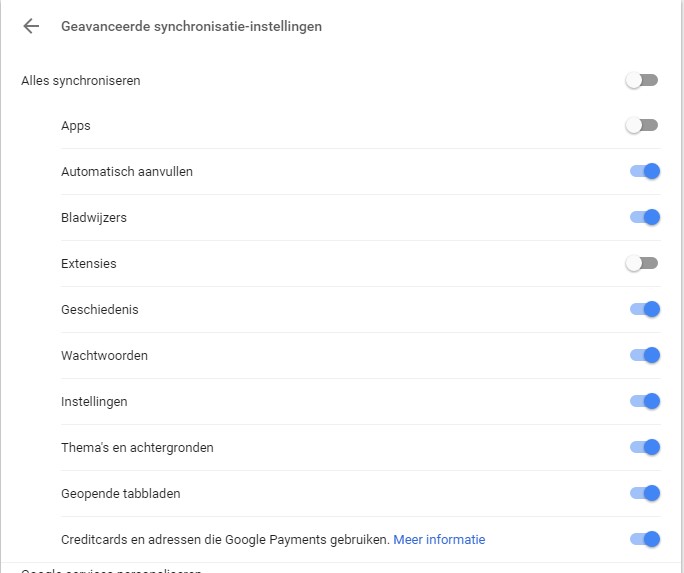
Schakel eerst de synchronisatie van chrome uit. Open de chrome browser en log in met je google of gmail account. Klik dan op sychronisatie. Stel de synchronisatie in zoals op de afbeelding door te klikken op de blauwe schakelaar achteraan op de lijn. Klik daarna bovenaan op de pijl om terug te gaan. Log uit en sluit de chrome browser. We gaan Farbar Recovery Scan Tool (FRST.exe) opnieuw gebruiken. Verplaats het bestand FRST64.exe van de map downloads naar je bureaublad. Download de bijlage fixlist.txt en plaats het bestand op je bureaublad. fixlist.txt Dubbelklik op FRST64.exe om de tool te starten. Als het programma is geopend klik Yes (Ja) bij de disclaimer. Druk op de Fix knop. Na de fix wordt een logbestand gemaakt (Fixlog.txt) op dezelfde plaats vanwaar de 'tool' is gestart. Voeg dit logbestand als bijlage toe aan je volgend bericht. Een handleiding via een filmpje van PC Helpforum kan je HIER vinden.
-
Mooi zo. Hou het enkele dagen in de gaten en laat het resultaat maar weten. Ondertussen kunnen we de gebruikte tools al opruimen. Download Delfix by Xplode naar het bureaublad. Indien de link naar Delfix niet werkt, probeer het dan met deze link. De download start automatisch na enkele seconden. Dubbelklik op Delfix.exe om de tool te starten. Zet nu vinkjes voor de volgende items: Remove disinfection tools Purge System Restore Klik nu op "Run" en wacht geduldig tot de tool gereed is. Met Delfix worden alle gebruikte tools verwijderd van de PC. Wanneer de tool gereed is wordt er een logbestand aangemaakt. Dit hoef je echter niet te plaatsen. Doe ook nog een registeropruiming met CCleaner.