kweezie wabbit
-
Items
38.416 -
Registratiedatum
-
Laatst bezocht
Inhoudstype
Profielen
Forums
Store
Alles dat geplaatst werd door kweezie wabbit
-

PC ineens erg traag
kweezie wabbit reageerde op gino1993's topic in Archief Bestrijding malware & virussen
Hier heb ik nog geen resultaten van gezien. Is het niet gelukt of heb je de tests nog niet gedaan? -
Kan je een systeemherstel doen naar een herstelpunt van voor de installatie van Jdiskreport en java?
-
Sorry voor de late reactie. We zullen eerst eens kijken of je die update wel nodig hebt. Download en installeer Speccy. Speccy is er ook in Nederlandstalige versie, bij de installatie (of update) kan je de taal wijzigen van Engels naar Nederlands ... als je op het driehoekje klikt, krijg je een uitrolmenu waarin je Nederlands kan selecteren. Wanneer, tijdens het installeren van Speccy, de optie aangeboden wordt om Google Chrome of Google Toolbar "gratis" mee te installeren dien je de vinkjes weg te halen, tenzij dit een bewuste keuze is. Start nu het programma en er zal een overzicht gemaakt worden van je hardware. Als dit gereed is selecteer je bovenaan "Bestand - Publiceer Snapshot" en vervolgens bevestig je die keuze met " Ja ". In het venster dat nu opent krijg je een link te zien, kopieer nu die link en plak die in je volgende bericht. Zo krijgen we een gedetailleerd overzicht van je hardware. Meer info over deze procedure lees je HIER.
-
PC werkt niet
kweezie wabbit reageerde op Baert Patric's topic in Archief Bestrijding malware & virussen
Blijkbaar is de recovery manager er niet (meer) en dus kan je hem ook niet gebruiken. Dat laten we dan maar rusten. Hoe staat het ondertussen met de mailinstellingen van AVG? -
PC ineens erg traag
kweezie wabbit reageerde op gino1993's topic in Archief Bestrijding malware & virussen
De logjes van AdwCleaner zijn OK. Blijkbaar wordt de schijf zodanig belast door een of ander proces dat er merkbare vertraging optreedt. Ga naar de tab processen en sorteer deze op het gebruik van de schijf zodat de processen die de schijf zwaar belasten bovenaan staan. Maak daar dan een afbeelding van en voeg deze als bijlage toe aan een volgend bericht. -
PC werkt niet
kweezie wabbit reageerde op Baert Patric's topic in Archief Bestrijding malware & virussen
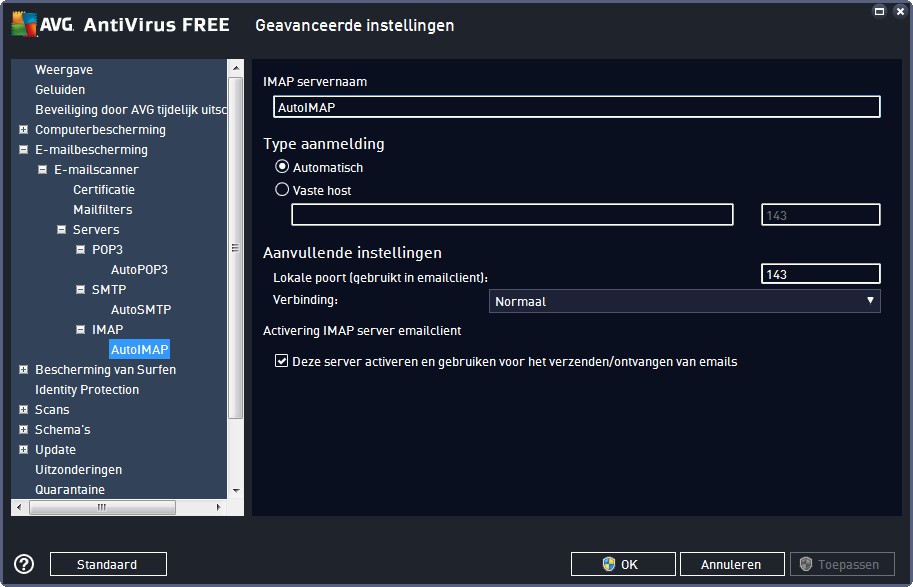
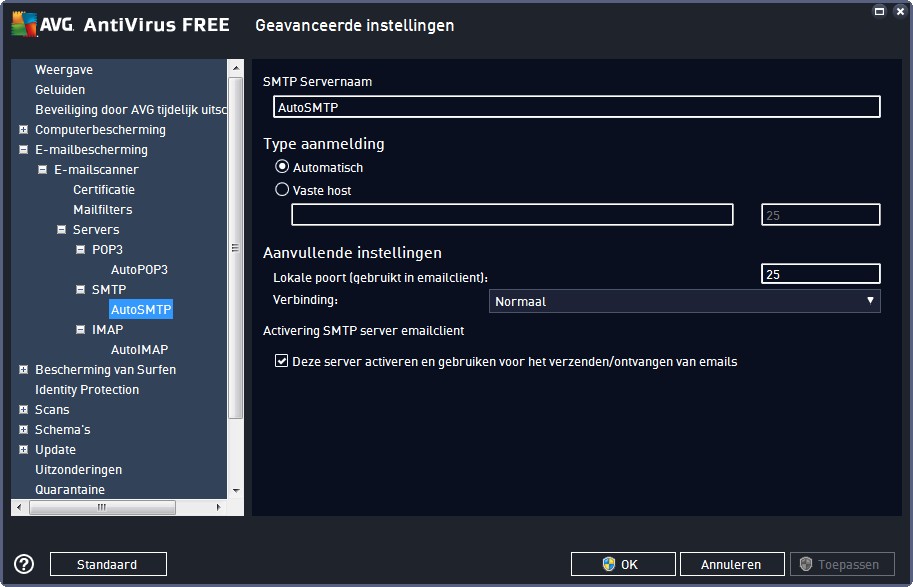
Je moet de toets F11 nemen. Open AVG en klik rechtsboven op Opties en vervolgens in de lijst op geavanceerde instellingen. Klik dan op het + teken bij E-Mail bescherming en verder op alle + tekens in de rubriek e-mailbescherming. Klik dan op de getoonde servers en zet de instellingen zoals op de bijlagen.
-
PC ineens erg traag
kweezie wabbit reageerde op gino1993's topic in Archief Bestrijding malware & virussen
Download AdwCleaner by Xplode naar het bureaublad (verwijder eerst eventuele aanwezige oudere versies van deze tool op je PC, zodat je nu de meest recente database van AdwCleaner kan gebruiken). Als de link naar AdwCleaner niet werkt, probeer dan deze link. De download start automatisch na enkele seconden. Sluit alle openstaande vensters. Dubbelklik op AdwCleaner om hem te starten. Windows Vista, 7 en 8 gebruikers dienen de tool als "administrator" uit te voeren, Door middel van de rechtermuisknop en kiezen voor Als Administrator uitvoeren. Klik op Scan. Klik vervolgens op Clean (Engelse versie)of Verwijderen (Nederlandse versie). Klik bij Herstarten Noodzakelijk op OK Nadat de PC opnieuw is opgestart, opent meestal een logfile. Voeg dit logje toe aan je volgend bericht. Anders is het hier terug te vinden C:\\AdwCleaner\\AdwCleaner[s0].txt. Meer informatie vind je in de handleiding. -
De fout die blijft staan in Ccleaner mag je negeren. Wat de trigger was van de problemen, is niet altijd duidelijk. Meestal is het een samengaan van enkele factoren. Schakel je antivirus- en antispywareprogramma's uit, mogelijk kunnen ze conflicteren met zoek.exe (hier en hier) kan je lezen hoe je dat doet. Dubbelklik op Zoek.exe om de tool te starten. Windows Vista, 7 en 8 gebruikers dienen de tool als "administrator" uit te voeren door middel van de rechtermuisknop en kiezen voor Als Administrator uitvoeren. Kopieer nu onderstaande code en plak die in het grote invulvenster: Note: Dit script is speciaal bedoeld voor deze PC, gebruik dit dan ook niet op andere PC's met een gelijkaardig probleem. [-HKEY_LOCAL_MACHINE\SOFTWARE\Classes\LavasoftTcpServiceLib.DataContainer];r [-HKEY_LOCAL_MACHINE\SOFTWARE\Classes\LavasoftTcpServiceLib.DataContainer\CurVer];r [-HKEY_LOCAL_MACHINE\SOFTWARE\Classes\LavasoftTcpServiceLib.DataController];r [-HKEY_LOCAL_MACHINE\SOFTWARE\Classes\LavasoftTcpServiceLib.DataController\CurVer];r [-HKEY_LOCAL_MACHINE\SOFTWARE\Classes\LavasoftTcpServiceLib.DataTable];r [-HKEY_LOCAL_MACHINE\SOFTWARE\Classes\LavasoftTcpServiceLib.DataTable\CurVer];r [-HKEY_LOCAL_MACHINE\SOFTWARE\Classes\LavasoftTcpServiceLib.DataTableFields];r [-HKEY_LOCAL_MACHINE\SOFTWARE\Classes\LavasoftTcpServiceLib.DataTableFields\CurVer];r [-HKEY_LOCAL_MACHINE\SOFTWARE\Classes\LavasoftTcpServiceLib.DataTableHolder];r [-HKEY_LOCAL_MACHINE\SOFTWARE\Classes\LavasoftTcpServiceLib.DataTableHolder\CurVer];r [-HKEY_LOCAL_MACHINE\SOFTWARE\Classes\LavasoftTcpServiceLib.LSPLogic];r [-HKEY_LOCAL_MACHINE\SOFTWARE\Classes\LavasoftTcpServiceLib.LSPLogic\CurVer];r [-HKEY_LOCAL_MACHINE\SOFTWARE\Classes\LavasoftTcpServiceLib.ReadOnlyManager];r [-HKEY_LOCAL_MACHINE\SOFTWARE\Classes\LavasoftTcpServiceLib.ReadOnlyManager\CurVer];r [-HKEY_LOCAL_MACHINE\SOFTWARE\Classes\LavasoftTcpServiceLib.WFPController];r [-HKEY_LOCAL_MACHINE\SOFTWARE\Classes\LavasoftTcpServiceLib.WFPController\CurVer];r [-HKEY_USERS\S-1-5-21-174170113-1959642047-2039998945-1000\Software\Microsoft\Windows\CurrentVersion\Internet Settings\ZoneMap\Domains\lavasoftfirewall.com];r [-HKEY_LOCAL_MACHINE\SOFTWARE\Classes\LavasoftTcpServiceLib.DataContainer];r64 [-HKEY_LOCAL_MACHINE\SOFTWARE\Classes\LavasoftTcpServiceLib.DataContainer\CurVer];r64 [-HKEY_LOCAL_MACHINE\SOFTWARE\Classes\LavasoftTcpServiceLib.DataController];r64 [-HKEY_LOCAL_MACHINE\SOFTWARE\Classes\LavasoftTcpServiceLib.DataController\CurVer];r64 [-HKEY_LOCAL_MACHINE\SOFTWARE\Classes\LavasoftTcpServiceLib.DataTable];r64 [-HKEY_LOCAL_MACHINE\SOFTWARE\Classes\LavasoftTcpServiceLib.DataTable\CurVer];r64 [-HKEY_LOCAL_MACHINE\SOFTWARE\Classes\LavasoftTcpServiceLib.DataTableFields];r64 [-HKEY_LOCAL_MACHINE\SOFTWARE\Classes\LavasoftTcpServiceLib.DataTableFields\CurVer];r64 [-HKEY_LOCAL_MACHINE\SOFTWARE\Classes\LavasoftTcpServiceLib.DataTableHolder];r64 [-HKEY_LOCAL_MACHINE\SOFTWARE\Classes\LavasoftTcpServiceLib.DataTableHolder\CurVer];r64 [-HKEY_LOCAL_MACHINE\SOFTWARE\Classes\LavasoftTcpServiceLib.LSPLogic];r64 [-HKEY_LOCAL_MACHINE\SOFTWARE\Classes\LavasoftTcpServiceLib.LSPLogic\CurVer];r64 [-HKEY_LOCAL_MACHINE\SOFTWARE\Classes\LavasoftTcpServiceLib.ReadOnlyManager];r64 [-HKEY_LOCAL_MACHINE\SOFTWARE\Classes\LavasoftTcpServiceLib.ReadOnlyManager\CurVer];r64 [-HKEY_LOCAL_MACHINE\SOFTWARE\Classes\LavasoftTcpServiceLib.WFPController];r64 [-HKEY_LOCAL_MACHINE\SOFTWARE\Classes\LavasoftTcpServiceLib.WFPController\CurVer];r64 [-HKEY_USERS\S-1-5-21-174170113-1959642047-2039998945-1000\Software\Microsoft\Windows\CurrentVersion\Internet Settings\ZoneMap\Domains\lavasoftfirewall.com];r64 De optie "Scan All Users" staat standaard aangevinkt. Klik nu op de knop "Run script". Wacht nu geduldig af tot er een logje opent (dit kan na een herstart zijn als deze benodigd is). Mocht er geen logje verschijnen, start zoek.exe dan opnieuw en klik op de knop zoek-results.log, de log verschijnt dan alsnog. Post het geopende logje in het volgende bericht als bijlage. Zoek.exe logbestand plaatsen Voeg het logbestand met de naam "Zoek-results.log" als bijlage toe aan het volgende bericht. (Dit logbestand kunt u tevens terug vinden op de systeemschijf als C:\Zoek-results.log.) Hoe u een bijlage kunt toevoegen aan het bericht leest u hier.
-
Kan je van die foutmelding een afbeelding maken en deze als bijlage aan een volgend bericht toevoegen?
-
Deze is wel goed. Download AdwCleaner by Xplode naar het bureaublad (verwijder eerst eventuele aanwezige oudere versies van deze tool op je PC, zodat je nu de meest recente database van AdwCleaner kan gebruiken). Als de link naar AdwCleaner niet werkt, probeer dan deze link. De download start automatisch na enkele seconden. Sluit alle openstaande vensters. Dubbelklik op AdwCleaner om hem te starten. Windows Vista, 7 en 8 gebruikers dienen de tool als "administrator" uit te voeren, Door middel van de rechtermuisknop en kiezen voor Als Administrator uitvoeren. Klik op Scan. Klik vervolgens op Clean (Engelse versie)of Verwijderen (Nederlandse versie). Klik bij Herstarten Noodzakelijk op OK Nadat de PC opnieuw is opgestart, opent meestal een logfile. Voeg dit logje toe aan je volgend bericht. Anders is het hier terug te vinden C:\\AdwCleaner\\AdwCleaner[s0].txt. Meer informatie vind je in de handleiding.
-
Start CCleaner op. Klik in de linkse kolom op “Register” en vervolgens op ‘Scan naar problemen”. Als er fouten gevonden worden klik je op ”Herstel geselecteerde problemen” en ”OK”. Dan krijg je de vraag om een back-up te maken. Klik op “JA”. Kies dan “Herstel alle geselecteerde fouten”. Soms is 1 analyse niet voldoende. Deze procedure mag je herhalen tot de analyse geen fouten meer aangeeft. Sluit hierna CCleaner terug af. Schakel je antivirus- en antispywareprogramma's uit, mogelijk kunnen ze conflicteren met zoek.exe (hier en hier) kan je lezen hoe je dat doet. Dubbelklik op Zoek.exe om de tool te starten. Windows Vista, 7 en 8 gebruikers dienen de tool als "administrator" uit te voeren door middel van de rechtermuisknop en kiezen voor Als Administrator uitvoeren. Kopieer nu onderstaande code en plak die in het grote invulvenster: Note: Dit script is speciaal bedoeld voor deze PC, gebruik dit dan ook niet op andere PC's met een gelijkaardig probleem. Lavasoft;z Lavasoft;a De optie "Scan All Users" staat standaard aangevinkt. Klik nu op de knop "Run script". Wacht nu geduldig af tot er een logje opent (dit kan na een herstart zijn als deze benodigd is). Mocht er geen logje verschijnen, start zoek.exe dan opnieuw en klik op de knop zoek-results.log, de log verschijnt dan alsnog. Post het geopende logje in het volgende bericht als bijlage. Zoek.exe logbestand plaatsen Voeg het logbestand met de naam "Zoek-results.log" als bijlage toe aan het volgende bericht. (Dit logbestand kunt u tevens terug vinden op de systeemschijf als C:\Zoek-results.log.) Hoe u een bijlage kunt toevoegen aan het bericht leest u hier.
-
PC werkt niet
kweezie wabbit reageerde op Baert Patric's topic in Archief Bestrijding malware & virussen
Je moet bij het opstarten de toets F11 herhaaldelijk indrukken om de recovery manager te openen. De toets ESC heb je niet nodig. -
BSOD : DRIVER_IRQL_NOT_LESS_OR_EQUAL
kweezie wabbit reageerde op Bladerunner's topic in Archief Windows 7
Bedankt voor de feedback. Plaats eens een nieuw logje van speccy, dan kunnen we meekijken. -
PC ineens erg traag
kweezie wabbit reageerde op gino1993's topic in Archief Bestrijding malware & virussen
Schakel je antivirus- en antispywareprogramma's uit, mogelijk kunnen ze conflicteren met zoek.exe (hier en hier) kan je lezen hoe je dat doet. Download Zoek.exe naar het bureaublad (niet de .zip- of .rar-versie) Wanneer Internet Explorer of een andere browser of virusscanner melding geeft dat dit bestand onveilig zou zijn kun je negeren, dit is namelijk een onterechte waarschuwing. Dubbelklik op Zoek.exe om de tool te starten. Windows Vista, 7 en 8 gebruikers dienen de tool als "administrator" uit te voeren door middel van de rechtermuisknop en kiezen voor Als Administrator uitvoeren. Kopieer nu onderstaande code en plak die in het grote invulvenster: Note: Dit script is speciaal bedoeld voor deze PC, gebruik dit dan ook niet op andere PC's met een gelijkaardig probleem. chromelook; firefoxlook; emptyfolderscheck;delete startupall; filesrcm; Klik op de knop "More options" en vink nu de onderstaande opties aan. Do a Deep Scan Installed Programs Auto Clean De optie "Scan All Users" staat standaard aangevinkt. Klik nu op de knop "Run script". Wacht nu geduldig af tot er een logje opent (dit kan na een herstart zijn als deze benodigd is). Mocht er geen logje verschijnen, start zoek.exe dan opnieuw en klik op de knop zoek-results.log, de log verschijnt dan alsnog. Post het geopende logje in het volgende bericht als bijlage. Zoek.exe logbestand plaatsen Voeg het logbestand met de naam "Zoek-results.log" als bijlage toe aan het volgende bericht. (Dit logbestand kunt u tevens terug vinden op de systeemschijf als C:\Zoek-results.log.) Hoe u een bijlage kunt toevoegen aan het bericht leest u hier. -
Start CCleaner op. Klik in de linkse kolom op “Register” en vervolgens op ‘Scan naar problemen”. Als er fouten gevonden worden klik je op ”Herstel geselecteerde problemen” en ”OK”. Dan krijg je de vraag om een back-up te maken. Klik op “JA”. Kies dan “Herstel alle geselecteerde fouten”. Soms is 1 analyse niet voldoende. Deze procedure mag je herhalen tot de analyse geen fouten meer aangeeft. Sluit hierna CCleaner terug af. Wil je dit uitgebreid in beeld bekijken, klik dan hier voor de handleiding. Schakel je antivirus- en antispywareprogramma's uit, mogelijk kunnen ze conflicteren met zoek.exe (hier en hier) kan je lezen hoe je dat doet. Dubbelklik op Zoek.exe om de tool te starten. Windows Vista, 7 en 8 gebruikers dienen de tool als "administrator" uit te voeren door middel van de rechtermuisknop en kiezen voor Als Administrator uitvoeren. Kopieer nu onderstaande code en plak die in het grote invulvenster: Note: Dit script is speciaal bedoeld voor deze PC, gebruik dit dan ook niet op andere PC's met een gelijkaardig probleem. Lavasoft;z Lavasoft;a De optie "Scan All Users" staat standaard aangevinkt. Klik nu op de knop "Run script". Wacht nu geduldig af tot er een logje opent (dit kan na een herstart zijn als deze benodigd is). Mocht er geen logje verschijnen, start zoek.exe dan opnieuw en klik op de knop zoek-results.log, de log verschijnt dan alsnog. Post het geopende logje in het volgende bericht als bijlage. Zoek.exe logbestand plaatsen Voeg het logbestand met de naam "Zoek-results.log" als bijlage toe aan het volgende bericht. (Dit logbestand kunt u tevens terug vinden op de systeemschijf als C:\Zoek-results.log.) Hoe u een bijlage kunt toevoegen aan het bericht leest u hier.
-
PC werkt niet
kweezie wabbit reageerde op Baert Patric's topic in Archief Bestrijding malware & virussen
Je moet bij het opstarten de toets F11 herhaaldelijk indrukken om de recovery manager te openen. Je kan de handleiding hier downloaden. Je kan ook online de herstelprocedure bekijken. -
Let daar eens even op als je wil en probeer ook eens of je de foutmelding krijgt met andere browsers dan Firefox.
-
Heb je de antivirus- en antispywareprogramma's uitgeschakeld voor je zoek.exe hebt opgestart?
-
Schakel je antivirus- en antispywareprogramma's uit, mogelijk kunnen ze conflicteren met zoek.exe (hier en hier) kan je lezen hoe je dat doet. Dubbelklik op Zoek.exe om de tool te starten. Windows Vista, 7 en 8 gebruikers dienen de tool als "administrator" uit te voeren door middel van de rechtermuisknop en kiezen voor Als Administrator uitvoeren. Kopieer nu onderstaande code en plak die in het grote invulvenster: Note: Dit script is speciaal bedoeld voor deze PC, gebruik dit dan ook niet op andere PC's met een gelijkaardig probleem. [HKEY_LOCAL_MACHINE\SYSTEM\CurrentControlSet\Enum\Root\LEGACY_LAVASOFT_KERNEXPLORER\0000];r "Service"=-;r [HKEY_LOCAL_MACHINE\SYSTEM\CurrentControlSet\Enum\Root\LEGACY_LAVASOFT_KERNEXPLORER\0000];r "DeviceDesc"=-;r [HKEY_LOCAL_MACHINE\SYSTEM\ControlSet002\Enum\Root\LEGACY_LAVASOFT_KERNEXPLORER\0000];r "Service"=-;r [HKEY_LOCAL_MACHINE\SYSTEM\ControlSet002\Enum\Root\LEGACY_LAVASOFT_KERNEXPLORER\0000];r "DeviceDesc"=-;r [HKEY_LOCAL_MACHINE\SYSTEM\ControlSet003\Enum\Root\LEGACY_LAVASOFT_KERNEXPLORER\0000];r "Service"=-;r [HKEY_LOCAL_MACHINE\SYSTEM\ControlSet003\Enum\Root\LEGACY_LAVASOFT_KERNEXPLORER\0000];r "DeviceDesc"=-;r [HKEY_LOCAL_MACHINE\SYSTEM\ControlSet004\Enum\Root\LEGACY_LAVASOFT_KERNEXPLORER\0000];r "Service"=-;r [HKEY_LOCAL_MACHINE\SYSTEM\ControlSet004\Enum\Root\LEGACY_LAVASOFT_KERNEXPLORER\0000];r "DeviceDesc"=-;r [-HKEY_LOCAL_MACHINE\SYSTEM\ControlSet002\Enum\Root\LEGACY_LAVASOFT_KERNEXPLORER];r [-HKEY_LOCAL_MACHINE\SYSTEM\ControlSet002\Enum\Root\LEGACY_LAVASOFT_KERNEXPLORER\0000];r [-HKEY_LOCAL_MACHINE\SYSTEM\ControlSet002\Enum\Root\LEGACY_LAVASOFT_KERNEXPLORER\0000\LogConf];r [-HKEY_LOCAL_MACHINE\SYSTEM\ControlSet003\Enum\Root\LEGACY_LAVASOFT_KERNEXPLORER];r [-HKEY_LOCAL_MACHINE\SYSTEM\ControlSet003\Enum\Root\LEGACY_LAVASOFT_KERNEXPLORER\0000];r [-HKEY_LOCAL_MACHINE\SYSTEM\ControlSet003\Enum\Root\LEGACY_LAVASOFT_KERNEXPLORER\0000\LogConf];r [-HKEY_LOCAL_MACHINE\SYSTEM\ControlSet004\Enum\Root\LEGACY_LAVASOFT_KERNEXPLORER];r [-HKEY_LOCAL_MACHINE\SYSTEM\ControlSet004\Enum\Root\LEGACY_LAVASOFT_KERNEXPLORER\0000];r [-HKEY_LOCAL_MACHINE\SYSTEM\ControlSet004\Enum\Root\LEGACY_LAVASOFT_KERNEXPLORER\0000\LogConf];r [-HKEY_LOCAL_MACHINE\SYSTEM\CurrentControlSet\Enum\Root\LEGACY_LAVASOFT_KERNEXPLORER];r [-HKEY_LOCAL_MACHINE\SYSTEM\CurrentControlSet\Enum\Root\LEGACY_LAVASOFT_KERNEXPLORER\0000];r [-HKEY_LOCAL_MACHINE\SYSTEM\CurrentControlSet\Enum\Root\LEGACY_LAVASOFT_KERNEXPLORER\0000\LogConf];r De optie "Scan All Users" staat standaard aangevinkt. Klik nu op de knop "Run script". Wacht nu geduldig af tot er een logje opent (dit kan na een herstart zijn als deze benodigd is). Mocht er geen logje verschijnen, start zoek.exe dan opnieuw en klik op de knop zoek-results.log, de log verschijnt dan alsnog. Post het geopende logje in het volgende bericht als bijlage. Zoek.exe logbestand plaatsen Voeg het logbestand met de naam "Zoek-results.log" als bijlage toe aan het volgende bericht. (Dit logbestand kunt u tevens terug vinden op de systeemschijf als C:\Zoek-results.log.) Hoe u een bijlage kunt toevoegen aan het bericht leest u hier.
-
Dat is niet de reden. Als enkel chrome het probleem heeft, zit de fout bij chrome. Heb je het in chrome ook op anders sites dan op outlook.com?
-
Start CCleaner op. Klik in de linkse kolom op “Register” en vervolgens op ‘Scan naar problemen”. Als er fouten gevonden worden klik je op ”Herstel geselecteerde problemen” en ”OK”. Dan krijg je de vraag om een back-up te maken. Klik op “JA”. Kies dan “Herstel alle geselecteerde fouten”. Soms is 1 analyse niet voldoende. Deze procedure mag je herhalen tot de analyse geen fouten meer aangeeft. Sluit hierna CCleaner terug af. Wil je dit uitgebreid in beeld bekijken, klik dan hier voor de handleiding. Schakel je antivirus- en antispywareprogramma's uit, mogelijk kunnen ze conflicteren met zoek.exe (hier en hier) kan je lezen hoe je dat doet. Dubbelklik op Zoek.exe om de tool te starten. Windows Vista, 7 en 8 gebruikers dienen de tool als "administrator" uit te voeren door middel van de rechtermuisknop en kiezen voor Als Administrator uitvoeren. Kopieer nu onderstaande code en plak die in het grote invulvenster: Note: Dit script is speciaal bedoeld voor deze PC, gebruik dit dan ook niet op andere PC's met een gelijkaardig probleem. Lavasoft;z Lavasoft;a De optie "Scan All Users" staat standaard aangevinkt. Klik nu op de knop "Run script". Wacht nu geduldig af tot er een logje opent (dit kan na een herstart zijn als deze benodigd is). Mocht er geen logje verschijnen, start zoek.exe dan opnieuw en klik op de knop zoek-results.log, de log verschijnt dan alsnog. Post het geopende logje in het volgende bericht als bijlage. Zoek.exe logbestand plaatsen Voeg het logbestand met de naam "Zoek-results.log" als bijlage toe aan het volgende bericht. (Dit logbestand kunt u tevens terug vinden op de systeemschijf als C:\Zoek-results.log.) Hoe u een bijlage kunt toevoegen aan het bericht leest u hier.
-
Heb je het in chrome ook op anders sites dan op outlook.com?
-
Schakel je antivirus- en antispywareprogramma's uit, mogelijk kunnen ze conflicteren met zoek.exe (hier en hier) kan je lezen hoe je dat doet. Dubbelklik op Zoek.exe om de tool te starten. Windows Vista, 7 en 8 gebruikers dienen de tool als "administrator" uit te voeren door middel van de rechtermuisknop en kiezen voor Als Administrator uitvoeren. Kopieer nu onderstaande code en plak die in het grote invulvenster: Note: Dit script is speciaal bedoeld voor deze PC, gebruik dit dan ook niet op andere PC's met een gelijkaardig probleem. C:\ProgramData\Microsoft\Windows\Start Menu\Programs\Lavasoft;fs C:\Users\All Users\Microsoft\Windows\Start Menu\Programs\Lavasoft;fs C:\Windows\SysWOW64\config\systemprofile\AppData\Local\LavasoftTcpService;fs [HKEY_LOCAL_MACHINE\SOFTWARE\Microsoft\Windows\CurrentVersion\SharedDlls];r "C:\\Program Files (x86)\\Lavasoft\\Web Companion\\TcpService\\2.3.4.2\\LavasoftLSPInstaller.exe"=-;r [HKEY_LOCAL_MACHINE\SOFTWARE\Microsoft\Windows\CurrentVersion\SharedDlls];r "C:\\Program Files (x86)\\Lavasoft\\Web Companion\\TcpService\\2.3.4.2\\LavasoftLSPInstaller.ini"=-;r [HKEY_LOCAL_MACHINE\SOFTWARE\Microsoft\Windows\CurrentVersion\SharedDlls];r "C:\\Program Files (x86)\\Lavasoft\\Web Companion\\TcpService\\2.3.4.2\\LavasoftLSPInstaller64.exe"=-;r [HKEY_LOCAL_MACHINE\SOFTWARE\Microsoft\Windows\CurrentVersion\SharedDlls];r "C:\\Program Files (x86)\\Lavasoft\\Web Companion\\TcpService\\2.3.4.2\\LavasoftTcpService.dll"=-;r [HKEY_LOCAL_MACHINE\SOFTWARE\Microsoft\Windows\CurrentVersion\SharedDlls];r "C:\\Program Files (x86)\\Lavasoft\\Web Companion\\TcpService\\2.3.4.2\\LavasoftTcpService.exe"=-;r [HKEY_LOCAL_MACHINE\SOFTWARE\Microsoft\Windows\CurrentVersion\SharedDlls];r "C:\\Program Files (x86)\\Lavasoft\\Web Companion\\TcpService\\2.3.4.2\\LavasoftTcpService64.dll"=-;r [-HKEY_LOCAL_MACHINE\SOFTWARE\Classes\AppID\LavasoftTcpService.exe];r [HKEY_LOCAL_MACHINE\SOFTWARE\Classes\AppID\{2CE0F1DC-C504-4B7B-A385-D94A2531DFFB}];r @=-;r [HKEY_LOCAL_MACHINE\SOFTWARE\Classes\AppID\{2CE0F1DC-C504-4B7B-A385-D94A2531DFFB}];r "LocalService"=-;r [HKEY_LOCAL_MACHINE\SOFTWARE\Classes\CLSID\{0015CAC9-FC30-4CD0-BFAA-7412CC2C4DD9}\LocalServer32];r @=-;r [HKEY_LOCAL_MACHINE\SOFTWARE\Classes\CLSID\{0015CAC9-FC30-4CD0-BFAA-7412CC2C4DD9}\ProgID];r @=-;r [HKEY_LOCAL_MACHINE\SOFTWARE\Classes\CLSID\{0015CAC9-FC30-4CD0-BFAA-7412CC2C4DD9}\VersionIndependentProgID];r @=-;r [HKEY_LOCAL_MACHINE\SOFTWARE\Classes\CLSID\{26C7AFDB-3690-449E-B979-B0AF5CC56DD4}\LocalServer32];r @=-;r [HKEY_LOCAL_MACHINE\SOFTWARE\Classes\CLSID\{26C7AFDB-3690-449E-B979-B0AF5CC56DD4}\ProgID];r @=-;r [HKEY_LOCAL_MACHINE\SOFTWARE\Classes\CLSID\{26C7AFDB-3690-449E-B979-B0AF5CC56DD4}\VersionIndependentProgID];r @=-;r [HKEY_LOCAL_MACHINE\SOFTWARE\Classes\CLSID\{3A5A5381-DAAF-4C0D-B032-2C66B3EE4A8D}\LocalServer32];r @=-;r [HKEY_LOCAL_MACHINE\SOFTWARE\Classes\CLSID\{3A5A5381-DAAF-4C0D-B032-2C66B3EE4A8D}\ProgID];r @=-;r [HKEY_LOCAL_MACHINE\SOFTWARE\Classes\CLSID\{3A5A5381-DAAF-4C0D-B032-2C66B3EE4A8D}\VersionIndependentProgID];r @=-;r [HKEY_LOCAL_MACHINE\SOFTWARE\Classes\CLSID\{472EF1D2-4AAE-470D-AE85-6AF8177916FD}\LocalServer32];r @=-;r [HKEY_LOCAL_MACHINE\SOFTWARE\Classes\CLSID\{472EF1D2-4AAE-470D-AE85-6AF8177916FD}\ProgID];r @=-;r [HKEY_LOCAL_MACHINE\SOFTWARE\Classes\CLSID\{472EF1D2-4AAE-470D-AE85-6AF8177916FD}\VersionIndependentProgID];r @=-;r [HKEY_LOCAL_MACHINE\SOFTWARE\Classes\CLSID\{8F010D54-C023-457F-AF03-497EACB6D519}\LocalServer32];r @=-;r [HKEY_LOCAL_MACHINE\SOFTWARE\Classes\CLSID\{8F010D54-C023-457F-AF03-497EACB6D519}\ProgID];r @=-;r [HKEY_LOCAL_MACHINE\SOFTWARE\Classes\CLSID\{8F010D54-C023-457F-AF03-497EACB6D519}\VersionIndependentProgID];r @=-;r [HKEY_LOCAL_MACHINE\SOFTWARE\Classes\CLSID\{9A754403-27B1-4ED7-96D7-588F07888EBF}\LocalServer32];r @=-;r [HKEY_LOCAL_MACHINE\SOFTWARE\Classes\CLSID\{9A754403-27B1-4ED7-96D7-588F07888EBF}\ProgID];r @=-;r [HKEY_LOCAL_MACHINE\SOFTWARE\Classes\CLSID\{9A754403-27B1-4ED7-96D7-588F07888EBF}\VersionIndependentProgID];r @=-;r [HKEY_LOCAL_MACHINE\SOFTWARE\Classes\CLSID\{CB31FF8F-BF80-4D2B-ADBE-12C6F5347890}\LocalServer32];r @=-;r [HKEY_LOCAL_MACHINE\SOFTWARE\Classes\CLSID\{CB31FF8F-BF80-4D2B-ADBE-12C6F5347890}\ProgID];r @=-;r [HKEY_LOCAL_MACHINE\SOFTWARE\Classes\CLSID\{CB31FF8F-BF80-4D2B-ADBE-12C6F5347890}\VersionIndependentProgID];r @=-;r [HKEY_LOCAL_MACHINE\SOFTWARE\Classes\CLSID\{FCAA532B-E807-4027-940C-BA16B9D50105}\LocalServer32];r @=-;r [HKEY_LOCAL_MACHINE\SOFTWARE\Classes\CLSID\{FCAA532B-E807-4027-940C-BA16B9D50105}\ProgID];r @=-;r [HKEY_LOCAL_MACHINE\SOFTWARE\Classes\CLSID\{FCAA532B-E807-4027-940C-BA16B9D50105}\VersionIndependentProgID];r @=-;r [-HKEY_LOCAL_MACHINE\SOFTWARE\Classes\LavasoftTcpServiceLib.DataContainer];r [-HKEY_LOCAL_MACHINE\SOFTWARE\Classes\LavasoftTcpServiceLib.DataContainer\CLSID];r [-HKEY_LOCAL_MACHINE\SOFTWARE\Classes\LavasoftTcpServiceLib.DataContainer\CurVer];r [HKEY_LOCAL_MACHINE\SOFTWARE\Classes\LavasoftTcpServiceLib.DataContainer\CurVer];r @=-;r [-HKEY_LOCAL_MACHINE\SOFTWARE\Classes\LavasoftTcpServiceLib.DataContainer.1];r [-HKEY_LOCAL_MACHINE\SOFTWARE\Classes\LavasoftTcpServiceLib.DataContainer.1\CLSID];r [-HKEY_LOCAL_MACHINE\SOFTWARE\Classes\LavasoftTcpServiceLib.DataController];r [-HKEY_LOCAL_MACHINE\SOFTWARE\Classes\LavasoftTcpServiceLib.DataController\CLSID];r [-HKEY_LOCAL_MACHINE\SOFTWARE\Classes\LavasoftTcpServiceLib.DataController\CurVer];r [HKEY_LOCAL_MACHINE\SOFTWARE\Classes\LavasoftTcpServiceLib.DataController\CurVer];r @=-;r [-HKEY_LOCAL_MACHINE\SOFTWARE\Classes\LavasoftTcpServiceLib.DataController.1];r [-HKEY_LOCAL_MACHINE\SOFTWARE\Classes\LavasoftTcpServiceLib.DataController.1\CLSID];r [-HKEY_LOCAL_MACHINE\SOFTWARE\Classes\LavasoftTcpServiceLib.DataTable];r [-HKEY_LOCAL_MACHINE\SOFTWARE\Classes\LavasoftTcpServiceLib.DataTable\CLSID];r [-HKEY_LOCAL_MACHINE\SOFTWARE\Classes\LavasoftTcpServiceLib.DataTable\CurVer];r [HKEY_LOCAL_MACHINE\SOFTWARE\Classes\LavasoftTcpServiceLib.DataTable\CurVer];r @=-;r [-HKEY_LOCAL_MACHINE\SOFTWARE\Classes\LavasoftTcpServiceLib.DataTable.1];r [-HKEY_LOCAL_MACHINE\SOFTWARE\Classes\LavasoftTcpServiceLib.DataTable.1\CLSID];r [-HKEY_LOCAL_MACHINE\SOFTWARE\Classes\LavasoftTcpServiceLib.DataTableFields];r [-HKEY_LOCAL_MACHINE\SOFTWARE\Classes\LavasoftTcpServiceLib.DataTableFields\CLSID];r [-HKEY_LOCAL_MACHINE\SOFTWARE\Classes\LavasoftTcpServiceLib.DataTableFields\CurVer];r [HKEY_LOCAL_MACHINE\SOFTWARE\Classes\LavasoftTcpServiceLib.DataTableFields\CurVer];r @=-;r [-HKEY_LOCAL_MACHINE\SOFTWARE\Classes\LavasoftTcpServiceLib.DataTableFields.1];r [-HKEY_LOCAL_MACHINE\SOFTWARE\Classes\LavasoftTcpServiceLib.DataTableFields.1\CLSID];r [-HKEY_LOCAL_MACHINE\SOFTWARE\Classes\LavasoftTcpServiceLib.DataTableHolder];r [-HKEY_LOCAL_MACHINE\SOFTWARE\Classes\LavasoftTcpServiceLib.DataTableHolder\CLSID];r [-HKEY_LOCAL_MACHINE\SOFTWARE\Classes\LavasoftTcpServiceLib.DataTableHolder\CurVer];r [HKEY_LOCAL_MACHINE\SOFTWARE\Classes\LavasoftTcpServiceLib.DataTableHolder\CurVer];r @=-;r [-HKEY_LOCAL_MACHINE\SOFTWARE\Classes\LavasoftTcpServiceLib.DataTableHolder.1];r [-HKEY_LOCAL_MACHINE\SOFTWARE\Classes\LavasoftTcpServiceLib.DataTableHolder.1\CLSID];r [-HKEY_LOCAL_MACHINE\SOFTWARE\Classes\LavasoftTcpServiceLib.LSPLogic];r [-HKEY_LOCAL_MACHINE\SOFTWARE\Classes\LavasoftTcpServiceLib.LSPLogic\CLSID];r [-HKEY_LOCAL_MACHINE\SOFTWARE\Classes\LavasoftTcpServiceLib.LSPLogic\CurVer];r [HKEY_LOCAL_MACHINE\SOFTWARE\Classes\LavasoftTcpServiceLib.LSPLogic\CurVer];r @=-;r [-HKEY_LOCAL_MACHINE\SOFTWARE\Classes\LavasoftTcpServiceLib.LSPLogic.1];r [-HKEY_LOCAL_MACHINE\SOFTWARE\Classes\LavasoftTcpServiceLib.LSPLogic.1\CLSID];r [-HKEY_LOCAL_MACHINE\SOFTWARE\Classes\LavasoftTcpServiceLib.ReadOnlyManager];r [-HKEY_LOCAL_MACHINE\SOFTWARE\Classes\LavasoftTcpServiceLib.ReadOnlyManager\CLSID];r [-HKEY_LOCAL_MACHINE\SOFTWARE\Classes\LavasoftTcpServiceLib.ReadOnlyManager\CurVer];r [HKEY_LOCAL_MACHINE\SOFTWARE\Classes\LavasoftTcpServiceLib.ReadOnlyManager\CurVer];r @=-;r [-HKEY_LOCAL_MACHINE\SOFTWARE\Classes\LavasoftTcpServiceLib.ReadOnlyManager.1];r [-HKEY_LOCAL_MACHINE\SOFTWARE\Classes\LavasoftTcpServiceLib.ReadOnlyManager.1\CLSID];r [-HKEY_LOCAL_MACHINE\SOFTWARE\Classes\LavasoftTcpServiceLib.WFPController];r [-HKEY_LOCAL_MACHINE\SOFTWARE\Classes\LavasoftTcpServiceLib.WFPController\CLSID];r [-HKEY_LOCAL_MACHINE\SOFTWARE\Classes\LavasoftTcpServiceLib.WFPController\CurVer];r [HKEY_LOCAL_MACHINE\SOFTWARE\Classes\LavasoftTcpServiceLib.WFPController\CurVer];r @=-;r [-HKEY_LOCAL_MACHINE\SOFTWARE\Classes\LavasoftTcpServiceLib.WFPController.1];r [-HKEY_LOCAL_MACHINE\SOFTWARE\Classes\LavasoftTcpServiceLib.WFPController.1\CLSID];r [HKEY_LOCAL_MACHINE\SOFTWARE\Classes\TypeLib\{ED62BC6E-64F1-46BE-866F-4C8DC0DF7057}\1.0];r @=-;r [HKEY_LOCAL_MACHINE\SOFTWARE\Classes\TypeLib\{ED62BC6E-64F1-46BE-866F-4C8DC0DF7057}\1.0\0\win32];r @=-;r [HKEY_LOCAL_MACHINE\SOFTWARE\Classes\TypeLib\{ED62BC6E-64F1-46BE-866F-4C8DC0DF7057}\1.0\HELPDIR];r @=-;r [HKEY_LOCAL_MACHINE\SOFTWARE\Classes\Wow6432Node\CLSID\{0015CAC9-FC30-4CD0-BFAA-7412CC2C4DD9}\LocalServer32];r64 @=-;r64 [HKEY_LOCAL_MACHINE\SOFTWARE\Classes\Wow6432Node\CLSID\{0015CAC9-FC30-4CD0-BFAA-7412CC2C4DD9}\ProgID];r64 @=-;r64 [HKEY_LOCAL_MACHINE\SOFTWARE\Classes\Wow6432Node\CLSID\{0015CAC9-FC30-4CD0-BFAA-7412CC2C4DD9}\VersionIndependentProgID];r64 @=-;r64 [HKEY_LOCAL_MACHINE\SOFTWARE\Classes\Wow6432Node\CLSID\{26C7AFDB-3690-449E-B979-B0AF5CC56DD4}\LocalServer32];r64 @=-;r64 [HKEY_LOCAL_MACHINE\SOFTWARE\Classes\Wow6432Node\CLSID\{26C7AFDB-3690-449E-B979-B0AF5CC56DD4}\ProgID];r64 @=-;r64 [HKEY_LOCAL_MACHINE\SOFTWARE\Classes\Wow6432Node\CLSID\{26C7AFDB-3690-449E-B979-B0AF5CC56DD4}\VersionIndependentProgID];r64 @=-;r64 [HKEY_LOCAL_MACHINE\SOFTWARE\Classes\Wow6432Node\CLSID\{3A5A5381-DAAF-4C0D-B032-2C66B3EE4A8D}\LocalServer32];r64 @=-;r64 [HKEY_LOCAL_MACHINE\SOFTWARE\Classes\Wow6432Node\CLSID\{3A5A5381-DAAF-4C0D-B032-2C66B3EE4A8D}\ProgID];r64 @=-;r64 [HKEY_LOCAL_MACHINE\SOFTWARE\Classes\Wow6432Node\CLSID\{3A5A5381-DAAF-4C0D-B032-2C66B3EE4A8D}\VersionIndependentProgID];r64 @=-;r64 [HKEY_LOCAL_MACHINE\SOFTWARE\Classes\Wow6432Node\CLSID\{472EF1D2-4AAE-470D-AE85-6AF8177916FD}\LocalServer32];r64 @=-;r64 [HKEY_LOCAL_MACHINE\SOFTWARE\Classes\Wow6432Node\CLSID\{472EF1D2-4AAE-470D-AE85-6AF8177916FD}\ProgID];r64 @=-;r64 [HKEY_LOCAL_MACHINE\SOFTWARE\Classes\Wow6432Node\CLSID\{472EF1D2-4AAE-470D-AE85-6AF8177916FD}\VersionIndependentProgID];r64 @=-;r64 [HKEY_LOCAL_MACHINE\SOFTWARE\Classes\Wow6432Node\CLSID\{8F010D54-C023-457F-AF03-497EACB6D519}\LocalServer32];r64 @=-;r64 [HKEY_LOCAL_MACHINE\SOFTWARE\Classes\Wow6432Node\CLSID\{8F010D54-C023-457F-AF03-497EACB6D519}\ProgID];r64 @=-;r64 [HKEY_LOCAL_MACHINE\SOFTWARE\Classes\Wow6432Node\CLSID\{8F010D54-C023-457F-AF03-497EACB6D519}\VersionIndependentProgID];r64 @=-;r64 [HKEY_LOCAL_MACHINE\SOFTWARE\Classes\Wow6432Node\CLSID\{9A754403-27B1-4ED7-96D7-588F07888EBF}\LocalServer32];r64 @=-;r64 [HKEY_LOCAL_MACHINE\SOFTWARE\Classes\Wow6432Node\CLSID\{9A754403-27B1-4ED7-96D7-588F07888EBF}\ProgID];r64 @=-;r64 [HKEY_LOCAL_MACHINE\SOFTWARE\Classes\Wow6432Node\CLSID\{9A754403-27B1-4ED7-96D7-588F07888EBF}\VersionIndependentProgID];r64 @=-;r64 [HKEY_LOCAL_MACHINE\SOFTWARE\Classes\Wow6432Node\CLSID\{CB31FF8F-BF80-4D2B-ADBE-12C6F5347890}\LocalServer32];r64 @=-;r64 [HKEY_LOCAL_MACHINE\SOFTWARE\Classes\Wow6432Node\CLSID\{CB31FF8F-BF80-4D2B-ADBE-12C6F5347890}\ProgID];r64 @=-;r64 [HKEY_LOCAL_MACHINE\SOFTWARE\Classes\Wow6432Node\CLSID\{CB31FF8F-BF80-4D2B-ADBE-12C6F5347890}\VersionIndependentProgID];r64 @=-;r64 [HKEY_LOCAL_MACHINE\SOFTWARE\Classes\Wow6432Node\CLSID\{FCAA532B-E807-4027-940C-BA16B9D50105}\LocalServer32];r64 @=-;r64 [HKEY_LOCAL_MACHINE\SOFTWARE\Classes\Wow6432Node\CLSID\{FCAA532B-E807-4027-940C-BA16B9D50105}\ProgID];r64 @=-;r64 [HKEY_LOCAL_MACHINE\SOFTWARE\Classes\Wow6432Node\CLSID\{FCAA532B-E807-4027-940C-BA16B9D50105}\VersionIndependentProgID];r64 @=-;r64 [-HKEY_LOCAL_MACHINE\SOFTWARE\Classes\Wow6432Node\AppID\LavasoftTcpService.exe];r64 [HKEY_LOCAL_MACHINE\SOFTWARE\Classes\Wow6432Node\AppID\{2CE0F1DC-C504-4B7B-A385-D94A2531DFFB}];r64 @=-;r64 [HKEY_LOCAL_MACHINE\SOFTWARE\Classes\Wow6432Node\AppID\{2CE0F1DC-C504-4B7B-A385-D94A2531DFFB}];r64 "LocalService"=-;r64 [HKEY_LOCAL_MACHINE\SOFTWARE\Classes\Wow6432Node\TypeLib\{ED62BC6E-64F1-46BE-866F-4C8DC0DF7057}\1.0];r64 @=-;r64 [HKEY_LOCAL_MACHINE\SOFTWARE\Classes\Wow6432Node\TypeLib\{ED62BC6E-64F1-46BE-866F-4C8DC0DF7057}\1.0\0\win32];r64 @=-;r64 [HKEY_LOCAL_MACHINE\SOFTWARE\Classes\Wow6432Node\TypeLib\{ED62BC6E-64F1-46BE-866F-4C8DC0DF7057}\1.0\HELPDIR];r64 @=-;r64 [HKEY_LOCAL_MACHINE\SYSTEM\ControlSet001\Services\WinSock2\Parameters\AppId_Catalog\2FDB6170];r "AppFullPath"=-;r [HKEY_LOCAL_MACHINE\SYSTEM\CurrentControlSet\Services\WinSock2\Parameters\AppId_Catalog\2FDB6170];r "AppFullPath"=-;r [-HKEY_USERS\S-1-5-21-174170113-1959642047-2039998945-1000\Software\Microsoft\Windows\CurrentVersion\Internet Settings\ZoneMap\Domains\lavasoftfirewall.com];r [-HKEY_USERS\S-1-5-21-174170113-1959642047-2039998945-1000\Software\Microsoft\Windows\CurrentVersion\Internet Settings\ZoneMap\Domains\lavasoftpersonalfirewall.com];r [-HKEY_USERS\S-1-5-21-174170113-1959642047-2039998945-1000\Software\Microsoft\Windows\CurrentVersion\Internet Settings\ZoneMap\Domains\lavasoftpersonallfirewall.com];r De optie "Scan All Users" staat standaard aangevinkt. Klik nu op de knop "Run script". Wacht nu geduldig af tot er een logje opent (dit kan na een herstart zijn als deze benodigd is). Mocht er geen logje verschijnen, start zoek.exe dan opnieuw en klik op de knop zoek-results.log, de log verschijnt dan alsnog. Post het geopende logje in het volgende bericht als bijlage. Zoek.exe logbestand plaatsen Voeg het logbestand met de naam "Zoek-results.log" als bijlage toe aan het volgende bericht. (Dit logbestand kunt u tevens terug vinden op de systeemschijf als C:\Zoek-results.log.) Hoe u een bijlage kunt toevoegen aan het bericht leest u hier.
-
Kan je het logje van AdwCleaner ook plaatsen? Schakel je antivirus- en antispywareprogramma's uit, mogelijk kunnen ze conflicteren met zoek.exe (hier en hier) kan je lezen hoe je dat doet. Dubbelklik op Zoek.exe om de tool te starten. Windows Vista, 7 en 8 gebruikers dienen de tool als "administrator" uit te voeren door middel van de rechtermuisknop en kiezen voor Als Administrator uitvoeren. Kopieer nu onderstaande code en plak die in het grote invulvenster: Note: Dit script is speciaal bedoeld voor deze PC, gebruik dit dan ook niet op andere PC's met een gelijkaardig probleem. [HKEY_LOCAL_MACHINE\SOFTWARE\Classes\TypeLib\{1CE668E6-8DCB-43A1-AEA3-6A012ADBBC76}\1.0\HELPDIR];r @=-;r [HKEY_LOCAL_MACHINE\SYSTEM\CurrentControlSet\Enum\Root\LEGACY_LAVASOFT_KERNEXPLORER\0000];r "Service"=-;r [HKEY_LOCAL_MACHINE\SYSTEM\CurrentControlSet\Enum\Root\LEGACY_LAVASOFT_KERNEXPLORER\0000];r "DeviceDesc"=-;r [HKEY_LOCAL_MACHINE\SYSTEM\ControlSet004\Enum\Root\LEGACY_LAVASOFT_KERNEXPLORER\0000];r "Service"="Lavasoft Kernexplorer" [HKEY_LOCAL_MACHINE\SYSTEM\ControlSet004\Enum\Root\LEGACY_LAVASOFT_KERNEXPLORER\0000];r "DeviceDesc"=-;r [HKEY_LOCAL_MACHINE\SYSTEM\ControlSet003\Enum\Root\LEGACY_LAVASOFT_KERNEXPLORER\0000];r "Service"=-;r [HKEY_LOCAL_MACHINE\SYSTEM\ControlSet003\Enum\Root\LEGACY_LAVASOFT_KERNEXPLORER\0000];r "DeviceDesc"=-;r "Service"=-;r [HKEY_LOCAL_MACHINE\SYSTEM\ControlSet002\Enum\Root\LEGACY_LAVASOFT_KERNEXPLORER\0000];r "DeviceDesc"=-;r [-HKEY_LOCAL_MACHINE\SYSTEM\ControlSet002\Enum\Root\LEGACY_LAVASOFT_KERNEXPLORER];r [-HKEY_LOCAL_MACHINE\SYSTEM\ControlSet002\Enum\Root\LEGACY_LAVASOFT_KERNEXPLORER\0000];r [-HKEY_LOCAL_MACHINE\SYSTEM\ControlSet002\Enum\Root\LEGACY_LAVASOFT_KERNEXPLORER\0000];r [-HKEY_LOCAL_MACHINE\SYSTEM\ControlSet002\Enum\Root\LEGACY_LAVASOFT_KERNEXPLORER\0000\LogConf];r [-HKEY_LOCAL_MACHINE\SYSTEM\ControlSet003\Enum\Root\LEGACY_LAVASOFT_KERNEXPLORER];r [-HKEY_LOCAL_MACHINE\SYSTEM\ControlSet003\Enum\Root\LEGACY_LAVASOFT_KERNEXPLORER\0000];r [-HKEY_LOCAL_MACHINE\SYSTEM\ControlSet003\Enum\Root\LEGACY_LAVASOFT_KERNEXPLORER\0000\LogConf];r [-HKEY_LOCAL_MACHINE\SYSTEM\ControlSet003\Enum\Root\LEGACY_LAVASOFT_KERNEXPLORER\0000\Control];r [-HKEY_LOCAL_MACHINE\SYSTEM\ControlSet004\Enum\Root\LEGACY_LAVASOFT_KERNEXPLORER];r [-HKEY_LOCAL_MACHINE\SYSTEM\ControlSet004\Enum\Root\LEGACY_LAVASOFT_KERNEXPLORER\0000];r [-HKEY_LOCAL_MACHINE\SYSTEM\ControlSet004\Enum\Root\LEGACY_LAVASOFT_KERNEXPLORER\0000\LogConf];r [-HKEY_LOCAL_MACHINE\SYSTEM\CurrentControlSet\Enum\Root\LEGACY_LAVASOFT_KERNEXPLORER];r [-HKEY_LOCAL_MACHINE\SYSTEM\CurrentControlSet\Enum\Root\LEGACY_LAVASOFT_KERNEXPLORER\0000];r [-HKEY_LOCAL_MACHINE\SYSTEM\CurrentControlSet\Enum\Root\LEGACY_LAVASOFT_KERNEXPLORER\0000\LogConf];r [-HKEY_LOCAL_MACHINE\SYSTEM\CurrentControlSet\Enum\Root\LEGACY_LAVASOFT_KERNEXPLORER\0000\Control];r De optie "Scan All Users" staat standaard aangevinkt. Klik nu op de knop "Run script". Wacht nu geduldig af tot er een logje opent (dit kan na een herstart zijn als deze benodigd is). Mocht er geen logje verschijnen, start zoek.exe dan opnieuw en klik op de knop zoek-results.log, de log verschijnt dan alsnog. Post het geopende logje in het volgende bericht als bijlage. Zoek.exe logbestand plaatsen Voeg het logbestand met de naam "Zoek-results.log" als bijlage toe aan het volgende bericht. (Dit logbestand kunt u tevens terug vinden op de systeemschijf als C:\Zoek-results.log.) Hoe u een bijlage kunt toevoegen aan het bericht leest u hier.
-
Download AdwCleaner by Xplode naar het bureaublad (verwijder eerst eventuele aanwezige oudere versies van deze tool op je PC, zodat je nu de meest recente database van AdwCleaner kan gebruiken). Als de link naar AdwCleaner niet werkt, probeer dan deze link. De download start automatisch na enkele seconden. Sluit alle openstaande vensters. Dubbelklik op AdwCleaner om hem te starten. Windows Vista, 7 en 8 gebruikers dienen de tool als "administrator" uit te voeren, Door middel van de rechtermuisknop en kiezen voor Als Administrator uitvoeren. Klik op Scan. Klik vervolgens op Clean (Engelse versie)of Verwijderen (Nederlandse versie). Klik bij Herstarten Noodzakelijk op OK Nadat de PC opnieuw is opgestart, opent meestal een logfile. Voeg dit logje toe aan je volgend bericht. Anders is het hier terug te vinden C:\\AdwCleaner\\AdwCleaner[s0].txt. Meer informatie vind je in de handleiding. Start CCleaner op. Klik in de linkse kolom op “Register” en vervolgens op ‘Scan naar problemen”. Als er fouten gevonden worden klik je op ”Herstel geselecteerde problemen” en ”OK”. Dan krijg je de vraag om een back-up te maken. Klik op “JA”. Kies dan “Herstel alle geselecteerde fouten”. Soms is 1 analyse niet voldoende. Deze procedure mag je herhalen tot de analyse geen fouten meer aangeeft. Sluit hierna CCleaner terug af. Wil je dit uitgebreid in beeld bekijken, klik dan hier voor de handleiding. Probeer nogmaals om Avira te instaleren.