


clarkie
-
Items
26.353 -
Registratiedatum
-
Laatst bezocht
Inhoudstype
Profielen
Forums
Store
Alles dat geplaatst werd door clarkie
-

Foto's en films verwijderen van GSM Samsung A52 lukt niet
clarkie reageerde op ricardo425's topic in Multimedia
Op laatste kwam geen antwoord. Indien de App foto's van Google niet op je smartphone staat, kijk in Samsung Gallery of cloud sync aanstaat. Wat levert dat op?
-
Foto's en films verwijderen van GSM Samsung A52 lukt niet
clarkie reageerde op ricardo425's topic in Multimedia
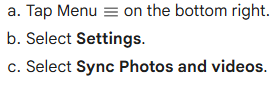
Zijn de foto's in Google foto op je PC dezelfde als die op je smartphone? Staat de App Foto's van Google op je smartphone? Ziet er uit zoals hieronder.
-
aanloggen op "Mijn Gezondheid" lukt niet meer
clarkie reageerde op mercury2001's topic in Windows 11
Lukt het met Itsme wel?????? Onderstaande vond ik nog terug. Omdat het probleem zich voordoet bij alle browsers, in incognitomodus én specifiek bij het inloggen met de eID-kaartlezer, ligt de oorzaak bij de communicatie tussen je computer, de eID-software en de federale overheidssite (CSAM). De site weigert je 'sessietoken' direct na het uitlezen van je kaart. Probeer de volgende stappen in deze volgorde om dit op te lossen: 1. Wis de certificaten in de eID Viewer Soms raakt een oud of verlopen certificaat van je eID-kaart geblokkeerd in het geheugen van de software. Open het programma eID Viewer op je computer. Steek je eID-kaart in de lezer. Ga in het menu bovenaan naar Bestand (of Extra) en kies voor Certificaten valideren of kijk of er een optie is om de cache te legen. Als de eID Viewer je gegevens correct toont, werkt de kaartlezer zelf gelukkig goed. 2. Controleer op de nieuwste eID-software (Belangrijk!) Als je eID-software (de 'middleware') verouderd is, stuurt deze een beveiligingsprotocol mee dat door de vernieuwde overheidssites niet meer wordt geaccepteerd, wat leidt tot een directe crash/refresh. Ga naar de officiële website: eid.belgium.be. Download en installeer de allernieuwste versie van de eID-software voor jouw besturingssysteem. Start je computer volledig opnieuw op na de installatie. Dit is cruciaal om de achtergrondservices te vernieuwen. 3. Deactiveer antivirus/firewall (SSL-scanning) Dit is een zeer frequente oorzaak bij eID-problemen in alle browsers. Antivirusprogramma's (zoals Avast, AVG, Kaspersky of Bitdefender) proberen de beveiligde verbinding van de overheid te 'scannen'. Omdat de eID-aanmelding extreem streng beveiligd is, ziet CSAM dit als een hackpoging en verbreekt direct de verbinding. De oplossing: Schakel de 'Web Shield', 'HTTPS-scanning' of de volledige antivirus tijdelijk uit voor 10 minuten en probeer opnieuw in te loggen. -
Foto's en films verwijderen van GSM Samsung A52 lukt niet
clarkie reageerde op ricardo425's topic in Multimedia
Kans is groot en niet geschoten is altijd mis. Probeer het maar. -
Foto's en films verwijderen van GSM Samsung A52 lukt niet
clarkie reageerde op ricardo425's topic in Multimedia
Veel kans dat je foto's in google Foto's staan. Neem onderstaande support eens door. https://support.google.com/photos/answer/6128858?hl=nl&co=GENIE.Platform%3DAndroid -
aanloggen op "Mijn Gezondheid" lukt niet meer
clarkie reageerde op mercury2001's topic in Windows 11
Heb je ook al eens getest of je via Eid kan inloggen op mypension.be of https://myebox.be/nl of andere overheidswebpagina? Het is ook veel handiger om op zulke sites in te loggen met Itsme. -
Foto's en films verwijderen van GSM Samsung A52 lukt niet
clarkie reageerde op ricardo425's topic in Multimedia
Maak je gebruik van Google drive of One drive? -
Zou het kunnen dat op je oude desktop in Outlook via pop3 gewerkt werd? Vandaar hert .pst gegevensbestand? De mails werden van de server verwijderd en stonden nog enkel op je desktop. Op de nieuwe computer staat er een .ost bestand. Dan zou je hier via imap werken. De mails worden nu gesynchroniseerd tussen de server en jouw pc. De mails die op je desktop stonden worden nu ook terug op de server van telenet geplaatst dus. vandaar die overvolle mailbox.
-
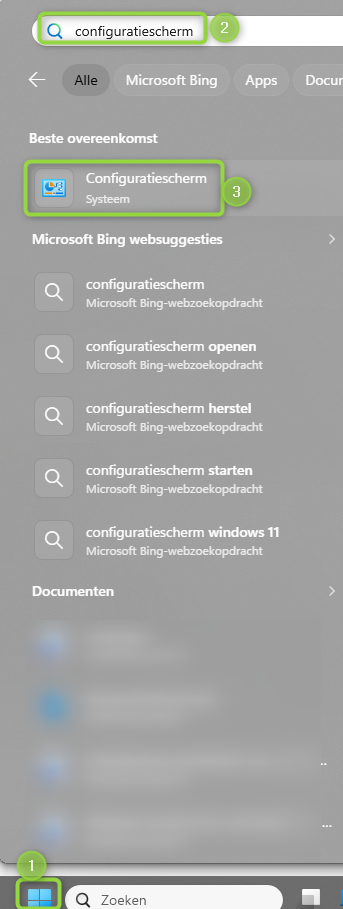
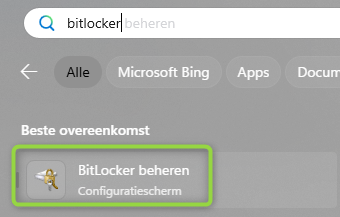
Klik op de Windows knop (1). typ dan in het venster configuratiescherm (2). Klik op configuratiescherm (3) Ga in configuratiescherm naar Bitlocker-stationversleuteling en selecteer beveiliging onderbreken. Herstart PC en probeer dan of systeemherstel lukt. Of windows knop -> Bitlocker beheren. Dan uitschakelen. Pc herstarten en systeemherstel proberen.
-
Microsoft Office, LibreOffice en OnlyOffice zijn alle drie kantoorpakketten met tekstverwerkers, rekenbladen en presentatietools, maar ze verschillen sterk op het gebied van kosten, bestandscompatibiliteit en hoe ze eruitzien. Overzicht van de verschillen Microsoft Office (Microsoft 365 / Office 2024) Kosten: Betalend (abonnement via Microsoft 365 of een éénmalige licentie). Bestandsformaten: Heeft de standaard eigen indelingen (.docx, .xlsx, .pptx). Optimale compatibiliteit. Uiterlijk en werking: Traditionele lint-interface (Ribbon). Vaak koppeling vereist met een Microsoft-account en clouddiensten (OneDrive). Samenwerken: Zeer sterke real-time samenwerkingsfuncties in de cloud. LibreOffice Kosten: Helemaal gratis en open-source (geen abonnement of betaalde versie). Bestandsformaten: Gebruikt native de Open Document Format-standaard (.odt, .ods, .odp). Kan Microsoft-bestanden openen, maar bij complexe opmaak kunnen er kleine verschuivingen ontstaan. Uiterlijk en werking: Doet klassiek aan (lijkt op oudere Office-versies), lokaal geïnstalleerd op je computer zonder accountverplichting. Samenwerken: Minder sterk gericht op online gelijktijdig samenwerken; meer een traditioneel lokaal pakket. OnlyOffice Kosten: Gratis voor desktopgebruik; betaalde opties voor zakelijke servers en cloudintegraties. Bestandsformaten: Sterk gericht op Microsoft-formaten (.docx, .xlsx, .pptx) als basis, waardoor de opmaak bij uitwisseling met MS Office vaak erg natuurgetrouw blijft. Uiterlijk en werking: Moderne gebruikersinterface die sterk lijkt op de lint-structuur van Microsoft Office. Beschikbaar voor desktop, mobiel en als webversie. Samenwerken: Sterk geoptimaliseerd voor online samenwerken en cloudintegratie (vergelijkbaar met Google Docs of Office Online), ook te installeren als OnlyOffice. Belangrijkste keuzehulp Kies Microsoft Office als je 100% zeker wilt zijn van zakelijke compatibiliteit en intensief in de Microsoft-cloud werkt. Kies LibreOffice als je een volledig gratis, open-source LibreOffice en lokaal kantoorpakket zoekt zonder accounts of abonnementskosten. Kies OnlyOffice als je de moderne uitstraling van Microsoft Office zoekt, maar dan gratis op de desktop wilt met sterke focus op MS-bestanden en online samenwerking. Wil je meer over OnlyOffice weten? https://id.nl/huis-en-entertainment/computer-en-gaming/laptops-en-ultrabooks/onlyoffice-gratis-alternatief-voor-microsoft-office-met-ai-cloudfuncties-en-pdf-editor-2
-
Kan ik een wav-bestand op Dvd branden en dan afspelen op Dvd speler?
clarkie reageerde op Arend-1794's topic in Andere software
Probeer eens met Audio DVD Creator. Het zou ook wav- bestanden branden, het maakt een dvd video structuur aan waardoor het afspeelbaar zou zijn op elke dvd speler. https://download.cnet.com/audio-dvd-creator/3001-2646_4-50411.html?dt=internalDownload Stappenplan Audio DVD Creator (Wizard) Welkom-scherm (Welcome): Start het programma en bekijk de startpagina van de wizard. [1] Instellingen (Settings): Kies de juiste televisie-standaard die past bij je dvd-speler (zoals PAL voor Europa of NTSC voor Noord-Amerika) en klik op Next. [1] Bestanden toevoegen (Author): Voeg je favoriete audio-cd's, MP3- of WAV-bestanden toe aan het project. Je kunt hier ook automatisch menu's laten genereren. [1, 2] Branden (Burn): Plaats een lege dvd in je brander, controleer de instellingen en start het brandproces -
lectuur: https://www.pcworld.com/article/2516007/ashampoo-backup-pro-review.html https://www.bestbackupreviews.com/reviews/ashampoo-backup-pro-review/
-
2 schermen op 1 PC van verschillende achtergrond voorzien
clarkie reageerde op adjo's topic in Windows 11
Als ik zoek krijg ik o.a. onderstaande: Druk op Windows-toets + i om de Instellingen te openen. Ga naar Persoonlijke instellingen en kies Achtergrond. Klik bij de afbeelding op Bladeren om een foto te kiezen. Klik met de rechtermuisknop op de foto in het menu. Kies voor welk scherm je de foto wilt gebruiken (Instellen voor beeldscherm 1 of 2). [1, 2, 3, 4] Bekijk deze korte video om te zien hoe je snel verschillende achtergronden instelt op je monitoren: 0:41 En hier:
-
De malware specialisten hier ook even hun ding laten doen kost toch niks?
-
Of deze tip: https://learn.microsoft.com/nl-nl/answers/questions/2563212/kladblok-start-met-(-shellclassinfo)-localizedreso
-
Wat leesvoer: https://www.techtesters.eu/category/toetsenborden/ https://mindsetking.nl/ergonomische-toetsenbord/ https://www.rtings.com/keyboard/reviews/best/keyboard https://global.techradar.com/nl-nl/best/beste-toetsenbord-voor-typen#section-beste-ergonomische-toetsenbord https://www.coolblue.be/nl/toetsenborden?cmt=c_a,cid_21083122997,aid_162695769987,tid_kwd-314173249145,gn_g,d_c&utm_source=google&utm_medium=cpc&utm_content=search&gad_source=1&gad_campaignid=21083122997&gbraid=0AAAAAD7_VIYPA_P5RlO21gtCDE5BMuli_&gclid=Cj0KCQjwv-LOBhCdARIsAM5hdKdYvL4J2QdlDEpwfEmoJWDImX6PoUY2XXsmLsxQ7L1CEAlp3fieRJcaAlZYEALw_wcB
- 6 antwoorden
-
- 1
-

-
- hardware
- toetsenbord
- (en 3 meer)
-
Je hebt niet vermeld welke Office versie je gekocht hebt maar neem maar eens onderstaande link door omtrent activatie, misschien zit daar al de oplossing. https://support.microsoft.com/nl-nl/office/office-voor-windows-activeren-5bd38f38-db92-448b-a982-ad170b1e187e
-
Geen Google account?
-
Ben je in het bezit van een Google account? Je zou de foto in de app foto's van Google kunnen plaatsen. Vanop je pc kan je ook naar de App foto's en vandaar downloaden. Misschien is daar je probleem mee opgelost. Bovendien hoef je zo ook je smartphone niet te verbinden met je PC.
-
Op welke manier breng je die foto's over naar je PC? Worden de foto's als je die maakt met je smartphone opgeslagen in foto's van google of op google drive? Welke bestandsformaat gebruik je? Via welke App op je smartphone maak je die foto's?
-
Alternatief gezocht voor W95/98's ClipTray (Reskit programma)
clarkie reageerde op ottovr's topic in Windows XP
Je stelde je vraag onder andere hier ook: https://www.techsupportforum.com/threads/replacement-sought-for-cliptray-exe.1265599/ https://community.spiceworks.com/t/w95-98-cliptray-replacement-wanted-license-ran-out/1250022/8 -
Brother HL5450DN in netwerk opnemen
clarkie reageerde op jos.vrolix's topic in Archief Internet & Netwerk
Fijn dat jij er zelf zo over denkt. Voor ons helpers een ware opsteker Jos!!! Top!!! -
Heb je de instellingen proberen doen via de Wizard of via het menu accountinstellingen? Neem deze link eens door, en volg de klassieke manier om een account in te stellen: https://www.schoonepc.nl/instal/emailoutlook.html Zelf gebruik ik Outlook al een tijd niet meer wegens het feit dat accounts aanmaken vaak mislukt en je gedwongen wordt in een bepaalde richting omtrent oude en nieuwe versie. Kan je dus ook zelf geen uitleg geven over instellingen. Vind je het via het menu beeld of weergave? https://support.microsoft.com/nl-nl/office/het-lettertype-of-de-tekengrootte-in-de-berichtenlijst-wijzigen-57bd24a6-1f85-45ac-a657-fba877d3fe00
-
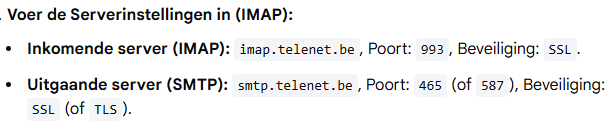
Heb je ook poort 465 met beveiliging SSL (of TLS) geprobeerd in plaats van 587?
-
ik ga er van uit dat je Office 365 gebruikt. Ook zal je in de klassieke Outlook App gekozen hebben om naar het nieuwe op web gebaseerde outloook over te schakelen, deze geeft problemen met imap, vandaar dat je aangeeft de nieuwe en oude. Je wil terug naar de klassieke App? neem volgende ook eens door: Als Telenet IMAP niet werkt in Outlook, controleer dan eerst je <<< instellingen (imap.telenet.be, poort 993, SSL, met je volledige mailadres en wachtwoord) en de <<< wachtwoordauthenticatie(gebruik "Beveiligd wachtwoordverificatie"). Als je de nieuwe Outlook app gebruikt, is er een tijdelijk probleem omdat deze geen IMAP ondersteunt, maar als je de klassieke Outlook hebt, kijk dan na of je geen conflicterende Microsoft account hebt, en gebruik de juiste IMAP-instellingen. Stappen om het op te lossen Controleer je Telenet wachtwoord: Als je je Telenet wachtwoord recent hebt gewijzigd, moet je het ook in Outlook aanpassen. Verifieer je accounttype: Zorg ervoor dat je een IMAP-account instelt en niet een Exchange of POP-account, aangezien IMAP synchroniseert met de server. Gebruik de juiste instellingen (IMAP): Inkomend: imap.telenet.be | Poort 993 | Beveiliging SSL. Uitgaand (SMTP): smtp.telenet.be | Poort 587 (of 465) | Beveiliging SSL (of TLS). Gebruikersnaam: Je volledige Telenet e-mailadres (bv. jouwnaam@telenet.be). Selecteer 'Beveiligd wachtwoordverificatie': Bij de SMTP-instellingen (uitgaande server) moet je je Telenet e-mailadres en wachtwoord invullen en 'Beveiligd wachtwoordverificatie' (SPA) inschakelen. Nieuwe Outlook app (Windows): Als je de nieuwe, webgebaseerde Outlook-app gebruikt, is er een bekend probleem met IMAP-accounts; deze app ondersteunt IMAP nog niet volledig. Schakel over naar de klassieke Outlook desktop-app als dat een optie is, of gebruik de Telenet webmail. Als het probleem blijft: Verwijder het account en voeg het opnieuw toe, waarbij je "Handmatige instelling" kiest en de bovenstaande IMAP-instellingen invoert. Controleer of je geen conflicterende Microsoft (Outlook.com) accountinstellingen hebt die problemen veroorzaken.