clarkie
-
Items
26.332 -
Registratiedatum
-
Laatst bezocht
Inhoudstype
Profielen
Forums
Store
Alles dat geplaatst werd door clarkie
-

Windows 8.1 naar Windows 10 updates mislukken
clarkie reageerde op hugobetty's topic in Archief Windows 8.1
Heb je de tekst in de afbeelding uit bericht 2 wel goed gelezen? Windows 10 kan je ook gratis downloaden. http://www.pc-helpforum.be/topic/59284-windows-10-gratis-en-legaal-downloaden/ -
Windows 8.1 naar Windows 10 updates mislukken
clarkie reageerde op hugobetty's topic in Archief Windows 8.1
Aan die afbeelding heb ik niet veel. Een afbeelding zoals in bericht 2 en eentje waar de mislukte update in te zien is zou wel helpendie laatste bereik je door in jouw laatst geplaatst scherm op geschiedenis van Updates weergeven te klikken. -
Heb even geen Windows 10 opgestart staan om een afbeelding ye plaatsen maar via de uitleg in deze link kom je er wel.
-
filmpjes spelen niet af in oa youtube
clarkie reageerde op blacklover2's topic in Archief Windows 10
Voer tip 1 in deze link eens uit. Wat levert dat op? -
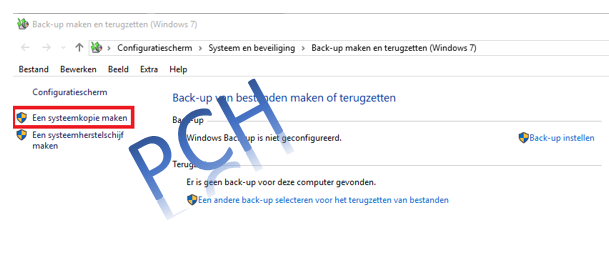
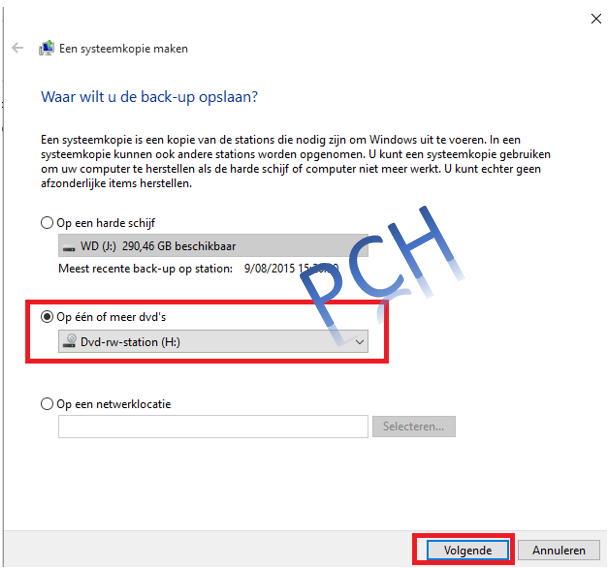
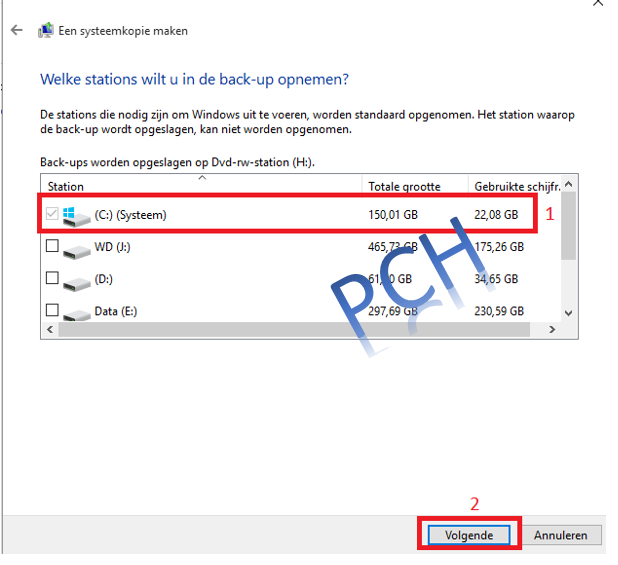
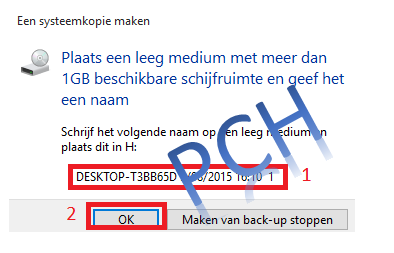
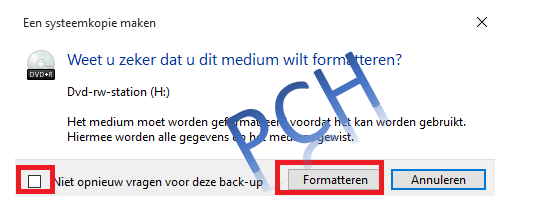
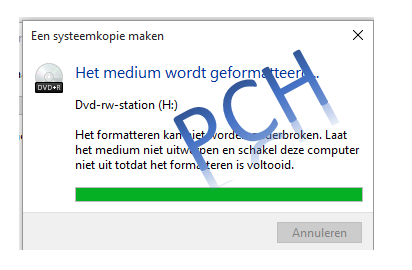
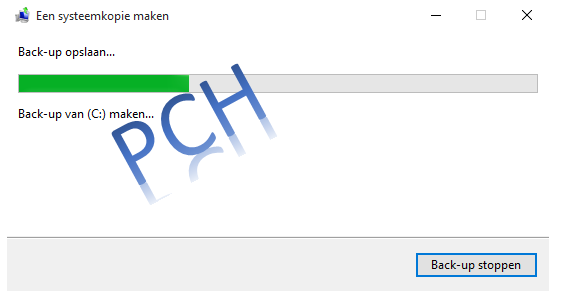
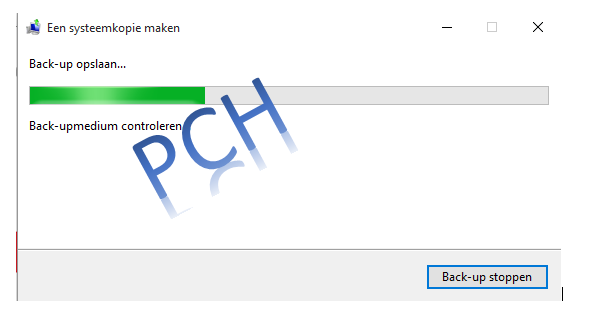
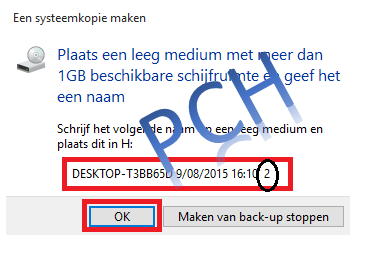
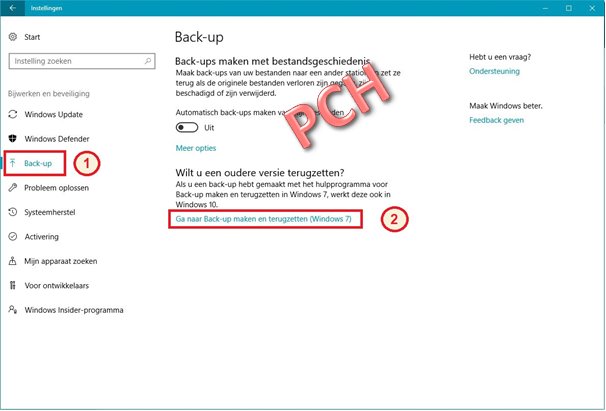
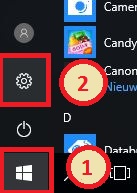
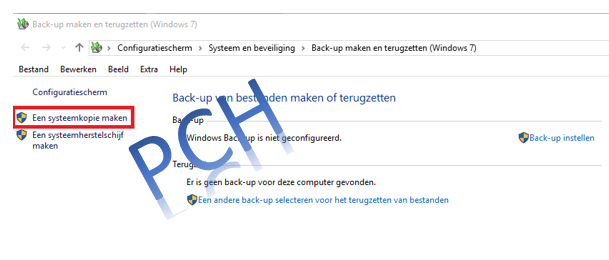
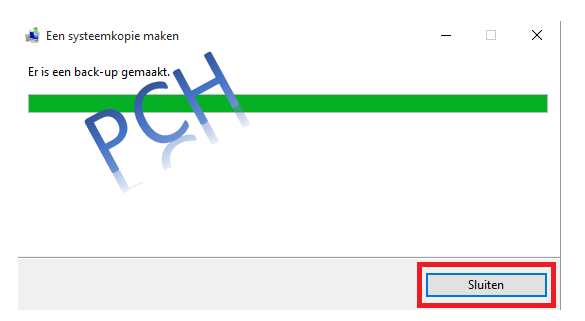
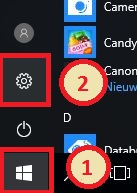
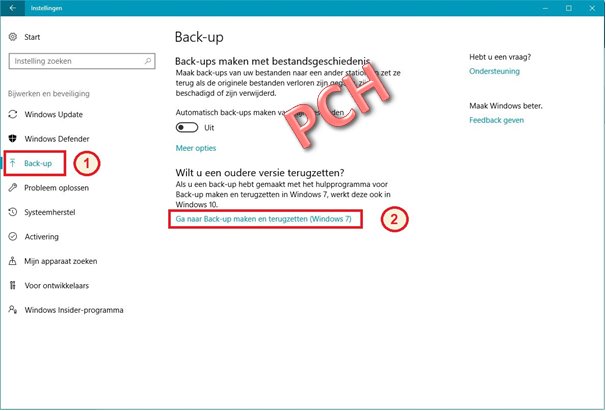
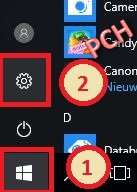
Een systeemkopie maken in Windows 10 op DVD Ga via Start (1) naar Instellingen (2) Klik op Back-up (1) en vervolgens op Ga naar back-up maken en terugzetten (Windows 7) (2) In het volgend scherm klik je op Een systeemkopie maken. In volgend venster selecteer je de locatie waar de systeemkopie bewaart moet blijven. Hier kies ik voor optie 2 : op één of meerdere dvd's. Klik op Volgende. In het volgend scherm moet je het station of stations nog selecteren die je wil opnemen in de back-up. Het station waar Windows 10 op is geïnstalleerd is standaard geselecteerd. Je kan meerdere stations opnemen in de back-up maar dan heb je natuurlijk ook meer lege dvd's nodig. Klik dan op Volgende. In het volgend scherm controleer je nog even de gemaakte keuzes en klik dan op Back-up starten. Nu dien je een lege dvd te labelen zoals vermeld in je volgend scherm. Vermeld zeker het laatste cijfer erop zodat je later nog weet dat het om dvd 1 gaat. Plaats de dvd in de dvd-rom en klik op OK. Nu wordt de dvd geformatteerd, . Ben je zeker dat alle schijfjes die je gaat gebruiken leeg zijn? Zet dan ook een vinkje bij "niet opnieuw vragen voor deze back-up". Klik op Formatteren. Volgende schermen verschijnen. Als de eerste dvd gebrand is krijg je onderstaand scherm waar gevraagd wordt om je lege dvd te labelen. Belangrijk is dat je vermeld dat het om dvd 2 gaat. Herhaal telkens het labelen bij de volgende dvd's en volg de aanwijzingen tot de back-up voltooid is.

-
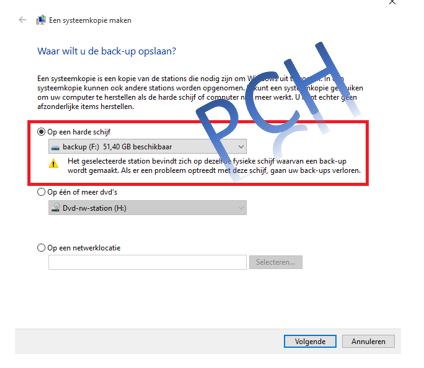
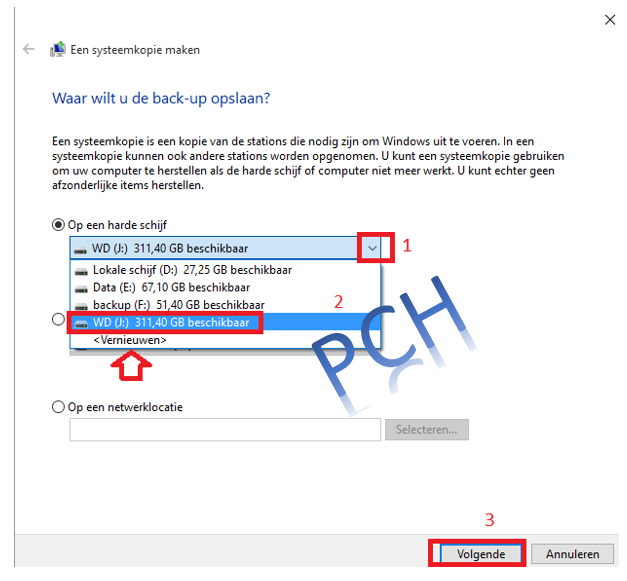
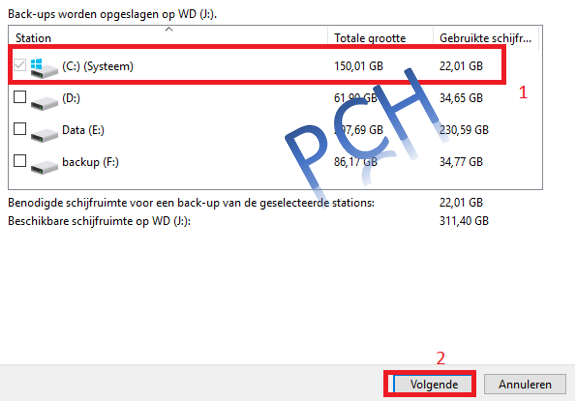
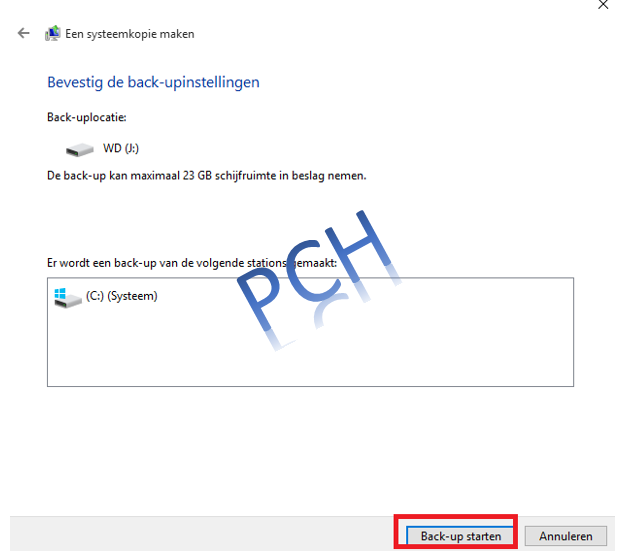
Een systeemkopie maken in Windows 10 op een externe harde schijf Ga via Start (1) naar Instellingen (2) Klik op Back-up (1) en vervolgens op Ga naar back-up maken en terugzetten (Windows 7) (2) In het volgend scherm klik je op Een systeemkopie maken. In volgend venster selecteer je de locatie waar de systeemkopie bewaart moet blijven. Kies je voor ” Op een harde schijf”… plaats die dan best op een externe schijf. Plaats de back-up zeker NIET op de zelfde schijf als waar het besturingssysteem op staat. Ik kies voor de eerste optie: “op een harde schijf”. Via het neerwaarts gericht pijltje kan je een keuze maken tussen de verschillende aangesloten harde schijven. Zie je de bewuste schijf (nog) niet staan klik dan nog even op <vernieuwen>. Ik kies voor een externe schijf, klik op Volgende. In het volgend scherm moet je het station of stations nog selecteren die je wil opnemen in de back-up. Het station waar Windows 10 op is geïnstalleerd is standaard geselecteerd. Wil je meerdere stations opnemen in de back-up…. dat kan, enkel het station waarop de back-up geplaatst wordt kan je niet selecteren. Klik dan op Volgende. In het volgend scherm controleer je nog even de gemaakte keuzes en klik dan op Back-up starten. Eenmaal de back-up voltooid wordt er gevraagd of je een systeemherstelschijf wil aanmaken, ik klik op NEE. Hoe je later nog een systeemherstelschijf kan aanmaken lees je hier (klik erop). Klik in het volgend scherm op sluiten.
-
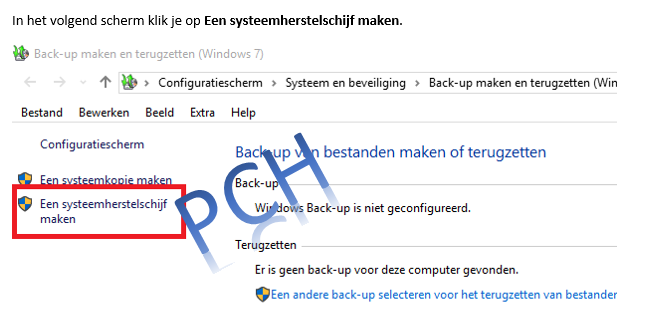
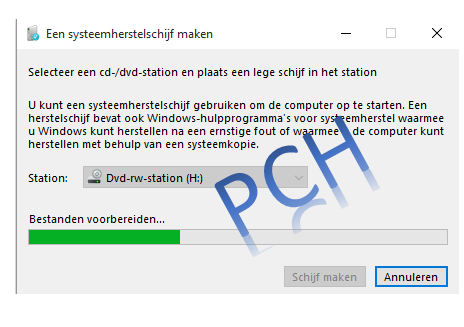
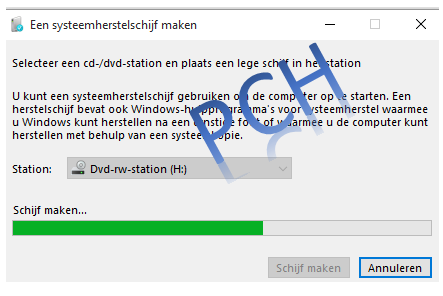
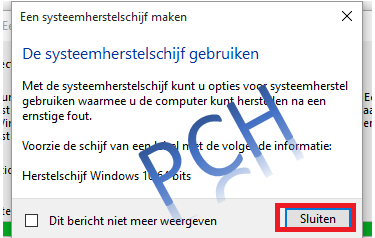
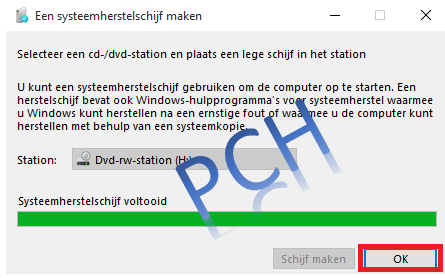
Een systeemherstelschijf aanmaken in Windows 10 Ga via Start (1) naar Instellingen (2) Klik op Back-up (1) en vervolgens op Ga naar back-up maken en terugzetten (Windows 7) (2) In het volgend scherm klik je op Een systeemherstelschijf maken. Onderstaande schermen verschijnen. Nadat de herstelschijf aangemaakt is verschijnt een scherm waarin gevraagd wordt om op de pas gebrande schijf Herstelschijf Windows 10 64 (of 32) bits te vermelden. Vermeld ook de datum op het schijfje en maak ongeveer om de twee jaar een kopie van dat schijfje want zelf gebrande schijfjes zijn onderhevig aan slijtage. Klik op sluiten. In het laatste scherm klik je op OK.
-
Een herstelstation aanmaken op een USB- stick in Windows 10
clarkie plaatste een topic in Windows 10
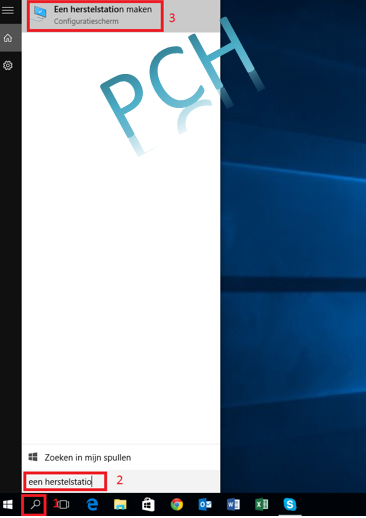
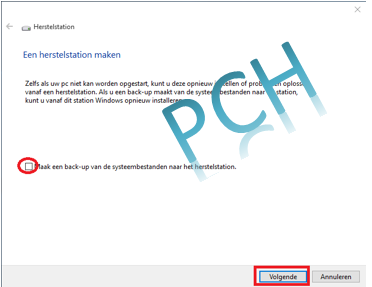
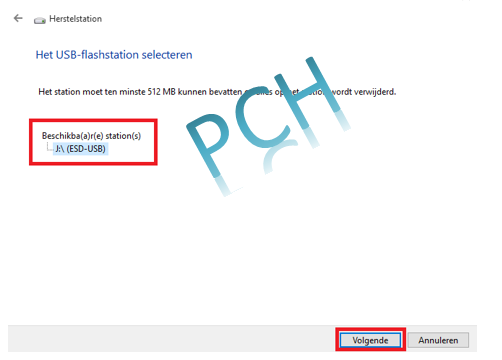
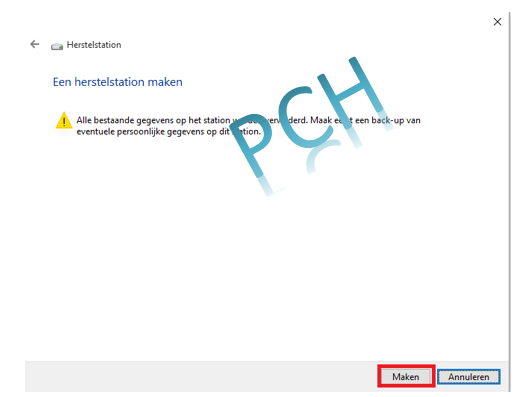
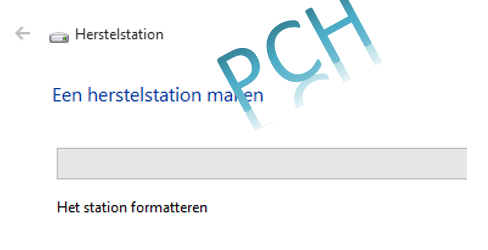
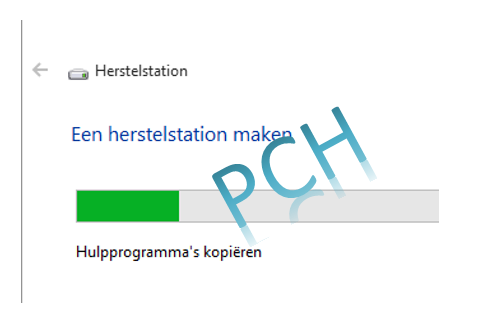
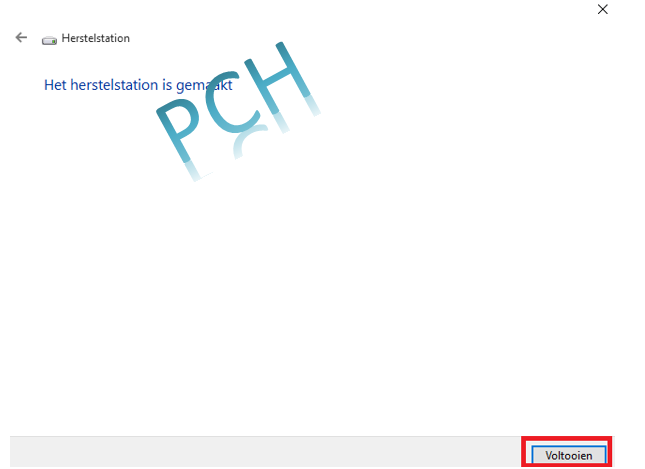
Een herstelstation aanmaken op een USB- stick in Windows 10 Klik op zoeken, in het venster dat dan verschijnt typ je een herstelstation maken. De toepassing verschijnt bovenaan in het venster, klik erop. In het scherm dat je dan krijgt kan je er voor kiezen om ook een back-up van de systeembestanden toe te voegen, ik kies ervoor om dit niet te doen en verwijder dus het bijhorend vinkje. Klik op Volgende. In het volgend scherm moet je het USB-flashstation selecteren. Plaats dus een USB- stick en klik op volgende. In het volgend scherm volgt nog een waarschuwing dat eventuele aanwezige bestanden verwijderd worden. Klik op maken. Onderstaande schermen verschijnen. Als onderstaand scherm verschijnt klik je op Voltooien.
-
Gaat het hier over dezelfde computer als in dit topic dat bovendien plots afgesloten is zonder verdere info te plaatsen?
-
Dag berkewil, Ik heb voor jouw vraag een eigen topic aangemaakt, zo blijft alles overzichtelijker. Is jouw Windows 8.1 up-to-date? Heb je altijd Windows Update uitgevoerd? In deze link (klik erop) kan je alles lezen over de upgrade naar Windows 10.
-
Als je terug naar een goed werkende PC wil gaan ga je best terug naar Windows 7. En dan kom je die mogelijkheid wel terug tegen.
-
Windows 8.1 naar Windows 10 updates mislukken
clarkie reageerde op hugobetty's topic in Archief Windows 8.1
De afbeelding staat op je harde schijf? Hier lees je hoe je die afbeelding in je volgend bericht kan plaatsen. -
Als je binnen dit topic verder geen problemen of vragen meer hebt, mag je dit onderwerp persoonlijk afsluiten. Dit doe je door bovenaan het topic te kiezen voor "Modereer onderwerp" en op "Sluiten" te klikken ... zo blijft het voor iedereen overzichtelijk.
-
Dag denlowie, Is het probleem opgelost?
-
Dag Annelot, Als het probleem opgelost is en je verder geen vragen meer hebt mag je dit onderwerp afsluiten via Modereer onderwerp-> sluiten.
-
traag afsluiten van de pc, gebruikt Windows 7
clarkie reageerde op ronP's topic in Archief Windows 7
Dag ronP, Lukt het niet om bericht 2 uit te voeren? -
Dag Parra, Op de vraag uit bericht 4 kwam geen antwoord meer, is het probleem opgelost?
-
Dag sulco, Is het gelukt om terug naar fabrieksinstellingen te gaan?
-
Dag Dylanvdvelde, Lukt het niet om bericht 2 uit te voeren of is het probleem al op een andere manier opgelost?
-
Aangezien er geen reactie meer komt op dit topic, trekken we hieruit de conclusie dat het opgelost is en sluiten we dit topic af. Mocht je het topic - om één af andere reden - terug heropend wil zien, stuur dan een PB (persoonlijk bericht) naar één van de moderatoren.
-
Aangezien er geen reactie meer komt op dit topic, trekken we hieruit de conclusie dat het opgelost is en sluiten we dit topic af. Mocht je het topic - om één af andere reden - terug heropend wil zien, stuur dan een PB (persoonlijk bericht) naar één van de moderatoren.
-
HP pc start niet meer op sinds de laatste MS updates.
clarkie reageerde op Nederbelg's topic in Archief Windows 8
Hier mag wel een op. -
Dag kimmm094, Lukt het niet om bericht 2 uit te voeren?
-
wachtwoorden in incredimail steeds op nieuw instellen.
clarkie reageerde op gerda12's topic in Archief E-mailprogramma's
Als je binnen dit topic verder geen problemen of vragen meer hebt, mag je dit onderwerp persoonlijk afsluiten. Dit doe je door bovenaan het topic te kiezen voor "Modereer onderwerp" en op "Sluiten" te klikken ... zo blijft het voor iedereen overzichtelijk. -
Als je binnen dit topic verder geen problemen of vragen meer hebt, mag je dit onderwerp persoonlijk afsluiten. Dit doe je door bovenaan het topic te kiezen voor "Modereer onderwerp" en op "Sluiten" te klikken ... zo blijft het voor iedereen overzichtelijk.